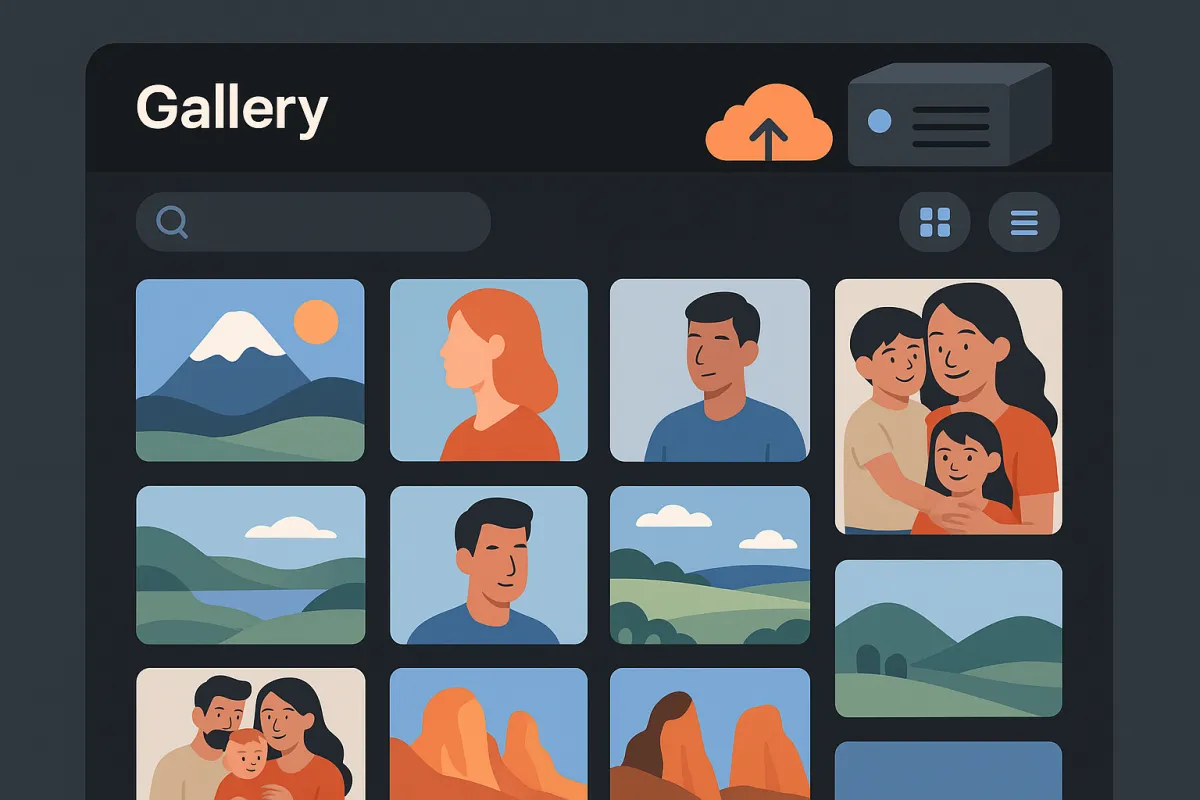
O Google Fotos é conveniente — até você atingir o limite de armazenamento, notar seu rosto treinado por IA aparecendo em anúncios ou perceber que o Google pode mudar seus termos a qualquer momento. Em 2024, o Google reduziu o armazenamento gratuito e aumentou os preços novamente. Muitos usuários começaram a perguntar: existe uma maneira de ter a mesma experiência sem abrir mão das minhas fotos?
A resposta é Immich — uma plataforma de gerenciamento de fotos e vídeos de código aberto e auto-hospedada que parece e funciona de maneira notável como o Google Fotos. Ela oferece backup automático do seu telefone, reconhecimento facial, busca inteligente, visualização em mapa, álbuns compartilhados e até memórias — tudo rodando no seu próprio hardware.
Neste guia, vamos passar pelo processo de configuração do Immich do zero usando o Docker Compose. Ao final, você terá uma nuvem de fotos privada totalmente funcional que você controla completamente.
Por que Immich?
Antes de mergulharmos na configuração, vamos entender o que faz o Immich se destacar de outras soluções de fotos auto-hospedadas como PhotoPrism ou LibrePhotos:
| Recurso | Immich | Google Fotos |
|---|---|---|
| Custo | Gratuito (código aberto) | Gratuito até 15GB, depois $2-10/mês |
| Armazenamento | Ilimitado (seu hardware) | 15GB gratuitos, depois planos pagos |
| Privacidade | 100% local — seus dados ficam em casa | O Google escaneia e indexa suas fotos |
| Reconhecimento Facial | ✅ ML no dispositivo | ✅ Baseado em nuvem |
| Busca Inteligente | ✅ Busca semântica baseada em CLIP | ✅ IA proprietária |
| Backup Automático | ✅ Aplicativos iOS & Android | ✅ Aplicativos iOS & Android |
| Álbuns Compartilhados | ✅ Suporte a múltiplos usuários | ✅ Compartilhamento embutido |
| Visualização em Mapa | ✅ Mapa de fotos baseado em GPS | ✅ Linha do tempo de localização |
| Memórias | ✅ Recurso "Neste dia" | ✅ Memórias & colagens |
| Acesso Offline | ✅ Funciona sem internet | ❌ Requer conexão |
O Immich cresceu de forma explosiva desde seu primeiro lançamento — agora é um dos projetos auto-hospedados mais estrelados no GitHub com mais de 55.000 estrelas. Os aplicativos móveis são polidos, a interface web é rápida e os recursos de ML rivalizam genuinamente com os do Google. Apoiado pela FUTO, uma fundação dedicada à construção de tecnologia aberta, o Immich tem sustentabilidade a longo prazo que muitos projetos de código aberto carecem.
O que você vai precisar
Antes de começarmos, certifique-se de que você tem o seguinte:
- Um servidor ou PC — qualquer máquina Linux, um NAS, um Raspberry Pi 5 ou até mesmo um laptop antigo. Um VPS também funciona se você quiser acesso remoto.
- Pelo menos 6GB de RAM — o Immich roda vários serviços, incluindo PostgreSQL e um motor de aprendizado de máquina. 4GB podem funcionar, mas os recursos de ML serão lentos.
- Docker e Docker Compose — o método de instalação recomendado. Se você é novo no Docker, confira nosso guia para iniciantes sobre auto-hospedagem.
- Espaço de armazenamento — espaço suficiente em disco para sua biblioteca de fotos. Um disco de 1TB é um bom ponto de partida para a maioria dos usuários.
💡 Recomendações de Hardware
- ✅Orçamento: Raspberry Pi 5 (8GB) + disco USB externo — suporta ~50.000 fotos
- ✅Intermediário: Mini PC Intel N100 + 16GB RAM + 2TB NVMe — ML rápido, suporta 200k+ fotos
- ✅Entusiasta: Qualquer desktop/servidor com GPU (mesmo um GTX 1050 antigo) — reconhecimento facial e busca extremamente rápidos
- ✅Cloud VPS: Um VPS de 4 núcleos/8GB (como um Hetzner CX31) funciona muito bem para 1-3 usuários
Passo 1: Instalar o Docker
Se você ainda não tem o Docker instalado, aqui está a maneira mais rápida de obtê-lo em um servidor Linux novo (Ubuntu/Debian):
# Instalar o Docker usando o script de conveniência oficial
curl -fsSL https://get.docker.com | sh

# Adicione seu usuário ao grupo docker (para não precisar usar sudo)
sudo usermod -aG docker $USER

# Faça logout e login novamente, depois verifique
docker --version
docker compose version
Você deve ver Docker 24+ e Docker Compose v2+. Se você estiver em uma distribuição diferente, consulte a documentação oficial de instalação do Docker.
Passo 2: Criar o Diretório do Immich
Vamos criar um diretório dedicado para sua instalação do Immich:
# Criar e entrar no diretório do Immich
mkdir ~/immich-app
cd ~/immich-app
Passo 3: Baixar os Arquivos de Configuração
O Immich fornece um arquivo docker-compose.yml e um arquivo de ambiente oficiais. Baixe-os:
# Baixar o docker-compose.yml oficial
wget -O docker-compose.yml https://github.com/immich-app/immich/releases/latest/download/docker-compose.yml

# Baixar o template de ambiente
wget -O .env https://github.com/immich-app/immich/releases/latest/download/example.env
Isso lhe dá uma configuração pré-configurada com todos os serviços que o Immich precisa: o servidor principal, o serviço de aprendizado de máquina, PostgreSQL para o banco de dados e Redis para caching.
Passo 4: Configurar Seu Ambiente
Abra o arquivo .env e personalize-o:
# Editar o arquivo de ambiente
nano .env
Aqui estão as configurações principais a serem alteradas:
# Onde suas fotos serão armazenadas — escolha um local com bastante espaço
UPLOAD_LOCATION=/mnt/photos/immich

# Onde os arquivos do banco de dados são armazenados (mantenha em armazenamento rápido, SSD recomendado)
DB_DATA_LOCATION=./postgres

# Defina seu fuso horário
TZ=Europe/Paris

# Fixar em uma versão específica para estabilidade (ou use 'v2' para a última v2.x)
IMMICH_VERSION=v2

# IMPORTANTE: Altere isso para uma senha aleatória segura
DB_PASSWORD=SuaSenhaSeguraAqui123

# Esses geralmente não precisam ser alterados
DB_USERNAME=postgres
DB_DATABASE_NAME=immich
⚠️ Notas Importantes
- 📁UPLOAD_LOCATION: Este é o local onde todas suas fotos e vídeos serão armazenados. Aponte para seu maior disco. Certifique-se de que o diretório exista antes de começar.
- 🔒DB_PASSWORD: Use apenas letras e números (A-Za-z0-9). Caracteres especiais podem causar problemas com a análise de ambiente do Docker.
- 💾DB_DATA_LOCATION: O banco de dados PostgreSQL deve estar em um sistema de arquivos Linux adequado (ext4, ZFS, BTRFS). NTFS e FAT não funcionarão.
Crie o diretório de upload se ele ainda não existir:
# Criar o diretório de armazenamento de fotos
sudo mkdir -p /mnt/photos/immich
sudo chown $USER:$USER /mnt/photos/immich
Passo 5: Iniciar o Immich
Agora para a parte emocionante — inicie tudo com um único comando:
# Baixar imagens e iniciar todos os serviços
docker compose up -d
O Docker irá baixar as imagens do Immich (cerca de 2-3 GB na primeira execução) e iniciar todos os contêineres. Você pode acompanhar o progresso:
# Assistir os logs em tempo real
docker compose logs -f
Espere até ver o servidor informando que está pronto. Isso geralmente leva de 30 a 60 segundos na primeira inicialização enquanto o banco de dados é inicializado.
Passo 6: Criar Sua Conta de Administrador
Abra seu navegador e navegue até:
http://SEU_IP_DO_SERVIDOR:2283Você será recebido pela tela de configuração do Immich. Clique em "Começando" e crie sua conta de administrador. O primeiro usuário a se registrar se torna automaticamente o administrador.
Escolha uma senha forte — esta conta controla toda a sua biblioteca de fotos e pode gerenciar outros usuários.
Passo 7: Configurar Seu Aplicativo Móvel
É aqui que o Immich realmente brilha. Instale o aplicativo móvel a partir de:
- Apple App Store (iOS)
- Google Play Store (Android)
- F-Droid (para usuários de Android sem Google)
Quando você abrir o aplicativo, insira a URL do seu servidor (http://SEU_IP_DO_SERVIDOR:2283) e faça login com a conta que você acabou de criar.
Para habilitar o backup automático:
- Toque no ícone de nuvem no canto superior direito
- Selecione quais álbuns fazer backup (Câmera, Capturas de Tela, WhatsApp, etc.)
- Ative "Habilitar Backup"
- Opcionalmente, ative "Backup em Segundo Plano" para sincronizar mesmo quando o aplicativo estiver fechado
Suas fotos começarão a ser enviadas imediatamente. Dependendo do tamanho da sua biblioteca, essa sincronização inicial pode demorar um pouco — deixe rodando durante a noite, se necessário.
Passo 8: Explore os Recursos do Immich
Uma vez que suas fotos estejam carregadas, reserve um momento para explorar o que o Immich pode fazer:
Reconhecimento Facial
O motor de ML do Immich detecta automaticamente rostos em suas fotos e os agrupa. Navegue até a página Explorar para ver as pessoas detectadas. Clique em um grupo de rostos para atribuir um nome — depois disso, você pode pesquisar por "fotos da Mamãe" ou "imagens com Alex" instantaneamente.
Busca Inteligente
Graças ao modelo CLIP, você pode buscar usando linguagem natural. Tente consultas como:
- "pôr do sol na praia"
- "cachorro brincando na neve"
- "bolo de aniversário com velas"
- "carro vermelho"
A busca é semântica — ela entende conceitos, não apenas palavras-chave. É realmente impressionante como funciona bem sem nenhuma marcação manual.
Visualização em Mapa
Se suas fotos têm dados de GPS (a maioria das fotos de telefone tem), a visualização em mapa mostra suas fotos plotadas em um mapa-múndi. É uma maneira linda de reviver viagens e ver onde suas memórias foram feitas.
Álbuns Compartilhados & Multi-Usuário
Você pode criar álbuns e compartilhá-los com outros usuários em sua instância do Immich. Isso é perfeito para famílias — cada pessoa tem sua própria conta com armazenamento privado, mas você pode compartilhar álbuns de férias, aniversários ou momentos do dia a dia.
``````htmlMemórias
Assim como o recurso "Neste Dia" do Google Photos, o Immich mostra fotos de anos anteriores. É uma maneira encantadora de redescobrir momentos esquecidos — exceto que desta vez, nenhuma empresa está minerando essas memórias para dados.
Segurando o Immich para Acesso Remoto
Atualmente, o Immich só é acessível na sua rede local. Para acessá-lo de qualquer lugar (o que você precisará para o backup automático do telefone funcionar fora de casa), você tem duas opções principais:
Opção A: Proxy Reverso com HTTPS (Recomendado)
Configure um proxy reverso como Nginx Proxy Manager ou Caddy para gerenciar SSL e expor o Immich de forma segura:
# Exemplo de configuração do Caddy (Caddyfile)
photos.seudominio.com {
    reverse_proxy localhost:2283
}
Isso lhe dá uma URL limpa como https://photos.seudominio.com com HTTPS automático via Let's Encrypt. Você precisará de um nome de domínio e apontar seu DNS para o IP público do seu servidor.
Opção B: Tunnel do Cloudflare (Zero Config)
Se você não quiser abrir portas no seu roteador, o Tunnel do Cloudflare cria uma conexão segura do seu servidor para a rede do Cloudflare:
# Instale o cloudflared
curl -fsSL https://pkg.cloudflare.com/cloudflare-main.gpg | sudo tee /usr/share/keyrings/cloudflare-main.gpg
echo 'deb [signed-by=/usr/share/keyrings/cloudflare-main.gpg] https://pkg.cloudflare.com/cloudflared any main' | sudo tee /etc/apt/sources.list.d/cloudflared.list
sudo apt update && sudo apt install cloudflared

# Autentique e crie um túnel
cloudflared tunnel login
cloudflared tunnel create immich
cloudflared tunnel route dns immich photos.seudominio.com

# Execute o túnel
cloudflared tunnel --url http://localhost:2283 run immich
Essa abordagem não requer portas abertas e nem DNS dinâmico — o Cloudflare cuida de tudo.
Mantendo o Immich Atualizado
O Immich é desenvolvido ativamente com atualizações frequentes. Para atualizar para a versão mais recente:
# Navegue até o diretório do Immich
cd ~/immich-app

# Baixe as imagens mais recentes
docker compose pull

# Reinicie com as novas imagens
docker compose up -d

# Limpe imagens antigas (opcional, economiza espaço em disco)
docker image prune -f
Se você fixou IMMICH_VERSION=v2 no seu arquivo .env, isso irá baixar a versão mais recente v2.x. Para máxima estabilidade, você pode fixar uma versão específica como v2.1.0 e atualizar manualmente.
🔄 Faça Backup do Seu Banco de Dados Antes de Atualizar
- 💡Sempre faça backup do seu banco de dados PostgreSQL antes de atualizações importantes. Execute:
docker exec -t immich_postgres pg_dumpall -c -U postgres > immich_backup.sql - 💡Suas fotos estão seguras, independentemente — elas são armazenadas como arquivos regulares na sua LOCALIZAÇÃO_DE_UPLOAD. O banco de dados armazena metadados, dados de rosto e contas de usuário.
Dicas de Desempenho
Uma vez que você tenha o básico funcionando, aqui estão algumas dicas para aproveitar ao máximo sua instância do Immich:
Ative o Aprendizado de Máquina Acelerado por Hardware
Se o seu servidor tem uma GPU compatível (Nvidia, Intel Quick Sync ou AMD), você pode acelerar dramaticamente a detecção de rostos, reconhecimento de objetos e indexação de busca inteligente. Adicione suporte a GPU ao seu docker-compose.yml:
# Para GPUs Nvidia, adicione ao serviço immich-machine-learning:
  immich-machine-learning:
    deploy:
      resources:
        reservations:
          devices:
            - driver: nvidia
              count: 1
              capabilities:
                - gpu
Com a aceleração de GPU, processar 10.000 fotos cai de horas para minutos.
Suporte a Bibliotecas Externas
Já tem uma coleção de fotos no disco? Você não precisa re-enviar tudo. O Immich suporta bibliotecas externas — aponte para uma pasta existente e ele indexará suas fotos no local sem duplicar arquivos.
Otimização de Armazenamento
O Immich armazena arquivos originais por padrão (sem compressão com perda). Se o armazenamento estiver apertado, considere:
- Configurar armazenamento automático HEIF/HEVC no seu telefone (arquivos menores, mesma qualidade)
- Usar ZFS ou Btrfs com compressão habilitada no seu disco de armazenamento
- Montar um NAS ou compartilhamento de rede para a localização de upload (funciona para fotos, mas não para o banco de dados)
Migrando do Google Photos
Se você está mudando do Google Photos, aqui está o caminho de migração:
- Exporte seus dados do Google Takeout — selecione apenas Google Photos, escolha o formato .zip
- Baixe os arquivos — isso pode levar um tempo dependendo do tamanho da sua biblioteca
- Use o CLI do Immich para fazer upload em massa:
# Instale o CLI do Immich
npm i -g @immich/cli

# Autentique-se com seu servidor Immich
immich login http://SEU_IP_DO_SERVIDOR:2283 SEU_API_KEY

# Faça upload das suas fotos do Google Takeout
immich upload --recursive /caminho/para/google-takeout/Google\ Photos/
O CLI preserva metadados EXIF, incluindo datas, coordenadas GPS e informações da câmera. Suas fotos aparecerão no Immich com os timestamps corretos.
FAQ
Quanto armazenamento eu preciso?
Uma foto típica de smartphone tem entre 3-8 MB. Para 10.000 fotos, reserve cerca de 50-80 GB. Vídeos são muito maiores — um vídeo de 1 minuto em 4K tem cerca de 300-500 MB. Um disco de 1TB comporta confortavelmente a maioria das coleções pessoais.
Posso usar o Immich em um Raspberry Pi?
Sim! O Raspberry Pi 5 com 8GB de RAM roda o Immich bem. O processamento de ML será mais lento do que em hardware x86, mas o uso diário (navegação, upload, compartilhamento) é suave. O Pi 4 também funciona, mas espere tempos de processamento iniciais mais longos.
O Immich está pronto para produção?
O Immich amadureceu significativamente e é usado por centenas de milhares de pessoas diariamente. Os desenvolvedores são transparentes sobre seu status — enquanto historicamente notaram que estava em desenvolvimento ativo, o lançamento da v2 marca um grande marco de estabilidade. Faça backup do seu banco de dados regularmente e você estará bem.
Vários membros da família podem usá-lo?
Absolutamente. Crie contas de usuário separadas para cada membro da família. Todos têm sua própria biblioteca privada, podendo compartilhar álbuns. O administrador pode definir cotas de armazenamento por usuário.
Como ele se compara ao PhotoPrism?
PhotoPrism é outro excelente gerenciador de fotos auto-hospedado, mas foca mais em organizar uma coleção existente. O Immich foi construído do zero como um substituto do Google Photos com backup móvel como um recurso central. Se o backup automático do telefone é importante para você, o Immich é a escolha clara.
Qual é o Próximo Passo?
Agora você tem uma nuvem de fotos privada e auto-hospedada que rivaliza com o Google Photos em recursos, mantendo seus dados completamente sob seu controle. Aqui estão alguns próximos passos para explorar:
- Configure backups automáticos do seu banco de dados Immich para proteger contra perda de dados
- Explore a API — o Immich tem uma API REST abrangente para integrações personalizadas
- Experimente o Immich Kiosk — transforme um tablet antigo em uma moldura digital exibindo sua biblioteca Immich
- Navegue por mais aplicativos auto-hospedados no diretório de aplicativos da Hostly — de gerenciadores de senhas a proxies reversos, há uma solução auto-hospedada para quase tudo
Auto-hospedar suas fotos é um dos passos mais impactantes que você pode dar em direção à independência digital. Suas memórias merecem mais do que serem armazenadas no servidor de outra pessoa, escaneadas por algoritmos e mantidas reféns atrás de um paywall de assinatura.
Com o Immich, essas memórias são suas — verdadeiramente, completamente suas.