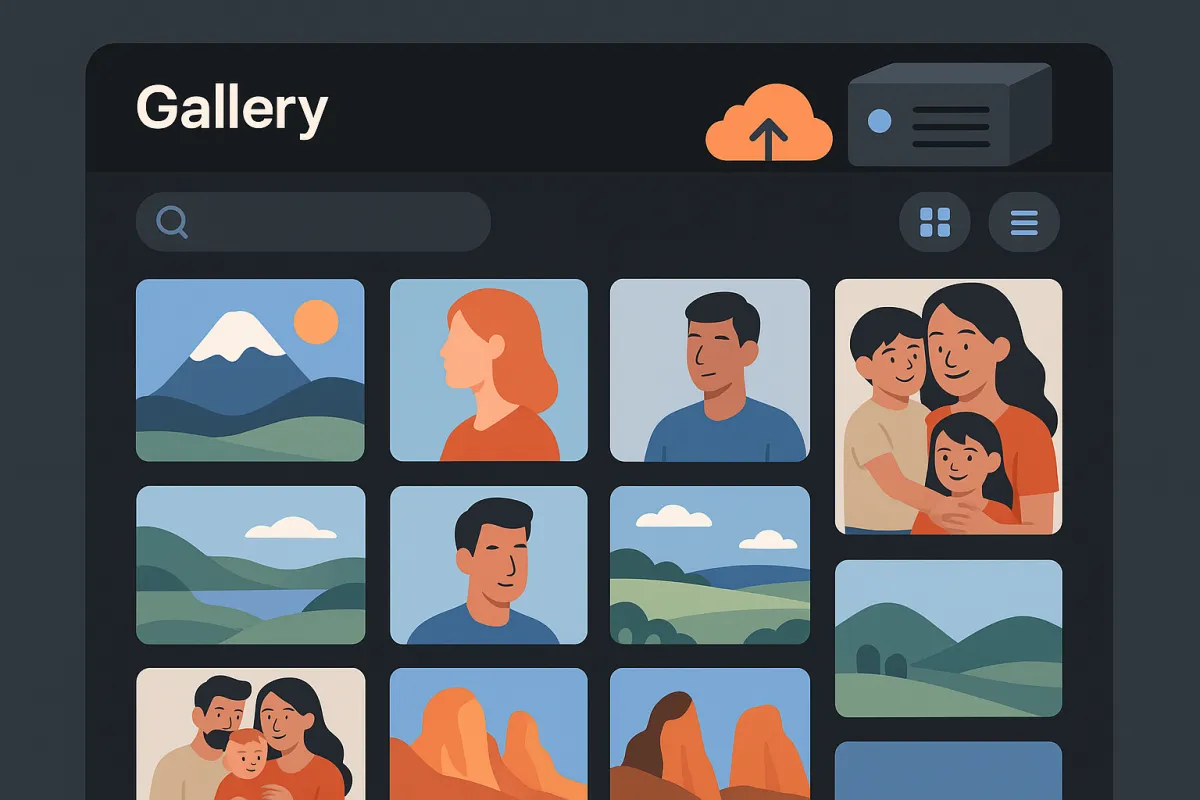
Google Photos est pratique — jusqu'à ce que vous atteigniez la limite de stockage, que vous remarquiez votre visage entraîné par l'IA apparaissant dans des publicités, ou que vous réalisiez que Google peut changer ses conditions à tout moment. En 2024, Google a réduit le stockage gratuit et a de nouveau augmenté les prix. De nombreux utilisateurs ont commencé à demander : existe-t-il un moyen d'obtenir la même expérience sans renoncer à mes photos ?
La réponse est Immich — une plateforme de gestion de photos et de vidéos open-source et auto-hébergée qui ressemble et fonctionne remarquablement comme Google Photos. Elle offre une sauvegarde automatique depuis votre téléphone, la reconnaissance faciale, une recherche intelligente, une vue carte, des albums partagés, et même des souvenirs — le tout fonctionnant sur votre propre matériel.
Dans ce guide, nous allons passer en revue la configuration d'Immich depuis zéro en utilisant Docker Compose. À la fin, vous aurez un cloud photo privé entièrement fonctionnel que vous contrôlez complètement.
Pourquoi Immich ?
Avant de plonger dans la configuration, comprenons ce qui rend Immich unique par rapport à d'autres solutions de photo auto-hébergées comme PhotoPrism ou LibrePhotos :
| Fonctionnalité | Immich | Google Photos |
|---|---|---|
| Coût | Gratuit (open source) | Gratuit jusqu'à 15 Go, puis 2-10 $/mois |
| Stockage | Illimité (votre matériel) | 15 Go gratuits, puis niveaux payants |
| Confidentialité | 100 % local — vos données restent à la maison | Google analyse et indexe vos photos |
| Reconnaissance Faciale | ✅ ML sur appareil | ✅ Basé sur le cloud |
| Recherche Intelligente | ✅ Recherche sémantique basée sur CLIP | ✅ IA propriétaire |
| Sauvegarde Automatique | ✅ Applications iOS & Android | ✅ Applications iOS & Android |
| Albums Partagés | ✅ Support multi-utilisateur | ✅ Partage intégré |
| Vue Carte | ✅ Carte photo basée sur GPS | ✅ Chronologie de localisation |
| Souvenirs | ✅ Fonction "Ce jour-là" | ✅ Souvenirs & collages |
| Accès Hors Ligne | ✅ Fonctionne sans internet | ❌ Nécessite une connexion |
Immich a connu une croissance explosive depuis sa première version — c'est maintenant l'un des projets auto-hébergés les plus étoilés sur GitHub avec plus de 55 000 étoiles. Les applications mobiles sont soignées, l'interface web est rapide, et les fonctionnalités ML rivalisent vraiment avec celles de Google. Soutenu par FUTO, une fondation dédiée à la construction de technologies ouvertes, Immich a une durabilité à long terme que de nombreux projets open-source n'ont pas.
Ce dont vous aurez besoin
Avant de commencer, assurez-vous d'avoir ce qui suit :
- Un serveur ou un PC — n'importe quelle machine Linux, un NAS, un Raspberry Pi 5, ou même un vieux portable. Un VPS fonctionne aussi si vous voulez un accès à distance.
- Au moins 6 Go de RAM — Immich exécute plusieurs services, y compris PostgreSQL et un moteur d'apprentissage automatique. 4 Go peuvent fonctionner mais les fonctionnalités ML seront lentes.
- Docker et Docker Compose — la méthode d'installation recommandée. Si vous êtes nouveau sur Docker, consultez notre guide pour débutants sur l'auto-hébergement.
- Espace de stockage — suffisamment d'espace disque pour votre bibliothèque de photos. Un disque de 1 To est un bon point de départ pour la plupart des utilisateurs.
💡 Recommandations Matérielles
- ✅Budget : Raspberry Pi 5 (8 Go) + disque USB externe — gère ~50 000 photos
- ✅Milieu de gamme : Mini PC Intel N100 + 16 Go de RAM + 2 To NVMe — ML rapide, gère plus de 200k photos
- ✅Passionné : Tout bureau/serveur avec un GPU (même un vieux GTX 1050) — reconnaissance faciale et recherche ultra-rapides
- ✅Cloud VPS : Un VPS 4 cœurs/8 Go (comme un Hetzner CX31) fonctionne très bien pour 1-3 utilisateurs
Étape 1 : Installer Docker
Si vous n'avez pas encore Docker installé, voici la manière la plus rapide de l'obtenir sur un serveur Linux frais (Ubuntu/Debian) :
# Installer Docker en utilisant le script de commodité officiel
curl -fsSL https://get.docker.com | sh

# Ajoutez votre utilisateur au groupe docker (pour ne pas avoir besoin de sudo)
sudo usermod -aG docker $USER

# Déconnectez-vous et reconnectez-vous, puis vérifiez
docker --version
docker compose version
Vous devriez voir Docker 24+ et Docker Compose v2+. Si vous êtes sur une distribution différente, consultez la documentation officielle d'installation de Docker.
Étape 2 : Créer le Répertoire Immich
Créons un répertoire dédié pour votre installation Immich :
# Créer et entrer dans le répertoire Immich
mkdir ~/immich-app
cd ~/immich-app
Étape 3 : Télécharger les Fichiers de Configuration
Immich fournit un fichier docker-compose.yml et un fichier d'environnement officiels. Téléchargez-les :
# Télécharger le docker-compose.yml officiel
wget -O docker-compose.yml https://github.com/immich-app/immich/releases/latest/download/docker-compose.yml

# Télécharger le modèle d'environnement
wget -O .env https://github.com/immich-app/immich/releases/latest/download/example.env
Cela vous donne une configuration préconfigurée avec tous les services dont Immich a besoin : le serveur principal, le service d'apprentissage automatique, PostgreSQL pour la base de données, et Redis pour le cache.
Étape 4 : Configurer Votre Environnement
Ouvrez le fichier .env et personnalisez-le :
# Modifier le fichier d'environnement
nano .env
Voici les paramètres clés à modifier :
# Où vos photos seront stockées — choisissez un emplacement avec beaucoup d'espace
UPLOAD_LOCATION=/mnt/photos/immich

# Où les fichiers de la base de données sont stockés (gardez sur un stockage rapide, SSD recommandé)
DB_DATA_LOCATION=./postgres

# Définissez votre fuseau horaire
TZ=Europe/Paris

# Fixez à une version spécifique pour la stabilité (ou utilisez 'v2' pour la dernière v2.x)
IMMICH_VERSION=v2

# IMPORTANT : Changez ceci pour un mot de passe aléatoire sécurisé
DB_PASSWORD=VotreMotDePasseSecuriseIci123

# Ceux-ci n'ont généralement pas besoin d'être modifiés
DB_USERNAME=postgres
DB_DATABASE_NAME=immich
⚠️ Notes Importantes
- 📁UPLOAD_LOCATION : C'est là où toutes vos photos et vidéos seront stockées. Pointez-le vers votre plus grand disque. Assurez-vous que le répertoire existe avant de commencer.
- 🔒DB_PASSWORD : Utilisez uniquement des lettres et des chiffres (A-Za-z0-9). Les caractères spéciaux peuvent causer des problèmes avec l'analyse de l'environnement de Docker.
- 💾DB_DATA_LOCATION : La base de données PostgreSQL doit être sur un système de fichiers Linux approprié (ext4, ZFS, BTRFS). NTFS et FAT ne fonctionneront pas.
Créez le répertoire de téléchargement s'il n'existe pas encore :
# Créer le répertoire de stockage des photos
sudo mkdir -p /mnt/photos/immich
sudo chown $USER:$USER /mnt/photos/immich
Étape 5 : Lancer Immich
Maintenant pour la partie excitante — démarrez tout avec une seule commande :
# Télécharger les images et démarrer tous les services
docker compose up -d
Docker téléchargera les images Immich (environ 2-3 Go lors de la première exécution) et démarrera tous les conteneurs. Vous pouvez suivre le progrès :
# Suivre les journaux en temps réel
docker compose logs -f
Attendez jusqu'à ce que vous voyiez le serveur signaler qu'il est prêt. Cela prend généralement 30 à 60 secondes lors du premier démarrage car la base de données s'initialise.
Étape 6 : Créer Votre Compte Administrateur
Ouvrez votre navigateur et accédez à :
http://YOUR_SERVER_IP:2283Vous serez accueilli par l'écran de configuration d'Immich. Cliquez sur "Commencer" et créez votre compte administrateur. Le premier utilisateur à s'inscrire devient automatiquement l'administrateur.
Choisissez un mot de passe fort — ce compte contrôle l'ensemble de votre bibliothèque de photos et peut gérer d'autres utilisateurs.
Étape 7 : Configurer Votre Application Mobile
C'est là qu'Immich brille vraiment. Installez l'application mobile depuis :
- Apple App Store (iOS)
- Google Play Store (Android)
- F-Droid (pour les utilisateurs d'Android dégooglés)
Lorsque vous ouvrez l'application, entrez l'URL de votre serveur (http://YOUR_SERVER_IP:2283) et connectez-vous avec le compte que vous venez de créer.
Pour activer la sauvegarde automatique :
- Appuyez sur l'icône nuage dans le coin supérieur droit
- Sélectionnez les albums à sauvegarder (Caméra, Captures d'écran, WhatsApp, etc.)
- Activez "Activer la sauvegarde"
- Optionnellement, activez "Sauvegarde en arrière-plan" pour synchroniser même lorsque l'application est fermée
Vos photos commenceront à se télécharger immédiatement. Selon la taille de votre bibliothèque, cette synchronisation initiale peut prendre un certain temps — laissez-la fonctionner toute la nuit si nécessaire.
Étape 8 : Explorer les Fonctionnalités d'Immich
Une fois vos photos téléchargées, prenez un moment pour explorer ce qu'Immich peut faire :
Reconnaissance Faciale
Le moteur ML d'Immich détecte automatiquement les visages dans vos photos et les regroupe. Accédez à la page Explorer pour voir les personnes détectées. Cliquez sur un groupe de visages pour attribuer un nom — après cela, vous pouvez rechercher "photos de Maman" ou "images avec Alex" instantanément.
Recherche Intelligente
Grâce au modèle CLIP, vous pouvez rechercher en utilisant un langage naturel. Essayez des requêtes comme :
- "coucher de soleil à la plage"
- "chien jouant dans la neige"
- "gâteau d'anniversaire avec des bougies"
- "voiture rouge"
La recherche est sémantique — elle comprend des concepts, pas seulement des mots-clés. C'est vraiment impressionnant de voir à quel point cela fonctionne sans aucune étiquetage manuel.
Vue Carte
Si vos photos ont des données GPS (la plupart des photos de téléphone en ont), la vue Carte montre vos photos tracées sur une carte du monde. C'est une belle façon de revivre des voyages et de voir où vos souvenirs ont été créés.
Albums Partagés & Multi-Utilisateurs
Vous pouvez créer des albums et les partager avec d'autres utilisateurs sur votre instance Immich. C'est parfait pour les familles — chaque personne obtient son propre compte avec un stockage privé, mais vous pouvez partager des albums de vacances, d'anniversaires ou de moments quotidiens.
Souvenirs
Tout comme la fonction "Ce jour-là" de Google Photos, Immich vous montre des photos des années précédentes. C'est une manière délicieuse de redécouvrir des moments oubliés — sauf cette fois, aucune entreprise ne mine ces souvenirs pour des données.
Sécuriser Immich pour un Accès à Distance
Pour l'instant, Immich n'est accessible que sur votre réseau local. Pour y accéder de n'importe où (ce qui est nécessaire pour que la sauvegarde automatique du téléphone fonctionne en dehors de votre domicile), vous avez deux options principales :
Option A : Proxy Inversé avec HTTPS (Recommandé)
Configurez un proxy inversé comme Nginx Proxy Manager ou Caddy pour gérer SSL et exposer Immich de manière sécurisée :
# Exemple de configuration Caddy (Caddyfile)
photos.votredomaine.com {
    reverse_proxy localhost:2283
}
Cela vous donne une URL propre comme https://photos.votredomaine.com avec HTTPS automatique via Let's Encrypt. Vous aurez besoin d'un nom de domaine et de pointer son DNS vers l'adresse IP publique de votre serveur.
Option B : Tunnel Cloudflare (Configuration Zéro)
Si vous ne voulez pas ouvrir de ports sur votre routeur, le Tunnel Cloudflare crée une connexion sécurisée de votre serveur au réseau Cloudflare :
# Installer cloudflared
curl -fsSL https://pkg.cloudflare.com/cloudflare-main.gpg | sudo tee /usr/share/keyrings/cloudflare-main.gpg
echo 'deb [signed-by=/usr/share/keyrings/cloudflare-main.gpg] https://pkg.cloudflare.com/cloudflared any main' | sudo tee /etc/apt/sources.list.d/cloudflared.list
sudo apt update && sudo apt install cloudflared

# Authentifier et créer un tunnel
cloudflared tunnel login
cloudflared tunnel create immich
cloudflared tunnel route dns immich photos.votredomaine.com

# Exécuter le tunnel
cloudflared tunnel --url http://localhost:2283 run immich
Cette approche ne nécessite aucun port ouvert et aucun DNS dynamique — Cloudflare gère tout.
Maintenir Immich à Jour
Immich est activement développé avec des mises à jour fréquentes. Pour mettre à jour vers la dernière version :
# Accédez à votre répertoire Immich
cd ~/immich-app

# Télécharger les dernières images
docker compose pull

# Redémarrer avec les nouvelles images
docker compose up -d

# Nettoyer les anciennes images (optionnel, économise de l'espace disque)
docker image prune -f
Si vous avez fixé IMMICH_VERSION=v2 dans votre fichier .env, cela téléchargera la dernière version v2.x. Pour une stabilité maximale, vous pouvez fixer à une version spécifique comme v2.1.0 et mettre à jour manuellement.
🔄 Sauvegardez Votre Base de Données Avant de Mettre à Jour
- 💡Sauvegardez toujours votre base de données PostgreSQL avant les mises à jour majeures. Exécutez :
docker exec -t immich_postgres pg_dumpall -c -U postgres > immich_backup.sql - 💡Vos photos sont en sécurité de toute façon — elles sont stockées en tant que fichiers réguliers dans votre UPLOAD_LOCATION. La base de données stocke les métadonnées, les données faciales et les comptes utilisateurs.
Conseils de Performance
Une fois que vous avez les bases en place, voici quelques conseils pour tirer le meilleur parti de votre instance Immich :
Activer l'Apprentissage Automatique Accéléré par Matériel
Si votre serveur dispose d'un GPU compatible (Nvidia, Intel Quick Sync ou AMD), vous pouvez accélérer considérablement la détection des visages, la reconnaissance d'objets et l'indexation de recherche intelligente. Ajoutez le support GPU à votre docker-compose.yml :
# Pour les GPU Nvidia, ajoutez au service immich-machine-learning :
  immich-machine-learning:
    deploy:
      resources:
        reservations:
          devices:
            - driver: nvidia
              count: 1
              capabilities:
                - gpu
Avec l'accélération GPU, le traitement de 10 000 photos passe de plusieurs heures à quelques minutes.
Support de Bibliothèque Externe
Vous avez déjà une collection de photos sur disque ? Vous n'avez pas besoin de tout re-télécharger. Immich prend en charge les bibliothèques externes — pointez-le vers un dossier existant, et il indexera vos photos sur place sans dupliquer les fichiers.
Optimisation du Stockage
Immich stocke les fichiers originaux par défaut (pas de compression avec perte). Si l'espace de stockage est limité, envisagez :
- Configurer un stockage automatique HEIF/HEVC sur votre téléphone (fichiers plus petits, même qualité)
- Utiliser ZFS ou Btrfs avec compression activée sur votre disque de stockage
- Monter un NAS ou un partage réseau pour l'emplacement de téléchargement (fonctionne pour les photos, mais pas pour la base de données)
Migration depuis Google Photos
Si vous passez de Google Photos, voici le chemin de migration :
- Exportez vos données depuis Google Takeout — sélectionnez uniquement Google Photos, choisissez le format .zip
- Téléchargez les archives — cela peut prendre un certain temps selon la taille de votre bibliothèque
- Utilisez l'CLI Immich pour télécharger en masse :
# Installer l'CLI Immich
npm i -g @immich/cli

# Authentifiez-vous avec votre serveur Immich
immich login http://YOUR_SERVER_IP:2283 YOUR_API_KEY

# Téléchargez vos photos Google Takeout
immich upload --recursive /path/to/google-takeout/Google\ Photos/
L'CLI préserve les métadonnées EXIF, y compris les dates, les coordonnées GPS et les informations sur l'appareil photo. Vos photos apparaîtront dans Immich avec les horodatages corrects.
FAQ
De combien d'espace de stockage ai-je besoin ?
Une photo typique de smartphone fait 3-8 Mo. Pour 10 000 photos, prévoyez environ 50-80 Go. Les vidéos sont beaucoup plus grandes — une vidéo 4K d'une minute fait environ 300-500 Mo. Un disque de 1 To peut contenir confortablement la plupart des collections personnelles.
Puis-je utiliser Immich sur un Raspberry Pi ?
Oui ! Le Raspberry Pi 5 avec 8 Go de RAM exécute bien Immich. Le traitement ML sera plus lent que sur du matériel x86, mais l'utilisation quotidienne (navigation, téléchargement, partage) est fluide. Le Pi 4 fonctionne aussi, mais attendez-vous à des temps de traitement initiaux plus longs.
Immich est-il prêt pour la production ?
Immich a considérablement mûri et est utilisé par des centaines de milliers de personnes chaque jour. Les développeurs sont transparents sur son statut — bien qu'ils aient historiquement noté qu'il était en développement actif, la version v2 marque une étape majeure de stabilité. Sauvegardez régulièrement votre base de données, et tout ira bien.
Plusieurs membres de la famille peuvent-ils l'utiliser ?
Absolument. Créez des comptes utilisateurs séparés pour chaque membre de la famille. Chacun obtient sa propre bibliothèque privée tout en pouvant partager des albums. L'administrateur peut définir des quotas de stockage par utilisateur.
Comment cela se compare-t-il à PhotoPrism ?
PhotoPrism est un autre excellent gestionnaire de photos auto-hébergé, mais il se concentre davantage sur l'organisation d'une collection existante. Immich est construit dès le départ comme un remplaçant de Google Photos avec la sauvegarde mobile comme fonctionnalité principale. Si la sauvegarde automatique du téléphone est importante pour vous, Immich est le choix évident.
Et ensuite ?
Vous avez maintenant un cloud photo privé et auto-hébergé qui rivalise avec Google Photos en fonctionnalités tout en gardant vos données complètement sous votre contrôle. Voici quelques étapes suivantes à explorer :
- Configurer des sauvegardes automatiques de votre base de données Immich pour protéger contre la perte de données
- Explorer l'API — Immich dispose d'une API REST complète pour des intégrations personnalisées
- Essayer Immich Kiosk — transformer une vieille tablette en cadre photo numérique affichant votre bibliothèque Immich
- Parcourir plus d'applications auto-hébergées sur le répertoire d'applications de Hostly — des gestionnaires de mots de passe aux proxies inversés, il existe une solution auto-hébergée pour presque tout
L'auto-hébergement de vos photos est l'une des étapes les plus impactantes que vous puissiez prendre vers l'indépendance numérique. Vos souvenirs méritent mieux que d'être stockés sur le serveur de quelqu'un d'autre, scannés par des algorithmes, et retenus en otage derrière un mur de paiement par abonnement.
Avec Immich, ces souvenirs sont les vôtres — vraiment, complètement les vôtres.