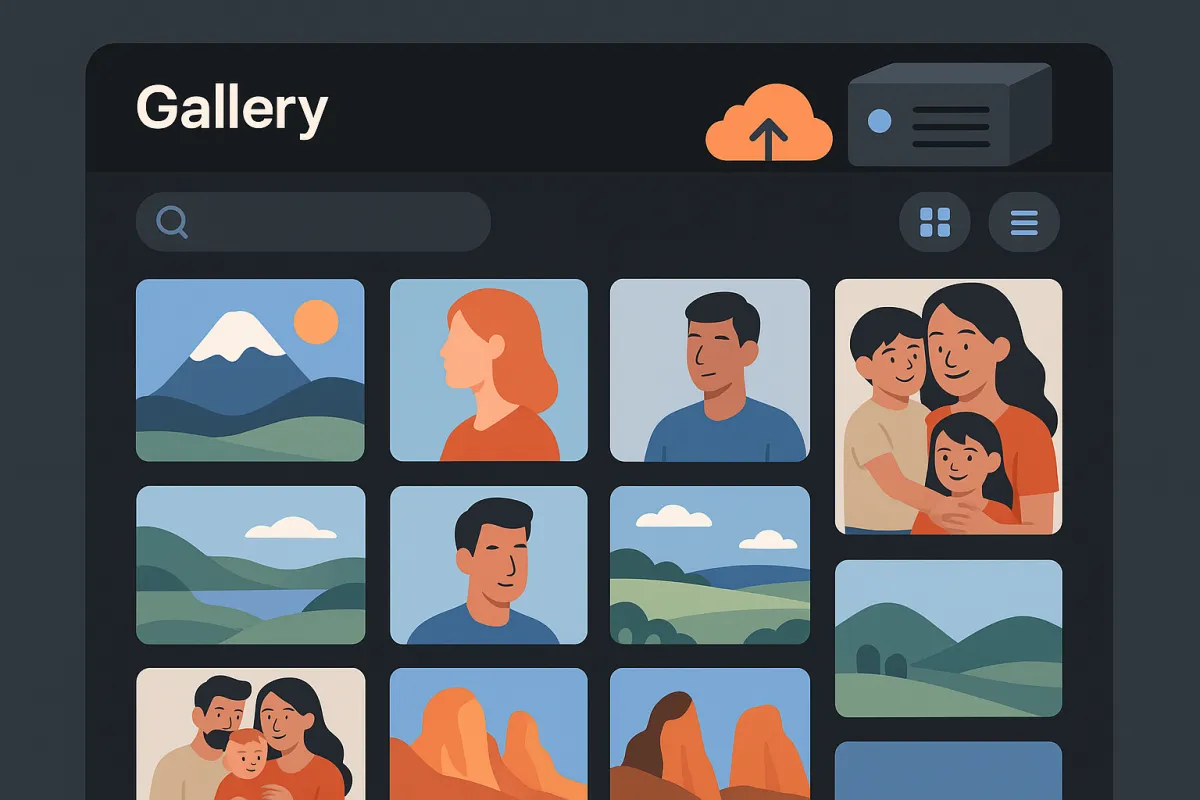
Google Fotos ist praktisch — bis Sie das Speicherlimit erreichen, Ihr KI-gelernes Gesicht in Anzeigen auftaucht oder Sie feststellen, dass Google seine Bedingungen jederzeit ändern kann. Im Jahr 2024 hat Google den kostenlosen Speicherplatz reduziert und die Preise erneut erhöht. Viele Benutzer begannen zu fragen: Gibt es eine Möglichkeit, dasselbe Erlebnis zu genießen, ohne meine Fotos aufzugeben?
Die Antwort ist Immich — eine Open-Source, selbstgehostete Foto- und Videoverwaltungsplattform, die bemerkenswert ähnlich wie Google Fotos aussieht und sich anfühlt. Sie bietet automatische Sicherung von Ihrem Telefon, Gesichtserkennung, intelligente Suche, Kartenansicht, gemeinsame Alben und sogar Erinnerungen — alles läuft auf Ihrer eigenen Hardware.
In diesem Leitfaden werden wir die Einrichtung von Immich von Grund auf mit Docker Compose durchgehen. Am Ende haben Sie eine voll funktionsfähige private Foto-Cloud, die Sie vollständig kontrollieren.
Warum Immich?
Bevor wir mit der Einrichtung beginnen, lassen Sie uns verstehen, was Immich von anderen selbstgehosteten Foto-Lösungen wie PhotoPrism oder LibrePhotos abhebt:
| Funktion | Immich | Google Fotos |
|---|---|---|
| Kosten | Kostenlos (Open Source) | Kostenlos bis 15GB, dann $2-10/Monat |
| Speicher | Unbegrenzt (Ihre Hardware) | 15GB kostenlos, dann kostenpflichtige Stufen |
| Datenschutz | 100% lokal — Ihre Daten bleiben zu Hause | Google scannt und indiziert Ihre Fotos |
| Gesichtserkennung | ✅ Auf dem Gerät ML | ✅ Cloud-basiert |
| Intelligente Suche | ✅ CLIP-basierte semantische Suche | ✅ Proprietäre KI |
| Automatische Sicherung | ✅ iOS & Android Apps | ✅ iOS & Android Apps |
| Gemeinsame Alben | ✅ Multi-User-Unterstützung | ✅ Teilen integriert |
| Kartenansicht | ✅ GPS-basierte Foto-Karte | ✅ Standort-Zeitleiste |
| Erinnerungen | ✅ "An diesem Tag"-Funktion | ✅ Erinnerungen & Collagen |
| Offline-Zugriff | ✅ Funktioniert ohne Internet | ❌ Benötigt Verbindung |
Immich ist seit seiner ersten Veröffentlichung explosiv gewachsen — es ist jetzt eines der meist-gestarteten selbstgehosteten Projekte auf GitHub mit über 55.000 Sternen. Die mobilen Apps sind ausgereift, die Weboberfläche ist schnell, und die ML-Funktionen stehen Googles tatsächlich in nichts nach. Unterstützt von FUTO, einer Stiftung, die sich dem Aufbau offener Technologien widmet, hat Immich eine langfristige Nachhaltigkeit, die vielen Open-Source-Projekten fehlt.
Was Sie benötigen
Bevor wir beginnen, stellen Sie sicher, dass Sie Folgendes haben:
- Ein Server oder PC — jede Linux-Maschine, ein NAS, ein Raspberry Pi 5 oder sogar ein alter Laptop. Ein VPS funktioniert auch, wenn Sie Remote-Zugriff wünschen.
- Mindestens 6GB RAM — Immich führt mehrere Dienste aus, darunter PostgreSQL und eine Maschine-Learning-Engine. 4GB können funktionieren, aber die ML-Funktionen werden langsam sein.
- Docker und Docker Compose — die empfohlene Installationsmethode. Wenn Sie neu bei Docker sind, sehen Sie sich unseren Einsteigerleitfaden zur Selbsthostung an.
- Speicherplatz — genügend Speicherplatz für Ihre Fotobibliothek. Eine 1TB-Festplatte ist ein guter Ausgangspunkt für die meisten Benutzer.
💡 Hardware-Empfehlungen
- ✅Budget: Raspberry Pi 5 (8GB) + externe USB-Festplatte — verwaltet ~50.000 Fotos
- ✅Mittelklasse: Intel N100 Mini-PC + 16GB RAM + 2TB NVMe — schnelle ML, verwaltet 200k+ Fotos
- ✅Enthusiast: Jeder Desktop/Server mit einer GPU (sogar eine alte GTX 1050) — blitzschnelle Gesichtserkennung und Suche
- ✅Cloud VPS: Ein 4-Kern/8GB VPS (wie ein Hetzner CX31) funktioniert großartig für 1-3 Benutzer
Schritt 1: Docker installieren
Wenn Sie Docker noch nicht installiert haben, hier ist der schnellste Weg, es auf einem frischen Linux-Server (Ubuntu/Debian) zu bekommen:
# Installieren Sie Docker mit dem offiziellen Convenience-Skript
curl -fsSL https://get.docker.com | sh

# Fügen Sie Ihren Benutzer zur Docker-Gruppe hinzu (damit Sie kein sudo benötigen)
sudo usermod -aG docker $USER

# Melden Sie sich ab und wieder an, und überprüfen Sie dann
docker --version
docker compose version
Sie sollten Docker 24+ und Docker Compose v2+ sehen. Wenn Sie auf einer anderen Distribution sind, überprüfen Sie die offiziellen Docker-Installationsdokumente.
Schritt 2: Erstellen Sie das Immich-Verzeichnis
Lassen Sie uns ein dediziertes Verzeichnis für Ihre Immich-Installation erstellen:
# Erstellen und betreten Sie das Immich-Verzeichnis
mkdir ~/immich-app
cd ~/immich-app
Schritt 3: Laden Sie die Konfigurationsdateien herunter
Immich bietet eine offizielle docker-compose.yml und eine Umgebungsdatei. Laden Sie sie herunter:
# Laden Sie die offizielle docker-compose.yml herunter
wget -O docker-compose.yml https://github.com/immich-app/immich/releases/latest/download/docker-compose.yml

# Laden Sie die Umgebungs-Vorlage herunter
wget -O .env https://github.com/immich-app/immich/releases/latest/download/example.env
Dies gibt Ihnen eine vorkonfigurierte Einrichtung mit allen Diensten, die Immich benötigt: den Hauptserver, den Machine-Learning-Dienst, PostgreSQL für die Datenbank und Redis für das Caching.
Schritt 4: Konfigurieren Sie Ihre Umgebung
Öffnen Sie die .env Datei und passen Sie sie an:
# Bearbeiten Sie die Umgebungsdatei
nano .env
Hier sind die wichtigsten Einstellungen, die Sie ändern sollten:
# Wo Ihre Fotos gespeichert werden — wählen Sie einen Ort mit viel Platz
UPLOAD_LOCATION=/mnt/photos/immich

# Wo die Datenbankdateien gespeichert werden (auf schnellem Speicher behalten, SSD empfohlen)
DB_DATA_LOCATION=./postgres

# Stellen Sie Ihre Zeitzone ein
TZ=Europe/Berlin

# Auf eine bestimmte Version für Stabilität festlegen (oder 'v2' für die neueste v2.x verwenden)
IMMICH_VERSION=v2

# WICHTIG: Ändern Sie dies in ein sicheres, zufälliges Passwort
DB_PASSWORD=YourSecurePasswordHere123

# Diese müssen normalerweise nicht geändert werden
DB_USERNAME=postgres
DB_DATABASE_NAME=immich
⚠️ Wichtige Hinweise
- 📁UPLOAD_LOCATION: Hier werden alle Ihre Fotos und Videos gespeichert. Weisen Sie es auf Ihre größte Festplatte. Stellen Sie sicher, dass das Verzeichnis existiert, bevor Sie starten.
- 🔒DB_PASSWORD: Verwenden Sie nur Buchstaben und Zahlen (A-Za-z0-9). Sonderzeichen können Probleme mit der Umgebungsanalyse von Docker verursachen.
- 💾DB_DATA_LOCATION: Die PostgreSQL-Datenbank muss auf einem ordentlichen Linux-Dateisystem (ext4, ZFS, BTRFS) sein. NTFS und FAT werden nicht funktionieren.
Erstellen Sie das Upload-Verzeichnis, falls es noch nicht existiert:
# Erstellen Sie das Foto-Speicherverzeichnis
sudo mkdir -p /mnt/photos/immich
sudo chown $USER:$USER /mnt/photos/immich
Schritt 5: Starten Sie Immich
Jetzt kommt der spannende Teil — starten Sie alles mit einem einzigen Befehl:
# Ziehen Sie Bilder und starten Sie alle Dienste
docker compose up -d
Docker wird die Immich-Bilder herunterladen (etwa 2-3 GB beim ersten Lauf) und alle Container starten. Sie können den Fortschritt beobachten:
# Sehen Sie sich die Protokolle in Echtzeit an
docker compose logs -f
Warten Sie, bis der Server meldet, dass er bereit ist. Dies dauert normalerweise 30-60 Sekunden beim ersten Start, während die Datenbank initialisiert wird.
Schritt 6: Erstellen Sie Ihr Administratorkonto
Öffnen Sie Ihren Browser und navigieren Sie zu:
http://YOUR_SERVER_IP:2283Sie werden von dem Immich-Einrichtungsbildschirm begrüßt. Klicken Sie auf "Erste Schritte" und erstellen Sie Ihr Administratorkonto. Der erste Benutzer, der sich registriert, wird automatisch zum Administrator.
Wählen Sie ein sicheres Passwort — dieses Konto kontrolliert Ihre gesamte Fotobibliothek und kann andere Benutzer verwalten.
Schritt 7: Richten Sie Ihre mobile App ein
Hier glänzt Immich wirklich. Installieren Sie die mobile App von:
- Apple App Store (iOS)
- Google Play Store (Android)
- F-Droid (für degoogled Android-Nutzer)
Wenn Sie die App öffnen, geben Sie Ihre Server-URL (http://YOUR_SERVER_IP:2283) ein und melden Sie sich mit dem Konto an, das Sie gerade erstellt haben.
Um die automatische Sicherung zu aktivieren:
- Tippen Sie auf das Cloud-Symbol in der oberen rechten Ecke
- Wählen Sie aus, welche Alben gesichert werden sollen (Kamera, Screenshots, WhatsApp usw.)
- Aktivieren Sie "Sicherung aktivieren"
- Optional aktivieren Sie "Hintergrundsicherung", um auch zu synchronisieren, wenn die App geschlossen ist
Ihre Fotos werden sofort hochgeladen. Je nach Größe Ihrer Bibliothek kann diese erste Synchronisierung eine Weile dauern — lassen Sie sie über Nacht laufen, wenn nötig.
Schritt 8: Erkunden Sie die Funktionen von Immich
Sobald Ihre Fotos hochgeladen sind, nehmen Sie sich einen Moment Zeit, um zu erkunden, was Immich kann:
Gesichtserkennung
Die ML-Engine von Immich erkennt automatisch Gesichter in Ihren Fotos und gruppiert sie. Navigieren Sie zur Erforschen-Seite, um erkannte Personen zu sehen. Klicken Sie auf einen Gesichtscluster, um einen Namen zuzuweisen — danach können Sie sofort nach "Fotos von Mama" oder "Bilder mit Alex" suchen.
Intelligente Suche
Dank des CLIP-Modells können Sie mit natürlicher Sprache suchen. Versuchen Sie Abfragen wie:
- "Sonnenuntergang am Strand"
- "Hund spielt im Schnee"
- "Geburtstagskuchen mit Kerzen"
- "rotes Auto"
Die Suche ist semantisch — sie versteht Konzepte, nicht nur Schlüsselwörter. Es ist wirklich beeindruckend, wie gut es ohne manuelles Tagging funktioniert.
Kartenansicht
Wenn Ihre Fotos GPS-Daten haben (die meisten Handyfotos haben das), zeigt die Kartenansicht Ihre Fotos auf einer Weltkarte an. Es ist eine schöne Möglichkeit, Reisen noch einmal zu erleben und zu sehen, wo Ihre Erinnerungen entstanden sind.
Gemeinsame Alben & Multi-User
Sie können Alben erstellen und sie mit anderen Benutzern auf Ihrer Immich-Instanz teilen. Dies ist perfekt für Familien — jede Person erhält ihr eigenes Konto mit privatem Speicher, kann aber Alben von Urlauben, Geburtstagen oder Alltagsmomenten teilen.
Erinnerungen
Genau wie die "An diesem Tag"-Funktion von Google Fotos zeigt Immich Ihnen Fotos aus früheren Jahren. Es ist eine wunderbare Möglichkeit, vergessene Momente wiederzuentdecken — nur dass dieses Mal kein Unternehmen diese Erinnerungen für Daten abgräbt.
Immich für den Remote-Zugriff sichern
Im Moment ist Immich nur in Ihrem lokalen Netzwerk zugänglich. Um von überall darauf zuzugreifen (was Sie benötigen, damit die automatische Sicherung des Telefons außerhalb Ihres Hauses funktioniert), haben Sie zwei Hauptoptionen:
Option A: Reverse Proxy mit HTTPS (Empfohlen)
Richten Sie einen Reverse-Proxy wie Nginx Proxy Manager oder Caddy ein, um SSL zu verwalten und Immich sicher freizugeben:
# Beispiel Caddy-Konfiguration (Caddyfile)
photos.yourdomain.com {
    reverse_proxy localhost:2283
}
Dies gibt Ihnen eine saubere URL wie https://photos.yourdomain.com mit automatischem HTTPS über Let's Encrypt. Sie benötigen einen Domainnamen und müssen dessen DNS auf die öffentliche IP Ihres Servers verweisen.
Option B: Cloudflare Tunnel (Zero Config)
Wenn Sie keine Ports auf Ihrem Router öffnen möchten, erstellt Cloudflare Tunnel eine sichere Verbindung von Ihrem Server zum Netzwerk von Cloudflare:
# Installieren Sie cloudflared
curl -fsSL https://pkg.cloudflare.com/cloudflare-main.gpg | sudo tee /usr/share/keyrings/cloudflare-main.gpg
echo 'deb [signed-by=/usr/share/keyrings/cloudflare-main.gpg] https://pkg.cloudflare.com/cloudflared any main' | sudo tee /etc/apt/sources.list.d/cloudflared.list
sudo apt update && sudo apt install cloudflared

# Authentifizieren und einen Tunnel erstellen
cloudflared tunnel login
cloudflared tunnel create immich
cloudflared tunnel route dns immich photos.yourdomain.com

# Führen Sie den Tunnel aus
cloudflared tunnel --url http://localhost:2283 run immich
Dieser Ansatz erfordert keine offenen Ports und kein dynamisches DNS — Cloudflare kümmert sich um alles.
Immich aktualisieren
Immich wird aktiv entwickelt und erhält häufige Updates. Um auf die neueste Version zu aktualisieren:
# Navigieren Sie zu Ihrem Immich-Verzeichnis
cd ~/immich-app

# Ziehen Sie die neuesten Bilder
docker compose pull

# Starten Sie mit den neuen Bildern neu
docker compose up -d

# Alte Bilder bereinigen (optional, spart Speicherplatz)
docker image prune -f
Wenn Sie IMMICH_VERSION=v2 in Ihrer .env Datei festgelegt haben, wird dies die neueste v2.x-Version herunterladen. Für maximale Stabilität können Sie auf eine bestimmte Version wie v2.1.0 festlegen und manuell aktualisieren.
🔄 Sichern Sie Ihre Datenbank vor dem Aktualisieren
- 💡Sichern Sie immer Ihre PostgreSQL-Datenbank vor größeren Updates. Führen Sie aus:
docker exec -t immich_postgres pg_dumpall -c -U postgres > immich_backup.sql - 💡Ihre Fotos sind unabhängig davon sicher — sie werden als reguläre Dateien in Ihrem UPLOAD_LOCATION gespeichert. Die Datenbank speichert Metadaten, Gesichtsdaten und Benutzerkonten.
Leistungstipps
Sobald Sie die Grundlagen eingerichtet haben, hier einige Tipps, um das Beste aus Ihrer Immich-Instanz herauszuholen:
Aktivieren Sie hardwarebeschleunigtes maschinelles Lernen
Wenn Ihr Server über eine kompatible GPU (Nvidia, Intel Quick Sync oder AMD) verfügt, können Sie die Gesichtserkennung, Objekterkennung und die Indizierung der intelligenten Suche erheblich beschleunigen. Fügen Sie GPU-Unterstützung zu Ihrer docker-compose.yml hinzu:
# Für Nvidia-GPUs, fügen Sie zum immich-machine-learning Dienst hinzu:
  immich-machine-learning:
    deploy:
      resources:
        reservations:
          devices:
            - driver: nvidia
              count: 1
              capabilities:
                - gpu
Mit GPU-Beschleunigung sinkt die Verarbeitung von 10.000 Fotos von Stunden auf Minuten.
Unterstützung externer Bibliotheken
Haben Sie bereits eine Fotosammlung auf der Festplatte? Sie müssen nicht alles erneut hochladen. Immich unterstützt externe Bibliotheken — weisen Sie es auf einen vorhandenen Ordner, und es wird Ihre Fotos vor Ort indizieren, ohne Dateien zu duplizieren.
Speicheroptimierung
Immich speichert standardmäßig Originaldateien (keine verlustbehaftete Kompression). Wenn der Speicher knapp ist, ziehen Sie in Betracht:
- Automatische HEIF/HEVC Speicherung auf Ihrem Telefon einzurichten (kleinere Dateien, gleiche Qualität)
- ZFS oder Btrfs mit aktivierter Kompression auf Ihrem Speicherlaufwerk zu verwenden
- Ein NAS oder Netzwerkfreigabe für den Upload-Standort zu mounten (funktioniert für Fotos, aber nicht für die Datenbank)
Migration von Google Fotos
Wenn Sie von Google Fotos wechseln, hier ist der Migrationspfad:
- Exportieren Sie Ihre Daten von Google Takeout — wählen Sie nur Google Fotos, wählen Sie das .zip-Format
- Laden Sie die Archive herunter — dies kann eine Weile dauern, je nach Größe Ihrer Bibliothek
- Verwenden Sie die Immich CLI, um im Bulk hochzuladen:
# Installieren Sie die Immich CLI
npm i -g @immich/cli

# Authentifizieren Sie sich bei Ihrem Immich-Server
immich login http://YOUR_SERVER_IP:2283 YOUR_API_KEY

# Laden Sie Ihre Google Takeout-Fotos hoch
immich upload --recursive /path/to/google-takeout/Google\ Photos/
Die CLI bewahrt EXIF-Metadaten einschließlich Daten, GPS-Koordinaten und Kamerainformationen. Ihre Fotos erscheinen in Immich mit den korrekten Zeitstempeln.
FAQ
Wie viel Speicherplatz benötige ich?
Ein typisches Smartphone-Foto ist 3-8 MB groß. Für 10.000 Fotos sollten Sie etwa 50-80 GB einplanen. Videos sind viel größer — ein 1-minütiges 4K-Video ist etwa 300-500 MB groß. Eine 1TB-Festplatte fasst die meisten persönlichen Sammlungen bequem.
Kann ich Immich auf einem Raspberry Pi verwenden?
Ja! Der Raspberry Pi 5 mit 8GB RAM läuft gut mit Immich. Die ML-Verarbeitung wird langsamer sein als auf x86-Hardware, aber die tägliche Nutzung (Durchsuchen, Hochladen, Teilen) ist reibungslos. Der Pi 4 funktioniert auch, aber erwarten Sie längere anfängliche Verarbeitungszeiten.
Ist Immich produktionsbereit?
Immich hat sich erheblich weiterentwickelt und wird täglich von Hunderttausenden von Menschen genutzt. Die Entwickler sind transparent über den Status — während sie historisch vermerkt haben, dass es sich in aktiver Entwicklung befindet, markiert die v2-Version einen wichtigen Stabilitätsmeilenstein. Sichern Sie regelmäßig Ihre Datenbank, und alles wird gut sein.
Können mehrere Familienmitglieder es verwenden?
Absolut. Erstellen Sie separate Benutzerkonten für jedes Familienmitglied. Jeder erhält seine eigene private Bibliothek, kann aber Alben teilen. Der Administrator kann Speicherquoten pro Benutzer festlegen.
Wie schneidet es im Vergleich zu PhotoPrism ab?
PhotoPrism ist ein weiterer ausgezeichneter selbstgehosteter Foto-Manager, konzentriert sich jedoch mehr auf die Organisation einer vorhandenen Sammlung. Immich wurde von Grund auf als Ersatz für Google Fotos entwickelt, wobei die mobile Sicherung eine Kernfunktion ist. Wenn automatische Telefon-Sicherung für Sie wichtig ist, ist Immich die klare Wahl.
Was kommt als Nächstes?
Sie haben jetzt eine private, selbstgehostete Foto-Cloud, die Google Fotos in Bezug auf Funktionen rivalisiert und dabei Ihre Daten vollständig unter Ihrer Kontrolle hält. Hier sind einige nächste Schritte, die Sie erkunden können:
- Richten Sie automatische Sicherungen Ihrer Immich-Datenbank ein, um Datenverlust zu verhindern
- Erforschen Sie die API — Immich hat eine umfassende REST-API für benutzerdefinierte Integrationen
- Probieren Sie Immich Kiosk aus — verwandeln Sie ein altes Tablet in einen digitalen Bilderrahmen, der Ihre Immich-Bibliothek anzeigt
- Durchsuchen Sie weitere selbstgehostete Apps im App-Verzeichnis von Hostly — von Passwortmanagern bis zu Reverse Proxys, es gibt eine selbstgehostete Lösung für fast alles
Die Selbsthostung Ihrer Fotos ist einer der wirkungsvollsten Schritte, die Sie in Richtung digitale Unabhängigkeit unternehmen können. Ihre Erinnerungen verdienen es, besser behandelt zu werden, als auf den Servern anderer gespeichert, von Algorithmen gescannt und hinter einer Abonnementgebühr festgehalten zu werden.
Mit Immich gehören diese Erinnerungen Ihnen — wirklich, vollständig Ihnen.