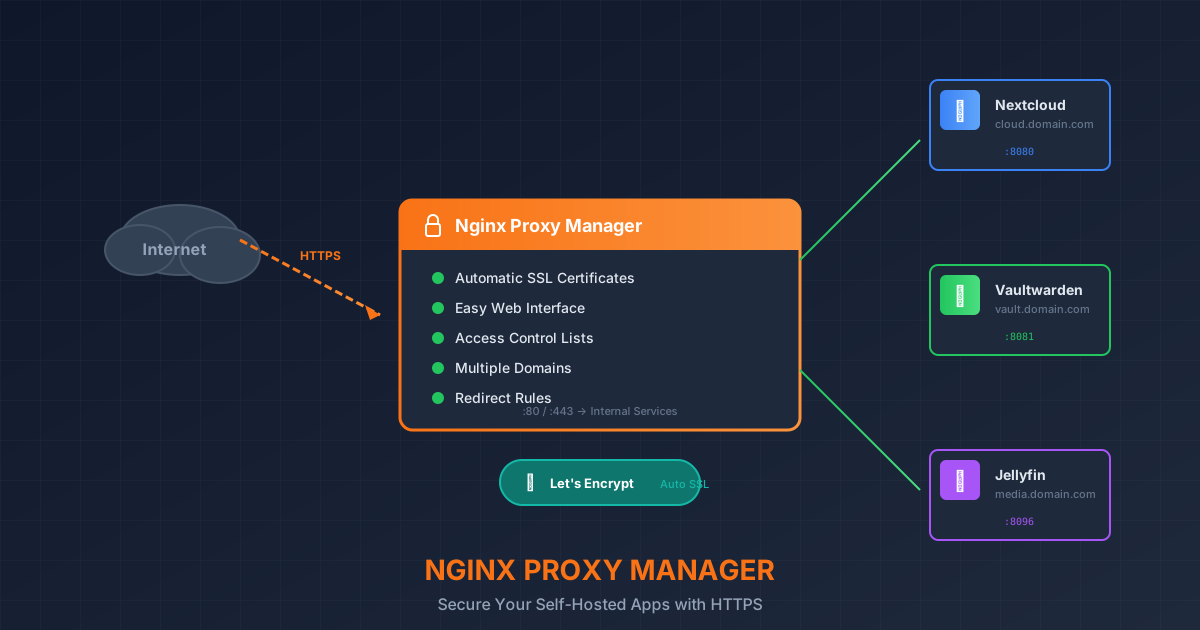
Sie haben Nextcloud auf Port 8080 deployt, Jellyfin auf 8096, Vaultwarden auf 8081 und ein Dutzend anderer Dienste. Jetzt jonglieren Sie mit Lesezeichen wie http://192.168.1.50:8080, können sich kaum merken, welcher Port wohin gehört, und Ihr Browser schreit Sicherheitswarnungen, weil nichts HTTPS hat.
Es gibt einen besseren Weg. Nginx Proxy Manager (NPM) ist ein schöner, benutzerfreundlicher Reverse Proxy, der vor all Ihren Diensten sitzt und die Komplexität für Sie übernimmt. Mit wenigen Klicks erhalten Sie automatische SSL-Zertifikate von Let's Encrypt, saubere Subdomain-URLs wie cloud.ihredomain.com und ein großartiges Dashboard zur Verwaltung.
Was ist ein Reverse Proxy?
Ein Reverse Proxy ist ein Server, der zwischen dem Internet und Ihren Anwendungen sitzt. Wenn jemand cloud.ihredomain.com besucht, trifft die Anfrage zuerst auf Ihren Reverse Proxy. Der Proxy schaut sich den Domainnamen an, findet die passende Regel und leitet die Anfrage an den richtigen internen Dienst weiter.
Vorteile eines Reverse Proxy:
- Einzelner Einstiegspunkt — Nur Ports 80 und 443 dem Internet ausgesetzt
- Automatisches HTTPS — SSL-Zertifikate für alle Dienste ohne Aufwand
- Saubere URLs — Subdomains statt Portnummern verwenden
- Zugriffskontrolle — IP-Whitelisting, Basic Auth und mehr
- Zentralisierte Sicherheit — Ein Ort zur Verwaltung von Headern und Sicherheitsrichtlinien
Docker Compose Konfiguration
services:
  npm:
    image: 'jc21/nginx-proxy-manager:latest'
    container_name: nginx-proxy-manager
    restart: unless-stopped
    ports:
      - '80:80'
      - '443:443'
      - '81:81'
    volumes:
      - ./data:/data
      - ./letsencrypt:/etc/letsencrypt
    networks:
      - proxy

networks:
  proxy:
    name: proxy
    driver: bridge
Erste Anmeldung
Öffnen Sie http://IHRE_IP:81 und melden Sie sich an mit:
- E-Mail:
[email protected] - Passwort:
changeme
Entdecken Sie mehr Infrastruktur-Tools auf hostly.sh.