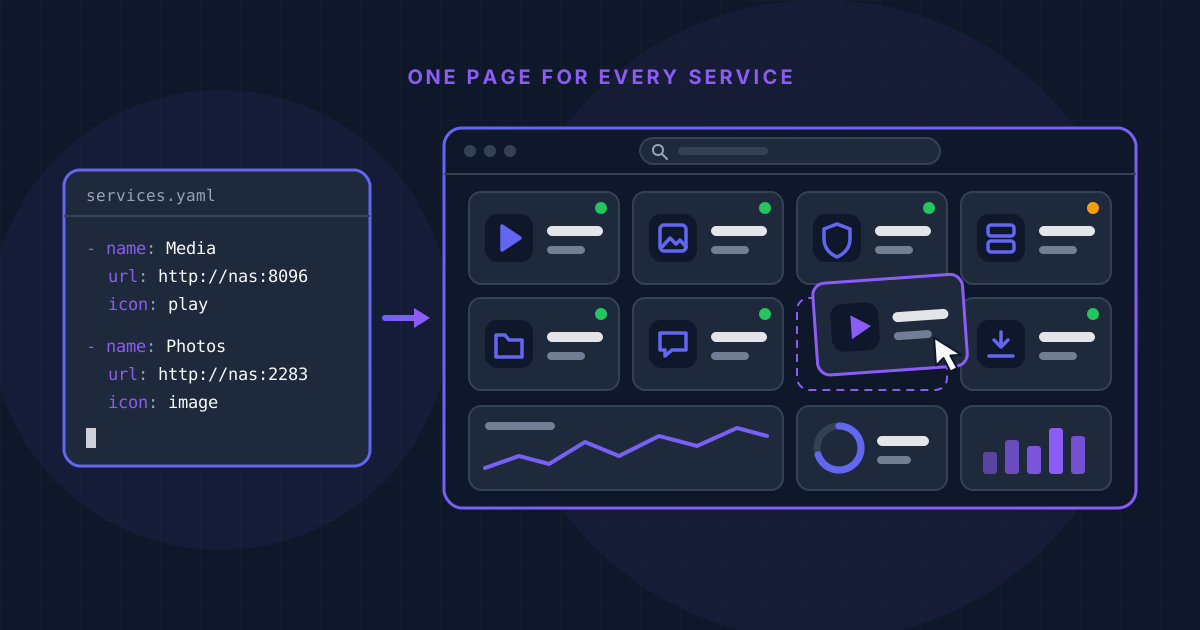
Die Suche nach dem besten Homelab-Dashboard klingt nach einer reinen Geschmacksfrage – bis dein Heimserver fünfzehn Dienste auf fünfzehn Ports betreibt und niemand im Haus sich merken kann, welcher wofür zuständig ist. Ein Dashboard gibt ihnen allen eine Adresse: eine Startseite mit einer Kachel pro Dienst, einer Statusanzeige und oft Live-Werten, die über die API jeder App abgerufen werden.
Das Hostly-Verzeichnis listet 21 Projekte unter Persönliche Dashboards. Dieser Leitfaden vergleicht die sechs davon mit den meisten Sternen: Homepage, Dashy, Glance, Homarr, Heimdall und Homer. Alles unten wurde am 19. November 2026 anhand des Repositories und der Dokumentation jedes Projekts geprüft, unter Verwendung der aktuellen Releases: Homepage v2.8.0, Dashy 4.9.0, Glance v0.8.8, Homarr v2.13.1, Heimdall v2.8.4 und Homer v26.11.3. Die angegebenen Zahlen stammen von den Projekten selbst; wir haben keine Benchmarks durchgeführt.
Die Kurzantwort
Schnelle Empfehlungen
- ✅Homepage, wenn du dich mit YAML wohlfühlst und die größte Auswahl an Dienst-Widgets möchtest, mit aus Docker-Labels generierten Kacheln
- ✅Homarr, wenn du niemals eine Konfigurationsdatei öffnen möchtest: Drag-and-drop, Benutzerkonten und Berechtigungen direkt eingebaut
- ✅Dashy, wenn du sowohl eine YAML-Datei als auch einen Editor im Browser möchtest
- ✅Glance, wenn du lieber eine Seite liest als einen Launcher benutzt: Feeds, Releases, Wetter und Märkte neben deinem Dienstestatus
- ✅Homer, wenn du eine statische Seite willst, um die du dich nicht kümmern musst
- ✅Heimdall, wenn du einen einfachen Kachel-Launcher möchtest, den jeder über ein Formular bearbeiten kann
Was ein Homelab-Dashboard macht (und was nicht)
Alle sechs erledigen denselben Grundauftrag: Sie zeigen Links zu deinen Diensten, gruppiert und durchsuchbar, auf einer Seite an. Die meisten ergänzen eine Statusprüfung, die dir sagt, ob ein Dienst antwortet, sowie Integrationen (je nach Projekt Widgets, Smart Cards oder Enhanced Apps genannt), die die API einer App abfragen und Live-Daten wie etwa eine Download-Warteschlange anzeigen.
Ein Dashboard für den Heimserver ist kein Monitoring-System: Es zeigt den Zustand der Dinge nur in dem Moment, in dem du es ansiehst, und benachrichtigt dich nicht, wenn ein Dienst ausfällt. Dafür kombinierst du es mit einem dedizierten Monitor wie Uptime Kuma, den sowohl Homepage als auch Homer anzeigen können. Denk außerdem daran, dass ein Dashboard mit Integrationen API-Schlüssel für alles speichert, womit es spricht.
Die sechs Dashboards auf einen Blick
| Funktion | Homepage | Dashy | Glance | Homarr | Heimdall | Homer |
|---|---|---|---|---|---|---|
| Lizenz | GPL-3.0 | MIT | AGPL-3.0 | Apache-2.0 | MIT | Apache-2.0 |
| Konfiguriert mit | YAML-Dateien oder Docker-Labels | Eine YAML-Datei oder der integrierte UI-Editor | YAML-Dateien | Web-UI (Drag-and-drop) | Web-UI (Formulare) | Eine YAML-Datei |
| Integrationen | Über 100 Dienst-Widgets | Nahezu 100 dokumentierte Widgets | Feed-, Status- und benutzerdefinierte API-Widgets | 80+ Integrationen | 155 Enhanced Apps mit Live-Statistiken | Smart Cards für 50+ Dienste |
| Integrierte Anmeldung | Optionales Passwort oder OIDC (seit v2.0) | Benutzerliste in der Konfiguration; OIDC und Keycloak SSO | Benutzername und Passwort | Benutzer, Gruppen, OIDC und LDAP | htpasswd im LinuxServer.io-Image | Keine; dafür gedacht, hinter einem Proxy zu laufen |
| Neueste Version | v2.8.0 | 4.9.0 | v0.8.8 | v2.13.1 | v2.8.4 | v26.11.3 |
| GitHub-Stars (19. Nov. 2026) | Etwa 33.700 | Etwa 27.000 | Etwa 38.300 | Etwa 5.400 | Etwa 9.400 | Etwa 11.700 |
YAML oder UI: Die Wahl, die alles Weitere bestimmt
Die Funktionslisten dieser Projekte überschneiden sich stark. Was sich bei jedem Hinzufügen eines Dienstes wirklich unterscheidet, ist der Ort, an dem die Konfiguration liegt.
Dateien zuerst: Homepage, Glance und Homer. Dein Dashboard besteht aus ein paar YAML-Dateien in einem Ordner, der neben deinen Compose-Dateien in Git liegen und auf einem neuen Rechner durch Kopieren wiederhergestellt werden kann. Der Preis dafür ist, dass jede Änderung das Bearbeiten von Text erfordert und YAML bei der Einrückung strikt ist. In der README von Homepage steht, dass die meisten Fragen, die das Projekt erhält, in der Dokumentation beantwortet werden oder einfache YAML-Konfigurationsprobleme sind.
UI zuerst: Homarr und Heimdall. Du fügst Apps hinzu, indem du Formulare ausfüllst, und in Homarr ziehst du Kacheln über ein Raster. Jede Person im Haushalt kann Änderungen vornehmen. Die Konfiguration liegt im Datenverzeichnis der Anwendung (/appdata für Homarr, /config für das Heimdall-Image), also ist genau dieses Verzeichnis das, was du sicherst.
Beides: Dashy. Dashy liest eine einzelne conf.yml und hat außerdem einen Editor in der Oberfläche, der deine Änderungen zurück in diese Datei schreibt.
Wenn du Docker Compose bereits nutzt, schreibst du ohnehin schon YAML, und die dateibasierten Werkzeuge werden sich natürlich anfühlen. Wenn Compose für dich neu ist, beginne mit unserem Leitfaden zu den Grundlagen von Docker Compose.
Homepage: Die breiteste Palette an Integrationen
Homepage beschreibt sich selbst als schnelles, vollständig über einen Proxy angebundenes und stark anpassbares Anwendungs-Dashboard mit Integrationen für über 100 Dienste. Die Dokumentation enthält aktuell Seiten für mehr als 160 Service-Widgets sowie Informations-Widgets für Wetter, Datum und Uhrzeit, Suche und Systemressourcen. Es ist eine Next.js-Anwendung unter der GPL-3.0-Lizenz, mit Images für AMD64 und ARM64 und Übersetzungen in mehr als 40 Sprachen.
„Vollständig über einen Proxy angebunden“ ist aus Sicherheitsgründen wichtig: Der Server von Homepage stellt die API-Anfragen, sodass die Schlüssel in deiner Konfiguration vor jedem verborgen bleiben, der die Seite öffnet.
Die Konfiguration ist auf einige Dateien in einem Verzeichnis verteilt: services.yaml, bookmarks.yaml, widgets.yaml, settings.yaml und docker.yaml. Du kannst dir auch einen Teil der Bearbeitung sparen: Sobald eine Docker-Instanz konfiguriert ist, erkennt Homepage Container, die homepage.*-Labels tragen, und erstellt ihre Kacheln automatisch.
Das ist die Compose-Datei aus der README des Projekts:
services:
  homepage:
    image: ghcr.io/gethomepage/homepage:latest
    container_name: homepage
    environment:
      HOMEPAGE_ALLOWED_HOSTS: gethomepage.dev # required, may need port. See gethomepage.dev/installation/#homepage_allowed_hosts
      PUID: 1000 # optional, your user id
      PGID: 1000 # optional, your group id
    ports:
      - 3000:3000
    volumes:
      - /path/to/config:/app/config # Make sure your local config directory exists
      - /var/run/docker.sock:/var/run/docker.sock:ro # optional, for docker integrations
    restart: unless-stopped
Zwei Zeilen verdienen besondere Aufmerksamkeit. HOMEPAGE_ALLOWED_HOSTS ist seit v1.0 für jede Adresse außer localhost erforderlich: Ersetze den Beispielwert durch den Host, den du im Browser eingibst, einschließlich Port (zum Beispiel 192.168.1.10:3000), sonst erhältst du einen Host-Validierungsfehler. Die Zeile mit dem Docker-Socket ist optional, und die Dokumentation sagt ausdrücklich, dass die direkte Verwendung des Sockets nicht die empfohlene Integrationsmethode ist.
Seit v2.0 hat Homepage außerdem einen optionalen Login, mit einem Passwort oder einem OIDC-Provider. Das Projekt nennt ihn eine einfache Zugangsschranke, weist darauf hin, dass es keine Ratenbegrenzung für Passwortversuche gibt, und empfiehlt weiterhin einen Reverse Proxy oder ein VPN.
Dashy: YAML und ein UI-Editor in einem
Dashy (MIT-Lizenz, entwickelt mit Vue) ist die am besten konfigurierbare der sechs Lösungen. Eine Datei, conf.yml, definiert Seiten, Bereiche und Elemente, und dieselben Einstellungen können im Browser geändert werden: Klicken Sie mit der rechten Maustaste auf eine Kachel, wählen Sie Bearbeiten, sehen Sie sich die Änderung live an und speichern Sie sie auf der Festplatte.
Was Dashy enthält
- ✅Statusanzeigen pro Element: ein HTTP-Check, ein ICMP-Ping oder beides (standardmäßig deaktiviert)
- ✅Fast 100 dokumentierte Widgets für allgemeine Informationen, selbst gehostete Dienste und Systemressourcen
- ✅Integrierte Designs mit einem Farbeditor in der UI, benutzerdefiniertem CSS und mehreren Icon-Paketen
- ✅Eine Arbeitsbereichsansicht zum Wechseln zwischen Apps und eine Minimalansicht zur Verwendung als Browser-Startseite
Die dokumentierten Anforderungen sind bescheiden: Das Image läuft auf amd64 und arm64 (nicht auf 32-Bit-ARM), der Node-Server benötigt im Leerlauf ungefähr 80 bis 120 MB Speicher, und 256 MB RAM werden als mehr als ausreichend beschrieben.
services:
  dashy:
    image: lissy93/dashy:latest
    container_name: dashy
    ports:
      - 8080:8080
    volumes:
      - ./user-data:/app/user-data
    environment:
      - NODE_ENV=production
    restart: unless-stopped
Dies ist das Compose-Beispiel aus der Docker-Dokumentation von Dashy, jedoch ohne Kommentare und die optionale Überschreibung des Health Checks. Das eingehängte Verzeichnis user-data muss eine conf.yml enthalten.
Lesen Sie die Authentifizierungsdokumentation, bevor Sie sich auf den Login verlassen. Dashy kann eine Anmeldeseite aus einer Liste von Benutzern in conf.yml anzeigen, aber die Dokumentation warnt, dass dies im standardmäßigen clientseitigen Modus eine UI-Überlagerung ist, die umgangen werden kann, indem die Konfigurationsdatei direkt abgerufen wird. Wenn ENABLE_HTTP_AUTH=true gesetzt wird, wird die Authentifizierung serverseitig erzwungen, und Single Sign-on über Keycloak oder jeden beliebigen OIDC-Provider wird unterstützt. Die Dokumentation fasst die integrierte Option als weiche Barriere für vertrauenswürdige Netzwerke zusammen.
Glance: Ein Dashboard, das man liest
Glance ist das am häufigsten mit Sternen versehene Projekt in diesem Vergleich und der Ausreißer. Die anderen beginnen mit einem Raster aus App-Kacheln; Glance beginnt mit Inhalten. In der README wird es als leichtgewichtiges, hochgradig anpassbares Dashboard beschrieben, das deine Feeds in einer übersichtlichen Oberfläche anzeigt: RSS, Subreddit-Beiträge, Hacker News, YouTube-Uploads, Wetter, Marktpreise und neue Releases der Projekte, denen du folgst, in Spalten über so viele Seiten hinweg, wie du brauchst. Ein kleineres Set an Widgets deckt die Homelab-Seite ab:
Glances Homelab-Widgets
- ✅Monitor: eine Liste von Sites, die anzeigt, ob jede einzelne erreichbar ist, zusammen mit ihrer Antwortzeit
- ✅Docker containers: Container-Status mit Namen, Icons und Links, die über
glance.*-Labels gesetzt werden (erfordert den Docker-Socket) - ✅DNS stats: Werte aus AdGuard Home, Pi-hole oder Technitium
- ✅Server stats: CPU-, Speicher- und Festplattenauslastung; die Dokumentation markiert dieses Widget noch als in Entwicklung
- ✅Bookmarks, Suche und benutzerdefinierte API-, iframe- und HTML-Widgets für alles andere
Glance ist in Go geschrieben und wird als einzelne Binärdatei mit unter 20 MB für Linux, Windows und macOS ausgeliefert, oder als ebenso kleines Docker-Image. Die Konfiguration erfolgt ausschließlich in YAML und wird automatisch neu geladen, wenn du die Datei speicherst. Benutzername- und Passwort-Authentifizierung ist integriert, und Glance sperrt eine IP-Adresse nach fünf fehlgeschlagenen Versuchen innerhalb von fünf Minuten.
services:
  glance:
    container_name: glance
    image: glanceapp/glance
    restart: unless-stopped
    volumes:
      - ./config:/app/config
    ports:
      - 8080:8080
Vor dem ersten Start lade die Starter-Konfiguration herunter, wie in der README beschrieben:
mkdir config && wget -O config/glance.yml https://raw.githubusercontent.com/glanceapp/glance/refs/heads/main/docs/glance.ymlZwei Verhaltensweisen sollte man kennen. Glance führt keine Hintergrundanfragen aus: Daten werden abgerufen, wenn du die Seite lädst, und dann zwischengespeichert, sodass sich nichts aktualisiert, bis du neu lädst. Und die README warnt davor, dass eine Seite mit vielen Widgets die Standard-Rate-Limits von DNS-Blockern wie Pi-hole und AdGuard Home überschreiten kann, wodurch Anfragen in ein Timeout laufen. Die Lösung besteht darin, das Limit in den Einstellungen des Blockers zu erhöhen.
Homarr: Überhaupt kein YAML
Homarr (Apache-2.0) verfolgt den entgegengesetzten Ansatz zu Homepage. Die eigene Projektbeschreibung verspricht kein YAML und Konfiguration per Drag-and-drop: Du erstellst Boards im Browser. Außerdem ist es als Multi-User-Anwendung das vollständigste der sechs.
Was Homarr enthält
- ✅Ein Raster per Drag-and-drop, mit Boards, die öffentlich oder privat sein können
- ✅Benutzerverwaltung mit Berechtigungen und Gruppen sowie Single Sign-on über OIDC oder LDAP
- ✅Mehr als 80 Integrationen mit selbst gehosteten Anwendungen und Widgets, die in Echtzeit über WebSockets aktualisiert werden
- ✅Ein Einrichtungsassistent, der das Administratorkonto erstellt und, wenn der Docker-Socket eingebunden ist, laufende Container erkennt und ihnen bekannte Integrationen zuordnet
Im Gegenzug verlangt es mehr als die anderen. Das dokumentierte Minimum sind 500 MB RAM und 600 MB Festplattenspeicher für das Image, auf amd64 oder arm64 (32-bit ARM wird nicht unterstützt). Die einzige verpflichtende Einstellung ist ein Verschlüsselungsschlüssel, ein 64-stelliger Hex-String, den du mit openssl rand -hex 32 generieren kannst:
services:
  homarr:
    container_name: homarr
    image: ghcr.io/homarr-labs/homarr:latest
    restart: unless-stopped
    volumes:
      - /var/run/docker.sock:/var/run/docker.sock # Optional, only if you want docker integration
      - ./homarr/appdata:/appdata
    environment:
      - SECRET_ENCRYPTION_KEY=your_64_character_hex_string
    ports:
      - '7575:7575'
Öffne Port 7575 und das Onboarding startet. Wenn es nach jedem Neustart erneut erscheint, ist laut Dokumentation ein fehlender, falscher oder schreibgeschützter appdata-Mount die Ursache.
Heimdall: Der einfache Launcher
Heimdall ist ein unter der MIT-Lizenz stehendes Anwendungs-Dashboard und ein Launcher, der auf Laravel basiert und innerhalb der LinuxServer.io-Organisation auf GitHub entwickelt wird. Es ist die am wenigsten ambitionierte der sechs Lösungen, und genau das ist sein Reiz. Du fügst eine Kachel über ein Formular hinzu: Du beginnst, den Namen einer Anwendung einzugeben, und Heimdall schlägt sie aus seinem Katalog vor.
Dieser Katalog unterscheidet zwei Arten von Apps. Foundation-Apps erhalten ihr Symbol und ihre Kachelfarbe bereits ausgefüllt. Enhanced-Apps akzeptieren zusätzlich API-Details und zeigen Live-Statistiken auf der Kachel an; das Beispiel in der README ist NZBGet und SABnzbd, die Warteschlangengröße und Download-Geschwindigkeit anzeigen. Am Tag unserer Prüfung listete der App-Index des Projekts 676 Anwendungen, davon 155 enhanced.
Der übliche Weg, es zu betreiben, ist das LinuxServer.io-Image, lscr.io/linuxserver/heimdall, veröffentlicht für x86-64 und arm64; die README enthält die Compose-Datei. Der Container lauscht auf den Ports 80 und 443, was mit einem Reverse Proxy auf demselben Rechner kollidiert, wenn du sie unverändert freigibst. Das Image unterstützt Passwortschutz über eine htpasswd-Datei. Standardmäßig blockiert Heimdall Lookup-Anfragen an private IP-Adressen als Schutz vor Server-Side Request Forgery; auf einer Instanz, die nicht aus dem Internet erreichbar ist, hebt ALLOW_INTERNAL_REQUESTS=true diese Einschränkung auf.
Homer: Eine statische Seite und sonst nichts
Homer (Apache-2.0) nennt sich eine todschlichte statische Homepage für deinen Server. Das ist wörtlich gemeint: Es ist ein Satz aus HTML- und JavaScript-Dateien plus einer einzigen config.yml, ohne serverseitige Anwendung dahinter. Du kannst den offiziellen b4bz/homer-Container ausführen, der ihn auf Port 8080 bereitstellt, oder homer.zip von der Releases-Seite herunterladen und hinter einen Webserver setzen, den du bereits hast.
Für eine statische Seite macht es erstaunlich viel: Service-Gruppen und mehrere Seiten, unscharfe Suche, Themes, Installation als PWA und eine Verfügbarkeitsprüfung, die dir sagt, wenn das Dashboard selbst nicht erreichbar ist. Smart Cards fügen Live-Daten für mehr als 50 Dienste hinzu, darunter Proxmox, Portainer, Home Assistant und Nextcloud.
Das statische Design hat zwei Konsequenzen, die in der Dokumentation ausdrücklich erklärt werden. Smart Cards rufen deine Dienste aus dem Browser auf und unterliegen daher CORS-Beschränkungen: Die Dienste müssen sich unter derselben Domain wie Homer befinden, die richtigen Header senden oder hinter einem Proxy laufen, der sie hinzufügt. Und config.yml wird wie jede andere Datei über HTTP ausgeliefert, sodass ein darin geschriebener API-Schlüssel für jeden sichtbar ist, der die Seite erreichen kann. Lass Schlüssel nicht darin stehen, es sei denn, Homer ist durch Authentifizierung geschützt.
Dein Dashboard absichern
Ein Dashboard bildet dein gesamtes Setup ab und speichert, sobald Integrationen eingerichtet sind, auch die dafür verwendeten Zugangsdaten. Unabhängig davon, wofür du dich entscheidest, gelten zwei Grundregeln.
Lass es nicht im öffentlichen Internet stehen, außer etwas Stärkeres steht davor. Die Projekte sagen das selbst: In der README von Homepage steht, dass eine Instanz, die aus einem untrusted network erreichbar ist, hinter einem Reverse Proxy oder VPN sitzen muss, das Authentifizierung erzwingt, und die Dokumentation von Dashy sagt, dass du eine Instanz niemals ohne ausreichende Authentifizierung freigeben sollst. Unser Einrichtungsleitfaden für Nginx Proxy Manager zeigt, wie du einen Dienst hinter HTTPS legst und mit Access Lists einschränkst.
Behandle den Docker-Socket mit Vorsicht. Homepage, Glance und Homarr können alle Containerinformationen über /var/run/docker.sock lesen. Die Dokumentation von Homepage weist auf die Sicherheitsrisiken hin, wenn der Socket direkt freigegeben wird, und zeigt die Alternative: einen Socket-Proxy-Container dazwischen, so konfiguriert, dass er jede POST-Operation verweigert, wodurch der Zugriff faktisch nur lesbar wird.
Weitere Dashboards im Hostly-Verzeichnis
Falls keines der sechs passt, sind vier kleinere Projekte einen Blick wert: Fenrus, eine persönliche Homepage mit mehreren Nutzern und Gastzugang; Mafl, eine minimalistische und flexible Homepage; Starbase 80, ein von einer einzelnen JSON-Datei gesteuertes Anwendungsraster im iPad-Stil; und Hubleys, das Dashboards für mehrere Nutzer aus einer zentralen YAML-Konfiguration bereitstellt.
Häufig gestellte Fragen
Was ist das beste Homelab-Dashboard für Einsteiger?
Homarr, wenn du Konfigurationsdateien vermeiden willst: ein Einrichtungsassistent, Drag-and-drop und kein YAML. Heimdall ist noch einfacher, wenn du nur Kacheln brauchst. Wenn du bereits Docker Compose verwendest, ist Homepage nicht viel schwieriger und bietet mehr Integrationen.
Welches Dashboard ist am leichtesten?
Nach den Angaben der Projekte: Homer besteht nur aus statischen Dateien, und Glance ist eine einzelne Binärdatei mit weniger als 20 MB. Dashy dokumentiert im Leerlauf ungefähr 80 bis 120 MB Arbeitsspeicher, und Homarr verlangt mindestens 500 MB RAM. Für Homepage oder Heimdall haben wir keinen veröffentlichten Speicherwert gefunden, und wir haben keines davon selbst gemessen.
Kann ich ein Dashboard auf einem Raspberry Pi betreiben?
Ja. Homepage, Dashy, Homarr und Heimdall veröffentlichen arm64-Images, Glance stellt ARM- und ARM64-Binaries bereit, und Homer kann von jedem Webserver ausgeliefert werden. Die aktuellen Dashy- und Homarr-Images benötigen ein 64-Bit-System.
Unser Fazit
Für die meisten, die einen Heimserver mit Docker Compose betreiben, ist Homepage das beste Homelab-Dashboard zum Einstieg: der größte Umfang an Integrationen, aus Container-Labels generierte Kacheln, API-Schlüssel, die serverseitig bleiben, und eine Konfiguration, die du in Git halten kannst. Homarr ist die richtige Wahl, wenn YAML ein K.-o.-Kriterium ist, oder wenn mehrere Personen ihre eigenen Konten und Boards brauchen. Dashy liegt dazwischen und belohnt Tüftelei. Glance ist die beste Wahl, wenn du eher eine Morgenübersicht als einen Launcher willst. Homer und Heimdall bleiben die richtige Antwort, wenn du einfach nur eine übersichtliche Seite mit Links brauchst.
Alle sechs sind frei und Open Source. Sobald das Dashboard läuft, ist der naheliegende nächste Schritt, es zu füllen: Unsere Liste der 15 besten selbst gehosteten Apps für einen Heimserver ist ein guter Ort, um die nächste Kachel zu finden.