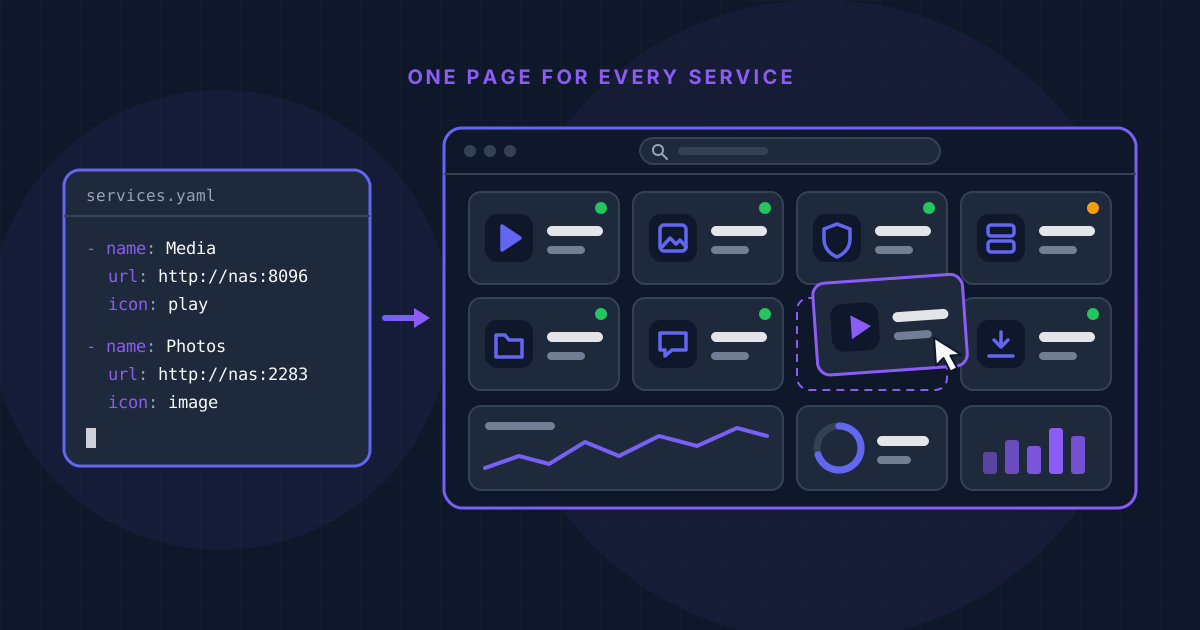
找到最佳 homelab 仪表盘,听起来像是一个纯粹的外观选择,直到你的家用服务器要在十五个端口上跑十五个服务,而家里没人记得哪个对应哪个。仪表盘把它们都放到一个地址:一个起始页,每个服务一个磁贴,带状态指示器,而且通常还会从每个应用的 API 拉取实时数据。
Hostly 目录在 Personal Dashboards 分类下列出了 21 个项目。本指南比较其中星标最多的六个:Homepage、Dashy、Glance、Homarr、Heimdall 和 Homer。下文所有内容都已于 2026 年 11 月 19 日对照各项目的仓库和文档进行核实,使用的是当前版本:Homepage v2.8.0、Dashy 4.9.0、Glance v0.8.8、Homarr v2.13.1、Heimdall v2.8.4 和 Homer v26.11.3。文中引用的数据均来自这些项目自身;我们没有进行基准测试。
简短答案
快速推荐
- ✅Homepage,如果你熟悉 YAML,并且想要最丰富的一组服务小部件,且磁贴可根据 Docker labels 自动生成
- ✅Homarr,如果你完全不想打开配置文件:开箱即用的拖放、用户账户和权限
- ✅Dashy,如果你既想要 YAML 文件,也想要浏览器中的编辑器
- ✅Glance,如果你想要的是一个“阅读型”页面而不是启动器:在你的服务状态旁边放上动态、发布、天气和市场信息
- ✅Homer,如果你想要一个无需维护的静态页面
- ✅Heimdall,如果你想要一个任何人都能通过表单编辑的简洁磁贴启动器
Homelab 仪表盘能做什么(以及不能做什么)
这六个工具的基本工作都一样:它们在一个页面上显示你的服务链接,并按组分类、支持搜索。大多数还会增加状态检查,用来告诉你某个服务是否有响应;此外还有集成(不同项目中分别称为 widgets、smart cards 或 enhanced apps),它们会查询应用的 API,并显示诸如下载队列之类的实时数据。
家用服务器仪表盘不是监控系统:它只会在你查看时显示当前状态,不会在服务宕机时向你告警。为此,你应该把它和专门的监控工具搭配使用,例如 Uptime Kuma,Homepage 和 Homer 都可以显示它。另请记住,带集成的仪表盘会保存它所对接的所有服务的 API 密钥。
六款仪表盘一览
| 功能 | Homepage | Dashy | Glance | Homarr | Heimdall | Homer |
|---|---|---|---|---|---|---|
| 许可证 | GPL-3.0 | MIT | AGPL-3.0 | Apache-2.0 | MIT | Apache-2.0 |
| 配置方式 | YAML 文件或 Docker labels | 一个 YAML 文件或内置 UI 编辑器 | YAML 文件 | Web UI(拖放) | Web UI(表单) | 一个 YAML 文件 |
| 集成 | 100 多个服务小部件 | 接近 100 个有文档说明的小部件 | Feed、状态和自定义 API 小部件 | 80+ 个集成 | 155 个带实时统计的增强应用 | 50+ 个服务的 smart cards |
| 内置登录 | 可选密码或 OIDC(自 v2.0 起) | 配置中包含用户列表;OIDC 和 Keycloak SSO | 用户名和密码 | 用户、组、OIDC 和 LDAP | LinuxServer.io 镜像中的 htpasswd | 无;设计上应放在代理后面 |
| 最新发布 | v2.8.0 | 4.9.0 | v0.8.8 | v2.13.1 | v2.8.4 | v26.11.3 |
| GitHub stars(2026 年 11 月 19 日) | 约 33,700 | 约 27,000 | 约 38,300 | 约 5,400 | 约 9,400 | 约 11,700 |
YAML 还是 UI:决定其他一切的选择
这些项目的功能列表高度重叠。真正不同的地方,每次你新增一个服务时,都是配置存放的位置。
先文件后界面:Homepage、Glance 和 Homer。 你的仪表盘就是放在某个文件夹里的几份 YAML 文件,这个文件夹可以和你的 Compose 文件一起放进 Git,之后只要复制它就能在新机器上恢复。代价是每次修改都得编辑文本,而且 YAML 对缩进非常严格。Homepage 的 README 提到,它收到的大多数问题要么在文档里已经有答案,要么只是简单的 YAML 配置问题。
先界面后文件:Homarr 和 Heimdall。 你通过填写表单来添加应用,在 Homarr 里还能把卡片拖到网格中任意位置。家庭里的任何人都可以做修改。配置保存在应用的数据目录中(Homarr 是 /appdata,Heimdall 镜像是 /config),所以你需要备份的就是那个目录。
两者兼有:Dashy。 Dashy 读取一个 conf.yml,并且界面里还有一个编辑器,会把你的修改保存回这个文件。
如果你已经在使用 Docker Compose,你本来就会写 YAML,那么基于文件的工具会显得很自然。如果你才刚接触 Compose,可以先看我们的 Docker Compose 基础指南。
Homepage:集成范围最广
Homepage 将自己描述为一个快速、完全代理、可高度自定义的应用仪表盘,集成超过 100 种服务。它的文档目前包含 160 多个服务小组件页面,以及用于天气、日期和时间、搜索和系统资源的信息小组件。它是一个基于 Next.js 的应用,采用 GPL-3.0 许可证,提供 AMD64 和 ARM64 镜像,并已翻译成 40 多种语言。
“完全代理”在安全性上很重要:Homepage 的服务器会发起 API 请求,因此你配置里的密钥不会暴露给打开页面的人。
配置分散在同一目录下的几个文件中:services.yaml、bookmarks.yaml、widgets.yaml、settings.yaml 和 docker.yaml。你甚至可以省去一部分手工编辑:一旦配置好了 Docker 实例,Homepage 就会发现带有 homepage.* 标签的容器,并自动生成它们的卡片。
下面是该项目 README 中的 Compose 文件:
services:
  homepage:
    image: ghcr.io/gethomepage/homepage:latest
    container_name: homepage
    environment:
      HOMEPAGE_ALLOWED_HOSTS: gethomepage.dev # required, may need port. See gethomepage.dev/installation/#homepage_allowed_hosts
      PUID: 1000 # optional, your user id
      PGID: 1000 # optional, your group id
    ports:
      - 3000:3000
    volumes:
      - /path/to/config:/app/config # Make sure your local config directory exists
      - /var/run/docker.sock:/var/run/docker.sock:ro # optional, for docker integrations
    restart: unless-stopped
有两行值得注意。自 v1.0 起,HOMEPAGE_ALLOWED_HOSTS 对于除 localhost 之外的任何地址都是必需的:请把示例值替换成你在浏览器中输入的主机名,并包含端口(例如 192.168.1.10:3000),否则你会看到主机验证错误。Docker socket 那一行是可选的,文档明确表示,直接使用 socket 并不是推荐的集成方式。
从 v2.0 开始,Homepage 还支持可选登录,使用密码或 OIDC 提供商。项目将其称为一个简单的门槛,警告说它不会对密码尝试做速率限制,同时仍然建议配合反向代理或 VPN 使用。
Dashy:将 YAML 与 UI 编辑器合二为一
Dashy(MIT 许可证,基于 Vue 构建)是这六款中可配置性最强的一个。一个文件 conf.yml 定义了页面、分区和项目,而且这些设置也可以在浏览器中修改:右键单击一个磁贴,选择 Edit,即可实时预览更改并将其保存到磁盘。
Dashy 包含的内容
- ✅每个项目的状态指示器:HTTP 检查、ICMP ping,或两者都有(默认关闭)
- ✅接近 100 个有文档说明的组件,涵盖通用信息、自托管服务和系统资源
- ✅内置主题,UI 中带有颜色编辑器、自定义 CSS 以及多个图标包
- ✅用于在应用之间切换的工作区视图,以及可作为浏览器起始页使用的极简视图
文档中列出的需求很低:镜像支持 amd64 和 arm64(不支持 32 位 ARM),Node 服务器空闲时大约占用 80 到 120 MB 内存,而文档称 256 MB RAM 已绰绰有余。
services:
  dashy:
    image: lissy93/dashy:latest
    container_name: dashy
    ports:
      - 8080:8080
    volumes:
      - ./user-data:/app/user-data
    environment:
      - NODE_ENV=production
    restart: unless-stopped
这是 Dashy 的 Docker 文档中的 Compose 示例,去掉了注释和可选的健康检查覆盖项。挂载的 user-data 目录必须包含一个 conf.yml。
在依赖登录功能之前,请先阅读认证文档。 Dashy 可以根据 conf.yml 中的用户列表显示登录页面,但其文档警告,在默认的客户端模式下,这只是一个 UI 覆层,用户可以通过直接获取配置文件来绕过它。将 ENABLE_HTTP_AUTH=true 设为启用后,就会在服务器端强制执行认证,并且支持通过 Keycloak 或任何 OIDC 提供商进行单点登录。文档将内置方案总结为适用于受信任网络的软性屏障。
Glance:一个你会去阅读的仪表盘
Glance 是这篇对比中星标最多的项目,也是风格最不同的那个。其他项目都从应用磁贴网格开始;Glance 则从内容开始。它的 README 将其称为一个轻量级、可高度自定义的仪表盘,以简洁的界面展示你的信息源:RSS、subreddit 帖子、Hacker News、YouTube 上传、天气、市场价格,以及你关注的项目的新版本,并且可以按列排布在你需要的任意多个页面上。它还提供了一组更小的组件,覆盖 homelab 场景:
Glance 的 Homelab 组件
- ✅Monitor:一个站点列表,显示每个站点是否可达,以及它的响应时间
- ✅Docker containers:容器状态,名称、图标和链接通过
glance.*标签设置(需要 Docker socket) - ✅DNS stats:来自 AdGuard Home、Pi-hole 或 Technitium 的数据
- ✅Server stats:CPU、内存和磁盘使用情况;文档将这个组件标记为仍在开发中
- ✅Bookmarks、搜索,以及用于其他内容的自定义 API、iframe 和 HTML 组件
Glance 使用 Go 编写,并以单个二进制文件的形式提供,Linux、Windows 和 macOS 版本都小于 20 MB;也提供同样小巧的 Docker 镜像。配置仅支持 YAML,并且在你保存文件时会自动重新加载。内置用户名和密码认证,Glance 会在五分钟内连续五次失败后封禁该 IP 地址。
services:
  glance:
    container_name: glance
    image: glanceapp/glance
    restart: unless-stopped
    volumes:
      - ./config:/app/config
    ports:
      - 8080:8080
首次启动前,请先下载入门配置,正如 README 所说明的那样:
mkdir config && wget -O config/glance.yml https://raw.githubusercontent.com/glanceapp/glance/refs/heads/main/docs/glance.yml有两点行为值得了解。Glance 不会在后台发起请求:数据会在你加载页面时获取并缓存,因此在你刷新之前不会更新。README 还警告说,包含大量组件的页面可能会超过 DNS 屏蔽器的默认速率限制,例如 Pi-hole 和 AdGuard Home,从而导致请求超时。解决办法是在屏蔽器的设置中提高限制。
Homarr:完全不使用 YAML
Homarr(Apache-2.0)采取了与 Homepage 相反的方法。项目自己的介绍承诺不使用 YAML,并支持拖放式配置:你在浏览器中构建面板。它也是六个项目中作为多用户应用最完整的一个。
Homarr 包含的功能
- ✅支持拖放的网格,面板可以设为公开或私有
- ✅带有权限和分组的用户管理,以及通过 OIDC 或 LDAP 的单点登录
- ✅超过 80 个与自托管应用的集成,以及通过 WebSockets 实时更新的组件
- ✅一个引导向导,用于创建管理员账户;如果挂载了 Docker socket,还会检测正在运行的容器并将其匹配到已知集成
作为回报,它对资源的要求也比其他项目更高。文档中给出的最低要求是 500 MB 内存和 600 MB 磁盘空间,适用于 amd64 或 arm64 镜像(不支持 32 位 ARM)。唯一必须设置的是加密密钥,一个 64 字符的十六进制字符串,你可以用 openssl rand -hex 32 生成:
services:
  homarr:
    container_name: homarr
    image: ghcr.io/homarr-labs/homarr:latest
    restart: unless-stopped
    volumes:
      - /var/run/docker.sock:/var/run/docker.sock # Optional, only if you want docker integration
      - ./homarr/appdata:/appdata
    environment:
      - SECRET_ENCRYPTION_KEY=your_64_character_hex_string
    ports:
      - '7575:7575'
打开 7575 端口后,引导流程就会开始。如果它在每次重启后再次出现,文档给出的诊断是 appdata 挂载缺失、错误或为只读。
Heimdall:简单启动器
Heimdall 是一个采用 MIT 许可证的应用仪表盘和启动器,基于 Laravel 构建,由 GitHub 上的 LinuxServer.io 组织开发。它是这六个项目里野心最小的,这也正是它的吸引力所在。你可以通过表单添加一个磁贴:开始输入应用名称,Heimdall 就会从它的目录中将其匹配出来。
这个目录区分了两类应用。基础应用会自动填入图标和磁贴颜色。增强型应用还可以接收 API 详情,并在磁贴上显示实时统计信息;README 中的示例是 NZBGet 和 SABnzbd 显示队列大小和下载速度。我们查看当天,该项目的应用索引列出了 676 个应用,其中 155 个是增强型。
通常的运行方式是使用 LinuxServer.io 镜像 lscr.io/linuxserver/heimdall,它同时提供 x86-64 和 arm64 版本;其 README 中附有 Compose 文件。容器监听 80 和 443 端口,如果你原样公开这些端口,就会与同一台机器上的反向代理冲突。该镜像支持通过 htpasswd 文件进行密码保护。默认情况下,Heimdall 会阻止对私有 IP 地址的查找请求,以防范服务器端请求伪造(SSRF);如果实例未暴露到互联网,ALLOW_INTERNAL_REQUESTS=true 可以解除这一限制。
Homer:只是一页静态页面,仅此而已
Homer(Apache-2.0)把自己称为为你的服务器准备的极简静态主页。这是字面意义上的:它由一组 HTML 和 JavaScript 文件以及一个 config.yml 组成,背后没有服务器端应用。你可以运行官方的 b4bz/homer 容器,它会在 8080 端口提供服务;或者从发布页面下载 homer.zip,并把它放到你现有的 Web 服务器后面。
对于一个静态页面来说,它能做的事情很多:服务分组和多页面、模糊搜索、主题、作为 PWA 安装,以及连通性检查——当仪表盘本身不可达时会提醒你。智能卡片为 50 多种服务提供实时数据,包括 Proxmox、Portainer、Home Assistant 和 Nextcloud。
静态设计带来两个后果,文档也明确说明了这一点。智能卡片会从浏览器直接调用你的服务,因此会受到 CORS 限制:这些服务必须与 Homer 处于同一域名、发送正确的头部,或者位于会替它们添加这些头部的代理之后。并且 config.yml 会像任何其他文件一样通过 HTTP 提供,因此写在其中的 API 密钥对任何能访问页面的人都可见。除非 Homer 受认证保护,否则不要把密钥放进去。
保护你的仪表盘安全
仪表盘会映射你的整个环境,而且一旦配置了集成,就会为此存储凭据。无论你选择哪一个,都适用两个习惯。
除非前面有更强的保护,否则不要让它暴露在公共互联网。 这些项目自己也这么说:Homepage 的 README 声明,可被不受信任网络访问的实例必须位于一个强制认证的反向代理或 VPN 后面,而 Dashy 的文档则明确要求你绝不要在缺乏充分认证的情况下暴露实例。我们的 Nginx Proxy Manager 设置指南 展示了如何把服务置于 HTTPS 之后,并通过访问控制列表进行限制。
谨慎对待 Docker socket。 Homepage、Glance 和 Homarr 都可以通过 /var/run/docker.sock 读取容器信息。Homepage 的文档指出了直接暴露 socket 的安全隐患,并给出了替代方案:在中间放置一个 socket 代理容器,并将其配置为拒绝所有 POST 操作,从而使访问实际上成为只读。
Hostly 目录中的其他仪表盘
如果这六个都不合适,还有四个较小的项目值得一看:Fenrus,一个支持多用户和访客访问的个人主页;Mafl,一个极简而灵活的主页;Starbase 80,一个由单个 JSON 文件驱动、类似 iPad 风格的应用网格;以及 Hubleys,它通过中央 YAML 配置向多个用户提供仪表盘。
常见问题
初学者最适合哪款 homelab 仪表盘?
如果你想避开配置文件,Homarr 是个好选择:它有入门向导、拖放功能,而且不需要 YAML。如果你只需要磁贴,Heimdall 甚至更简单。若你已经在用 Docker Compose,Homepage 上手难度也不高,而且集成更多。
哪个仪表盘最轻量?
按各项目公开的信息来看:Homer 只是静态文件,Glance 也是一个不到 20 MB 的单一二进制文件。Dashy 文档中写明空闲内存大约为 80 到 120 MB,而 Homarr 至少要求 500 MB RAM。我们没有找到 Homepage 或 Heimdall 公布的内存数据,也没有自行测量过它们。
我可以在 Raspberry Pi 上运行仪表盘吗?
可以。Homepage、Dashy、Homarr 和 Heimdall 都提供 arm64 镜像,Glance 提供 ARM 和 ARM64 二进制文件,而 Homer 可以由任何 Web 服务器提供服务。当前的 Dashy 和 Homarr 镜像需要 64 位系统。
我们的结论
对于大多数使用 Docker Compose 运行家庭服务器的人来说,Homepage 是最值得入门的 homelab 仪表盘:它拥有最丰富的集成,可从容器标签生成磁贴,API 密钥保存在服务器端,而且配置可以放在 Git 中管理。如果 YAML 绝对不能接受,或者需要多人各自拥有账号和面板,那么 Homarr 是最佳选择。Dashy 介于两者之间,适合喜欢折腾的人。Glance 更适合做晨间首页,而不是启动器。Homer 和 Heimdall 仍然是你只需要一个整洁链接页时的正确答案。
这六款都免费且开源。仪表盘搭好之后,下一步自然就是往里填内容:我们的15 款最适合家庭服务器的自托管应用清单,是寻找下一个磁贴的好地方。