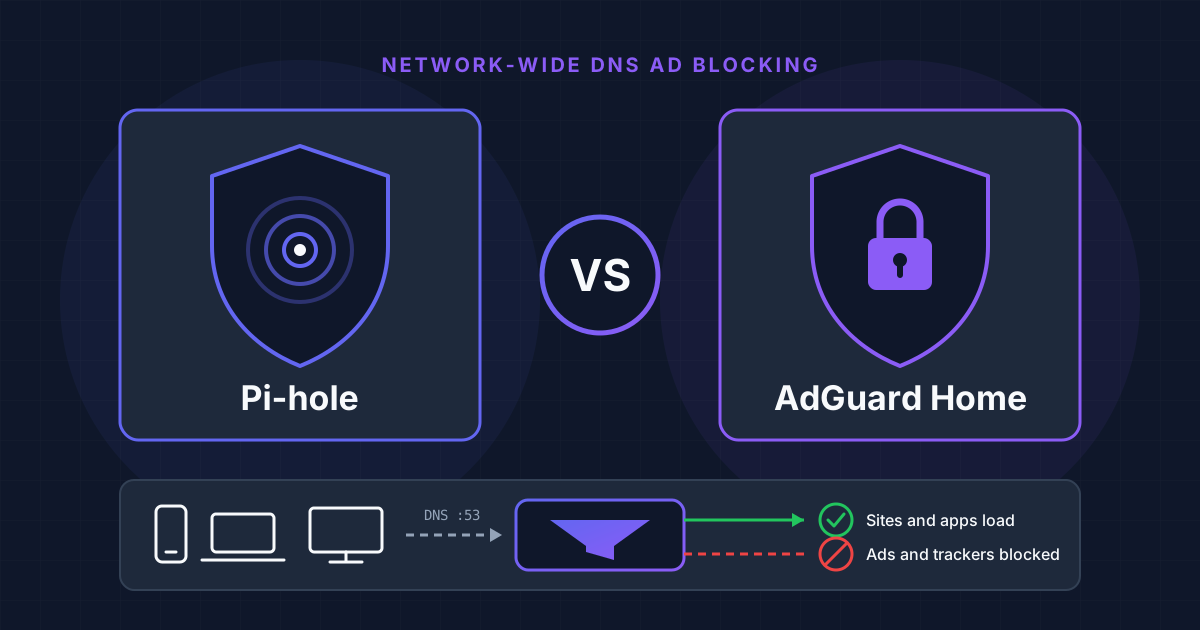
Pi-hole vs AdGuard Home 是大多数人在家庭服务器跑起来后面临的第一个真正选择。两者都是免费的开源 DNS 服务器,可为你网络中的每台设备拦截广告和跟踪器,包括那些无法安装浏览器扩展的智能电视、游戏主机和手机。它们都可以愉快地运行在 Raspberry Pi 上,或运行在容器中。它们的差异在于内置功能、配置方式,以及需要你自己拼装多少东西。
本文比较基于撰写时的当前版本(Pi-hole Core v6.6 搭配 FTL v6.9,以及 AdGuard Home v0.107.80),并参考了各项目自己的文档。先提醒一句:很多较早的对比文章讲的是 Pi-hole v5。Pi-hole v6 已经改变了这些文章批评的几个点,所以我们会在相关之处特别标注。
简短答案
以下情况选择 Pi-hole:
- 🟢你想要更大的社区,以及最多的教程、脚本和集成
- 🟢你喜欢把拦截列表和规则分配给不同设备组
- 🟢你计划使用 Unbound 运行自己的递归解析器,而 Pi-hole 提供了逐步文档
- 🟢你熟悉 Linux,并且不介意再添加一个工具来处理加密 DNS
以下情况选择 AdGuard Home:
- 🟢你想要加密 DNS(DoH、DoT、DoQ),而不需要安装任何其他东西
- 🟢你需要家长控制、强制安全搜索,或一键屏蔽特定服务
- 🟢你希望手机在离家时也能通过加密 DNS 使用你的拦截器
- 🟢你更喜欢一个单一二进制文件、一个 YAML 文件和一个安装向导
DNS 广告拦截如何工作(以及它做不到什么)
这两个工具本质上都是 DNS 黑洞。你的路由器会把拦截器的 IP 地址作为网络的 DNS 服务器下发。当设备请求某个广告或跟踪域名的地址时,拦截器不会继续转发这个请求,而是直接返回一个死路,因此该请求根本不会离开你的网络。其他所有请求都会转发给上游解析器并进行缓存。
两者的局限是相同的,而 AdGuard Home 的 README 也明确说明了这一点:如果广告内容来自与主体内容相同的域名,就无法在 DNS 层面拦截。这包括 YouTube 和 Twitch 上的广告,以及 Facebook、X 和 Instagram 上的赞助内容。DNS 拦截器是浏览器广告拦截器的补充,而不是替代品。如果 YouTube 是你的主要目标,我们关于拦截 YouTube Shorts的指南涵盖了在应用层面有效的方法。
Pi-hole 与 AdGuard Home 一览
| 功能 | Pi-hole v6 | AdGuard Home |
|---|---|---|
| 许可证 | EUPL | GPL-3.0 |
| 原生安装 | 仅限 Linux(Debian、Ubuntu、Raspberry Pi OS、Fedora、CentOS Stream、Alpine、Armbian) | 单一二进制文件;提供适用于 Linux、macOS、FreeBSD 和 OpenBSD 的安装脚本 |
| 官方 Docker 镜像 | 是(pihole/pihole) | 是(adguard/adguardhome) |
| 阻止列表、允许列表、正则规则 | 是,包括订阅式允许列表 | 是;支持 Adblock 风格、hosts 和仅域名语法 |
| 加密的上游 DNS | 需要额外软件(Unbound、dnscrypt-proxy) | 内置:DoT、DoH、HTTP/3、DoQ、DNSCrypt |
| 向客户端提供加密 DNS | 未内置 | 内置:DoH、DoT、DoQ、DNSCrypt |
| 管理界面的 HTTPS | 自 v6 起内置 | 内置 |
| 家长控制 / 安全搜索 | 只能通过你添加的阻止列表实现 | 内置开关 |
| 按设备规则 | 客户端、列表和域名分组 | 持久化客户端及其各自的设置和上游 DNS |
| DHCP 服务器 | 是(可选) | 是(可选) |
| 本地 DNS 记录 | 是(自定义主机和 CNAME 记录) | 是(DNS 重写:A、AAAA、CNAME) |
| 配置 | pihole.toml、CLI、API、Web UI、环境变量 | AdGuardHome.yaml、Web UI、API |
| GitHub stars(2026 年 11 月) | 约 62,000 | 约 38,000 |
Pi-hole:社区标准
Pi-hole 是把全网广告拦截变成家喻户晓概念的项目,而且从 GitHub stars 来看,它依然明显比另一个更受欢迎。它文档中列出的要求很低:512 MB 内存和 2 GB 可用磁盘空间(建议 4 GB),只要是运行受支持 Linux 发行版的硬件即可。其核心解析器 pihole-FTL 预编译支持 x86_64、ARM 和 RISC-V。唯一明确的网络要求是,为运行它的机器分配一个静态 IP 地址,或者设置 DHCP 保留。
v6 有哪些变化
Pi-hole v6 于 2025 年 2 月发布,是一次重大重写,并且解决了几个长期存在的抱怨:
Pi-hole v6 亮点
- ✅Web 服务器和新的 REST API 都内嵌在
pihole-FTL二进制文件中,因此不再需要 lighttpd 和 PHP - ✅管理界面原生支持 HTTPS,可使用自动生成的证书或你自己的证书
- ✅所有设置都整合到了一个带注释的文件中,
/etc/pihole/pihole.toml - ✅支持订阅式白名单("antigravity"),其工作方式与黑名单相反
- ✅重新设计的界面,带有基础和专家两种设置模式
- ✅基于 Alpine 重建的 Docker 镜像,体积小得多
这一点在你阅读对比时很重要。AdGuard Home 自己的 README 中功能表仍然写着,Pi-hole 的 HTTPS 支持需要手动配置 lighttpd。那对 v5 是对的,但对 v6 已不成立。
Pi-hole 的优势
组管理。 任何已订阅的列表、白名单或黑名单条目以及正则规则都可以分配给一个或多个组,客户端也可以被分配到组。这样你就能构建诸如:给孩子设备使用一套严格的列表,给工作笔记本使用一套更宽松的列表,其余设备使用默认列表,并且可以一次性开关整个组。
递归 DNS 的文档化路径。 Pi-hole 的文档包含一份完整指南,说明如何在它旁边运行 Unbound,这样你的服务器就能直接向权威服务器查询名称解析,而不是把整个浏览历史交给某个上游提供商。
配置灵活。 每一项设置都可以通过 TOML 文件、命令行、API、Web 界面或环境变量进行更改,这使得 Pi-hole 在 Docker 中以声明式方式管理起来非常方便。
它的不足
Pi-hole 仍然会把查询以明文 DNS 的方式转发给上游。要加密这段链路,你需要再增加一份软件。官方文档介绍了用于 DNS-over-HTTPS 的 dnscrypt-proxy;较早的 cloudflared 指南现在带有警告,指出 Cloudflare 已弃用它所依赖的 proxy-dns 功能,而且不建议使用这种方法进行新安装。Pi-hole 也没有内置能力,不能作为你设备的加密 DNS 服务器;而家长控制过滤或安全搜索等功能,则取决于你自己去寻找并维护合适的黑名单。原生安装仅限 Linux;在其他系统上则使用 Docker。
AdGuard Home:开箱即用
AdGuard Home 由 AdGuard 应用和 AdGuard DNS 背后的公司开发,并与该公共 DNS 服务共享代码。它采用 GPL-3.0 许可证,并以单一二进制文件形式提供,内置 Web 界面。该项目明确表示,其目标是让功能开箱即可使用,无需额外安装和串接其他软件。
AdGuard Home 包含哪些功能
- ✅加密上游:DNS-over-TLS、DNS-over-HTTPS(包括强制 HTTP/3)、DNS-over-QUIC 和 DNSCrypt
- ✅它本身也可以向你的设备提供 DoH、DoT、DoQ 和 DNSCrypt
- ✅家长控制、安全浏览(钓鱼和恶意软件)以及针对 Google、YouTube、Bing、DuckDuckGo 等的强制安全搜索
- ✅可按计划阻止服务,例如在设定时间暂停某项服务的过滤
- ✅按客户端设置,包括为某台设备使用不同的上游 DNS 服务器
- ✅上游模式:负载均衡、并行查询或最快 IP 地址
- ✅允许和禁止客户端的访问列表,以及内置限速
- ✅可在无 root 权限下运行
加密 DNS 是其主打功能
使用 AdGuard Home 时,将上游指向 tls://、https:// 或 quic:// 地址,只需把它输入设置字段即可。更进一步,它还可以充当你自己设备的加密 DNS 服务器。所需条件是一个域名和一张 TLS 证书,文档建议为此使用带有公网 IP 的服务器。一旦配置完成,手机就可以通过其私人 DNS 设置,在移动数据网络上继续使用你的拦截列表。
同样的设置也启用了 ClientIDs:设备通过它们用于加密 DNS 的主机名或 URL 来标识自己,因此即使 IP 地址变化,AdGuard Home 也能应用按设备区分的规则。在普通家庭网络中,客户端则通过 IP 地址或 CIDR 范围来识别。只有当 AdGuard Home 同时也是你的 DHCP 服务器时,才能通过 MAC 地址识别它们。
它的不足之处
如果你将 AdGuard Home 暴露到互联网上,安全加固就得由你负责。该项目针对公网实例的官方建议是禁用或限制普通 DNS,并使用允许名单模式,所以在开放端口之前先读一读文档。围绕它的社区规模小于 Pi-hole,因此可用的第三方工具和教程也更少。它也没有与 Pi-hole 共享组对应的功能:设置是附加到单个客户端(或标签)上的,这对于少量设备更简单,但设备很多时就更繁琐。最后,基于 Web 的更新器不适用于 Docker、Snap 或 Home Assistant 安装;在这些情况下,你需要更新镜像或软件包。
使用 Docker Compose 安装
这两个项目都发布了官方镜像。如果你以前没用过 Compose,请先阅读我们的Docker Compose 基础入门指南。
Pi-hole
这是来自官方 docker-pi-hole 仓库的快速启动文件,已移除可选的 DHCP 和 NTP 行:
services:
  pihole:
    container_name: pihole
    image: pihole/pihole:latest
    ports:
      - "53:53/tcp"
      - "53:53/udp"
      - "80:80/tcp"
      - "443:443/tcp"
    environment:
      TZ: 'Europe/London'
      # Web interface password; a random one is generated if unset
      FTLCONF_webserver_api_password: 'correct horse battery staple'
      # Needed with Docker's default bridge network
      FTLCONF_dns_listeningMode: 'ALL'
    volumes:
      - './etc-pihole:/etc/pihole'
    restart: unless-stopped
设置你自己的时区和密码,运行 docker compose up -d,然后打开 http://your-server-ip/admin/。容器会每周自动更新一次屏蔽列表。在裸机上,官方的一步式安装程序是:
curl -sSL https://install.pi-hole.net | bash如果你不想通过管道直接交给 bash,Pi-hole 的 README 也说明了如何在运行脚本前先下载并审查它。
AdGuard Home
AdGuard 在 Docker Hub 上发布了一条 docker run 命令。这是用 Compose 文件写出的相同配置,只保留了普通 DNS 和管理界面所需的端口:
services:
  adguardhome:
    container_name: adguardhome
    image: adguard/adguardhome
    ports:
      - "53:53/tcp"
      - "53:53/udp"
      - "80:80/tcp"
      - "3000:3000/tcp"
    volumes:
      - './work:/opt/adguardhome/work'
      - './conf:/opt/adguardhome/conf'
    restart: unless-stopped
启动后,打开 http://your-server-ip:3000 进入设置向导,在那里选择管理端口并创建账号。如果你之后启用加密,请放行 Docker Hub 页面列出的额外端口:HTTPS 和 DoH 使用 443,DoT 使用 853/tcp,DoQ 使用 853/udp。
两个容易让人踩坑的点
端口 53 已被占用。 在 Ubuntu 和 Fedora 上,systemd-resolved 会运行一个监听 53 端口的 stub 解析器,所以任一容器都无法绑定到该端口。两个项目都文档化了修复方法:禁用 stub 监听器,并将 /etc/resolv.conf 指向真实的解析器文件。以下是 Pi-hole Docker 文档中的命令:
sudo sh -c 'mkdir -p /etc/systemd/resolved.conf.d && printf "[Resolve]\nDNSStubListener=no\n" | tee /etc/systemd/resolved.conf.d/no-stub.conf'
sudo sh -c 'rm -f /etc/resolv.conf && ln -s /run/systemd/resolve/resolv.conf /etc/resolv.conf'
sudo systemctl restart systemd-resolved
在容器内提供 DHCP。 DHCP 依赖广播,而广播不会穿过 Docker 的默认桥接网络。如果你希望任一工具充当 DHCP 服务器,两个项目都建议你使用主机网络(network_mode: host,仅限 Linux);Pi-hole 的文档还介绍了 macvlan 和 DHCP-relay 的配置。如果你的路由器可以直接下发自定义 DNS 服务器,那就把 DHCP 保留在路由器上,完全跳过这一步。
80 和 443 端口也可能与同一主机上的反向代理冲突。可以将管理界面映射到另一个宿主机端口,或者像我们的Nginx Proxy Manager 设置指南中描述的那样,把它放到代理后面。
将你的网络指向它
最后一步对两者来说都一样。在路由器的 DHCP 设置中,把 DNS 服务器设置为运行该屏蔽器的机器的 IP 地址,这样每台设备都会自动获取它。如果路由器不允许自定义 DNS 服务器,就关闭路由器自身的 DHCP,改用屏蔽器内置的 DHCP 服务器。作为最后的办法,你也可以在单个设备上手动设置 DNS 服务器。
请记住,这个屏蔽器现在成了整个家庭的依赖:如果它宕机,名称解析就会停止,实际使用中也就等于互联网断了。把它运行在一台始终在线的设备上,给它分配固定地址,并记下如何把路由器切回公共解析器。
性能如何?
我们没有发布基准测试,你也应该对那些仅凭一次测试就断言其中一个“更快”的文章保持警惕。两者都会在本地缓存答案,而在家庭网络中,你真正感受到的延迟来自未缓存名称所使用的上游解析器。Pi-hole 项目称其能够在服务器级硬件上处理数亿次查询,AdGuard Home 也与公开的 AdGuard DNS 服务共享了大量代码。对于家庭场景而言,二者在 Raspberry Pi 上都绰绰有余。
值得了解的其他选择
如果两者都不合适,Hostly 目录中还有另外两个 DNS 服务器可供参考,覆盖了相邻的使用场景。blocky 是一款面向本地网络的轻量级 DNS 代理和广告拦截器,而 Technitium DNS Server 则是一个完整的权威与递归 DNS 服务器,内置广告拦截,适合那些还想自己托管区域的人。
常见问题解答
AdGuard Home 比 Pi-hole 更好吗?
它开箱即用的功能更多:双向加密 DNS、家长控制以及按服务阻止。Pi-hole 拥有更大的社区、基于组的管理,并且自 v6 起,其架构比旧有对比中描述的要轻量得多。“更好”取决于你是想要这些内置功能,还是更偏好 Pi-hole 的生态。
我可以把 Pi-hole 和 AdGuard Home 一起运行吗?
把它们串联起来的理由很少,因为它们做的是同一件事。在一台主机上并排运行它们,就意味着要解决 53、80 和 443 端口的冲突。选一个就好。
它们能拦截 YouTube 广告吗?
不能。与视频来自同一域名的广告,任何一个工具都无法在 DNS 层面将其区分开来。
我可以在两者中使用同样的黑名单吗?
通常可以。两者都可以通过 URL 订阅列表。AdGuard Home 可读取 Adblock 风格、hosts 文件和仅域名列表;在把某个列表从一个工具复制到另一个工具之前,请确认它是以你的拦截器支持的格式发布的。
我需要一台 Raspberry Pi 吗?
不需要。尽管名字如此,Pi-hole 可以运行在任何配备受支持 Linux 发行版的硬件上,而且这两个工具都可以在迷你电脑、NAS 或 VPS 上通过 Docker 运行。它们也能轻松与其他服务并存,例如 Home Assistant,后者有官方的 AdGuard Home 集成。
我们的结论
如果你要在 2026 年到 2027 年间首次部署 DNS 拦截器,对大多数家庭来说,AdGuard Home 是更容易推荐的选择:一个容器、一个安装向导,以及无需额外组件即可获得的加密 DNS、家长控制和服务阻止功能。如果你看重 Pi-hole 的社区和分组管理,打算把它与 Unbound 搭配使用,或者 просто 更喜欢一个由志愿者维护并依靠捐赠资助的项目,那么 Pi-hole 才是更好的选择。Version 6 已经弥合了日常使用体验上的大部分差距,所以无论选哪个,你都不会后悔。
无论你选择哪一个,它都是你在家中可以运行的价值最高的服务之一,这也是为什么 DNS 拦截器会出现在我们整理的 适用于家用服务器的 15 个最佳自托管应用 列表中。第一次接触这些内容?先从 自托管入门指南 开始吧。