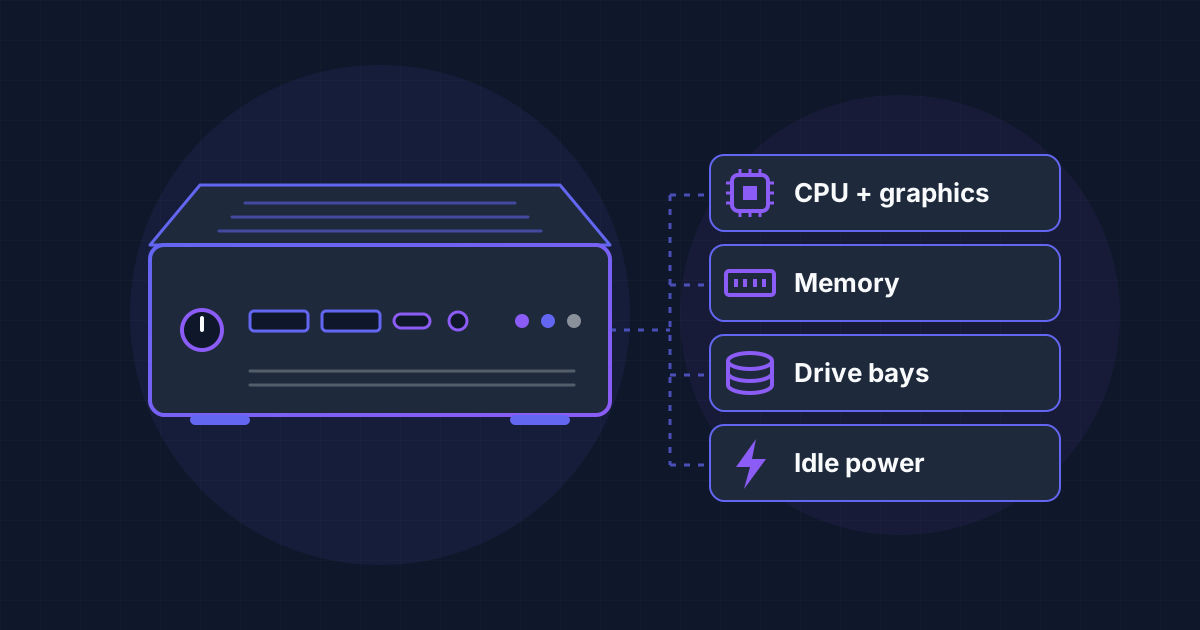
选择适合家庭服务器的最佳迷你 PC,主要就是去阅读你打算运行的应用的需求,然后几乎忽略产品页上的其他所有内容。黑色星期五(今年是 11 月 27 日)是很多人最终下单的时候。
这份指南特意不是一份带着折扣徽章的十大机型排行榜。促销周期间,价格和库存会按小时变化;除非我们在厂商自己的页面上亲眼看到,否则我们不会告诉你某个优惠真的存在。相反,下面列出的每一项需求都来自你很可能会安装的软件的官方文档,或来自 Intel 自己的规格页面,且都已于 2026 年 11 月 14 日核对。把它当作筛选条件,用来判断任何上架促销的机型是否合适。
简短答案
家庭服务器迷你 PC 需要看什么
- ✅如果你打算串流视频,请选择较新的 Intel CPU,带集成显卡和 Quick Sync Video(Intel N100 或更新型号,或第 12 代及以上的 Core)
- ✅如果你想在一台机器上同时运行照片、媒体和少量其他容器,建议 16 GB 内存;8 GB 是最低线
- ✅一块用于系统的 NVMe SSD,再加一个用于数据的第二个内部硬盘位
- ✅有线以太网,以及能以 UEFI 模式启动的固件
- ✅待机功耗要低,因为这台机器一年会运行 8,760 小时
为什么选迷你 PC,而不是 Raspberry Pi、旧台式机或 NAS?
过去,Raspberry Pi 一直是家庭服务器的默认入门选择。这个建议已经过时了,原因有两个。
第一个是价格。由于内存成本上升,Raspberry Pi 在 2026 年不止一次提价。2026 年 11 月 2 日,该公司宣布 16 GB 的 Raspberry Pi 5 将上涨 80 美元,达到 385 美元,理由是 16 GB 内存没有替代供应,并称这一情况艰难但只是暂时的。这个价格指的只是裸板,还不包括电源、外壳、散热以及存储转接件。
第二个原因是软件项目自己怎么说。Jellyfin 的硬件指南指出,大多数单板计算机,包括 Raspberry Pi 5,在提供良好体验方面都太慢,因为它们往往缺乏对硬件加速的正确支持。Immich 的文档则说明,Raspberry Pi 目前不支持硬件转码。Pi 仍然非常适合承载轻量服务:Pi-hole 要求 512 MB 内存,而 Home Assistant 支持至少 2 GB 内存的 Raspberry Pi 4 和 5。
旧台式机塔式机如果你已经有一台,当然也能用,而且几乎不用花钱;但它通常更大、更吵,而且待机时更耗电。成品 NAS 设备虽然自带硬盘位,但 Jellyfin 的指南提醒说,这类设备上的软件环境往往让安装第三方软件更困难,而且它们可能配备速度偏慢的低端处理器。迷你 PC 则处在中间:它是一台正常的 x86-64 电脑,可以运行任何 Linux 发行版。
从你想运行的应用开始
硬件需求由各项目公布。下面是官方文档的要求,以及在比较产品页面时它们意味着什么。如果你还没决定要运行什么,我们整理的15 款最适合家用服务器的自托管应用列表是一个很好的起点。
| App | 官方文档要求 | 在迷你 PC 上要检查什么 |
|---|---|---|
| Jellyfin (媒体) | 8 GB RAM(在没有桌面的 Linux 上,4 GB 也可能够用),系统和转码缓存需要 100 GB SSD,转码需要 GPU;从 10.11 版本起,x86 CPU 需要 SSE4.1 | Intel N100 或更新的集成显卡;有线以太网 |
| Immich (照片) | 最低 6 GB RAM,推荐 8 GB;最低 2 个 CPU 核心,推荐 4 个;数据库放在本地 SSD 上 | 8 GB 或更多,系统用 SSD,第二块硬盘用于存放媒体库 |
| Home Assistant (智能家居) | 64 位系统,需以 UEFI 模式启动并禁用 Secure Boot;启动盘需要 512 字节逻辑扇区 | UEFI 固件,以及非原生 4K 的启动 SSD |
| Frigate (摄像头 NVR) | 支持 Debian 的 Intel CPU,具备 AVX 和 AVX2;支持的检测器,例如 Intel 显卡上的 OpenVINO | 较新的 Intel CPU;第二个网络端口对摄像头很有用 |
| Pi-hole (DNS 广告拦截) | 512 MB RAM,至少 2 GB 可用磁盘空间(推荐 4 GB) | 无需特别要求:任何迷你 PC 都绰绰有余 |
| OpenMediaVault (NAS 系统) | 最低可在 1 GiB RAM 下运行(新手推荐 4 GiB);系统盘不能官方承载共享数据 | 两块硬盘:一块装系统,一块放数据 |
| CasaOS (应用面板) | amd64、arm64 或 armv7;测试并推荐的基础系统是 Debian 12 | 任何 x86-64 迷你 PC |
最吃性能的是媒体和照片这两项。如果 Jellyfin 和 Immich 在你的清单里,它们就决定了规格,其他所有应用都只能占用剩余的资源;如果不在,那么如今市面上几乎任何迷你 PC 都能胜任,你应该根据待机功耗和价格来购买。
CPU:为什么 Intel N 系列总是被提起
对于媒体服务器来说,处理器的重要性更多体现在集成显卡上,而不是原始性能。当手机或电视无法直接播放某个文件时,服务器就必须即时转码,而 Jellyfin 的文档说得很直接:不配备 GPU 并不推荐,因为在 CPU 上转码视频对性能要求非常高。
Jellyfin 的硬件指南在推荐的集成显卡处理器列表中列出了 Intel N100,并与 Core i5-11400 和 Pentium Gold G7400 一起标注为“或更新型号”。Intel 的 N100 规格页面显示它拥有 4 核、4 线程、6 W 热设计功耗、Quick Sync Video 和 AVX2。它的后继型号 N150 于 2025 年第一季度发布,核心数量相同,6 W 数值也相同。如果你需要更充裕的余量,Core i3-N305 将核心数翻倍,达到 8 核,功耗为 15 W。
同一份文档里有三条警告,值得在促销周牢记:
- 较老的低功耗 Intel 芯片不在推荐范围内。 Jellyfin 将第 11 代及以前的 Intel J、M、N 和 Y 系列处理器排除在外,因为它们采用的架构与更高端产品不同。Intel 于 2021 年发布的 Jasper Lake 芯片 Celeron N5105 就属于这一组,而 Jellyfin 的 Intel 指南指出 Jasper Lake 图形仅支持低功耗编码模式,并且在 Linux 上还需要额外的固件配置。请核对具体型号,而不要只看“Intel N-series”。
- 不建议在 Jellyfin 中使用 AMD 集成显卡。 该指南表示,如果你打算使用集成显卡,不推荐 AMD,理由是编码器质量和驱动支持。Ryzen 迷你主机作为通用服务器完全没问题,只是不适合作为转码机器。
- 不要过度纠结 AV1。 Jellyfin 的指南表示,在选择硬件时不必为 AV1 担心。它真正建议你关注的是 HEVC 10-bit 解码能力。
对于摄像头,Frigate 的硬件页面表示,只要是带有支持 AVX 和 AVX2 的 Intel CPU、且能够运行 Debian 的设备,基本都能正常使用;其作者还把一台带两个网络端口的 N100 迷你主机列为当前最喜欢的机型。该页面目前还建议避开一款基于 N150 的型号,因为已知存在兼容性问题,这也很好地提醒我们:购买当天一定要阅读项目的硬件页面。
二手商用迷你主机怎么样?
退役办公迷你主机是一条合理的省钱路线,但有一个前提:CPU 代际。Jellyfin 已将 Intel 第 7 代到第 10 代处理器从推荐列表中移除,因为 Intel 已弃用这些代际的工具包,同时也补充说明现有用户仍可继续使用。Jellyfin 10.11 在 x86 上要求 SSE4.1,而 Immich 的机器学习容器要求 x86-64-v2 特性级别。带有更老 Core 处理器的二手机器照样可以愉快地运行 DNS、仪表盘和文件共享;但如果你要搭建新的媒体服务器,文档会引导你选择更新的芯片。
内存:8 GB 是底线,16 GB 更从容
把各个项目的需求加总起来看。Immich 最低需要 6 GB,推荐 8 GB;只有在关闭机器学习功能时,它才可以在 4 GB 上运行。Jellyfin 需要 8 GB,或者在没有桌面环境的 Linux 服务器上使用 4 GB。Pi-hole 需要 512 MB。如果你还想运行虚拟机,Proxmox VE 除了自身至少需要 2 GB,还要为客体分配额外内存。
这些数值都是按单个应用计算的,因此一台同时运行照片、媒体和其他容器的机器,在 8 GB 下几乎没有余量。这就是为什么我们默认推荐 16 GB。
在为更多内存付费之前,有两点要先检查。Intel 的规格页面显示,N100、N150 和 Core i3-N305 的最大内存均为 16 GB,并且只有单通道内存,因此这几款芯片若配置更大容量,应视为超出 Intel 文档范围。还要看内存是可更换模块还是焊接在主板上:以今年的内存价格来看,能在以后升级的机器,比过去更值得买。
存储与硬盘位
要为两类存储做好规划。
系统盘。 Jellyfin 建议使用 100 GB SSD 来存放操作系统、其自身文件以及转码缓存。Immich 说,它的 Postgres 数据库最好放在本地 SSD 存储上,绝不要放在网络共享上。任何 256 GB 或更大的 NVMe SSD 都足够同时满足这两点。如果你打算直接在机器上安装 Home Assistant OS,要注意一个坑:其文档说明启动介质必须支持 512-byte 逻辑扇区,而原生 4K 扇区的硬盘,包括某些 NVMe SSD,都无法启动它。
数据盘。 照片、影片和文档应该放在单独的磁盘上。OpenMediaVault 把这定为规则:它的系统盘不能正式用于共享文件夹或用户数据。Immich 提到,缩略图和转码后的视频会让你的资料库体积额外增加 10% 到 20%,因此选盘时要把这部分余量算进去。如果你要买机械硬盘,Jellyfin 的指南建议避开使用叠瓦式磁记录(SMR)的型号。
实际操作中,这意味着你需要寻找以下几种布局之一:
- 两个 M.2 插槽,或一个 M.2 插槽加一个 2.5-inch SATA 硬盘位。足以容纳系统 SSD 和一块数据盘。
- 带 3.5-inch 硬盘位的迷你 PC。 有些迷你 PC 会在同类处理器平台上额外加入 3.5-inch 机械硬盘位。如果你的资料库是按 TB 计算的,这就是该选的布局。
- 放在现有 NAS 旁边的迷你 PC。 Jellyfin 的文档接受使用网络共享来存放媒体,因此迷你 PC 可以负责计算,而较旧的 NAS 负责保存文件。数据库请继续放在本地 SSD 上。
无论你选择哪种布局,同一台机器里的第二块硬盘都不能算备份。你无法重建的任何内容,都应预算一份外部副本。
待机功耗:你每小时都在支付的成本
计算很简单:瓦数乘以 8.76,就等于每年的千瓦时。待机功耗为 10 W 的机器,一年用电 87.6 kWh;待机功耗为 40 W 的机器,则为 350.4 kWh。再乘上你电费账单上的每千瓦时价格,就能看出差距,然后再乘以你打算使用它的年数。
要小心产品页面上的数字。N100 的 6 W 是 Intel 给处理器标注的热设计功耗,不是整台电脑在插座处的实际耗电量;后者还包括内存、硬盘、网络以及电源损耗。厂商很少公布待机功耗,而我们也不会引用未经实测的数据。请寻找该具体型号的独立测量结果,并记住,每一块旋转中的机械硬盘都会增加总功耗。
网络、固件和其他细则
- 以太网。 Jellyfin 建议用网线将服务器接入你的网络。把迷你 PC 上的 Wi-Fi 仅当作安装时的便利功能,而不是服务器的连接方式。
- UEFI。 Home Assistant OS 需要启用 UEFI 启动并关闭 Secure Boot。根据其文档,过去十年里的大多数系统都支持 UEFI。
- 大多数型号都预装 Windows。 Frigate 的硬件页面指出,许多迷你 PC 出厂时会预装 Windows,因此你需要自行安装 Linux。
- 断电后自动重启。 请在固件中查找在市电恢复后自动开机的选项。
按你想运行的内容分三种配置
入门:DNS、仪表盘、智能家居
- 🟢可运行 Pi-hole、容器中的 Home Assistant、密码管理器以及一些小型应用
- 🟢任何当前的低功耗 x86-64 处理器、8 GB 内存、一个 SSD
- 🟢按空闲功耗和价格来买;二手商用迷你 PC 很适合这一档
家庭服务器:媒体与照片
- 🟢可同时运行 Jellyfin 和 Immich,并包含入门配置中的所有内容
- 🟢带 Quick Sync 的 Intel N100 或更新款,16 GB 内存,1 块 NVMe 系统 SSD 和 1 块第二内部硬盘
- 🟢这是大多数家庭的最佳平衡点,也是促销时最值得关注的配置
存储与摄像头:小型 NAS
- 🟢适合扩展大型媒体库、使用 Frigate 进行摄像头录制,或运行虚拟机
- 🟢例如 Core i3-N305 这样的 8 核芯片,或较新的 Core 处理器,16 GB 或更多内存,3.5 英寸硬盘位,两个网络端口
- 🟢要预期机械硬盘会带来更高的空闲功耗,并查看处理器官方文档中的内存上限
如何判断黑色星期五优惠是否划算
我们没有列出具体优惠,因为在撰写时没有任何一项能够得到核实。下面这份清单适用于任何商品页面:
- 找到准确的处理器型号,并在制造商的规格页面上查证。“Intel 12th Gen N-series”和“Intel Celeron”指的是差异很大的芯片。
- 与厂商自营商店对比。 以同一天查到的制造商官网价格作为参考。电商平台上的“原价”不算数。
- 看清配置,不要只看标题。 同一个型号往往会以不同容量的内存和不同大小的 SSD 出售。今年内存价格偏高,所以看起来很低的标价,可能只是因为配置较小。
- 数清硬盘位数量,看规格表或说明书,不要只看照片。
- 查看项目的硬件页面,确认你关心的应用是否支持,并且要看当天的信息。兼容性说明会变化,上面的 Frigate 例子就是如此。
- 查看退货政策。 噪音和空闲功耗很难在机器还没到手时判断。
首先该安装什么
机器到手后,先清除 Windows,然后安装不带桌面的服务器 Linux 发行版。Debian 12 是一个稳妥的选择,而且它也是 CasaOS 列为已测试并推荐的系统。CasaOS 在 Docker 之上增加了网页仪表盘和应用商店,只需在其 README 中执行一条命令即可:
curl -fsSL https://get.casaos.io | sudo bash如果主要用途是存储,那么改装 OpenMediaVault 更合适;它是一个完整的、基于 Debian 的系统,与桌面环境冲突,因此最好给它单独一台机器或一个虚拟机。如果你更想理解每个组成部分,可以跳过仪表盘,先阅读我们的 Docker Compose 新手基础,然后再按照 自托管完整入门指南 逐步了解网络、备份和远程访问。
常见问题
Intel N100 足够运行 Jellyfin 吗?
Jellyfin 自己的硬件指南将 Intel N100 列为带集成显卡的推荐处理器之一。我们没有给出同时流数量,因为这取决于你的文件和客户端,而且 Jellyfin 文档本身也没有给出这一数字。
家用服务器需要多少内存?
如果要运行 Immich 或 Jellyfin,根据它们的文档要求,8 GB 是实际可行的最低配置。16 GB 则能为这两者以及其他容器留出余量。
家用服务器该选迷你 PC 还是 Raspberry Pi?
Raspberry Pi 适合像 Pi-hole 或 Home Assistant 这类轻量、需要持续运行的服务。对于媒体和照片,Jellyfin 的文档认为大多数单板计算机速度太慢,而 Immich 不支持在 Raspberry Pi 上进行硬件转码。随着 2026 年 11 月 2 日发布的 16 GB Raspberry Pi 5 标价 385 美元,在默认它比 Pi 方案更便宜之前,请仔细比较总成本。
我应该等到 Black Friday 再买吗?
先确定规格,再记下厂商今天的常规价格,等某个匹配的商品低于这个价格时再买。如果没有出现这样的优惠,晚些购买也不会有任何损失。
我们的结论
最适合家用服务器的迷你 PC,是那款其处理器、内存和硬盘位与你实际会运行的应用相匹配的机型。对大多数家庭来说,这意味着一台带 Quick Sync 图形的低功耗 Intel 机器、16 GB RAM、一个 NVMe 系统盘,以及还能再装一块硬盘的空间。先从软件需求出发,核实具体处理器,再把优惠价与厂商自家价格进行对比,这样你就可以忽略倒计时器了。