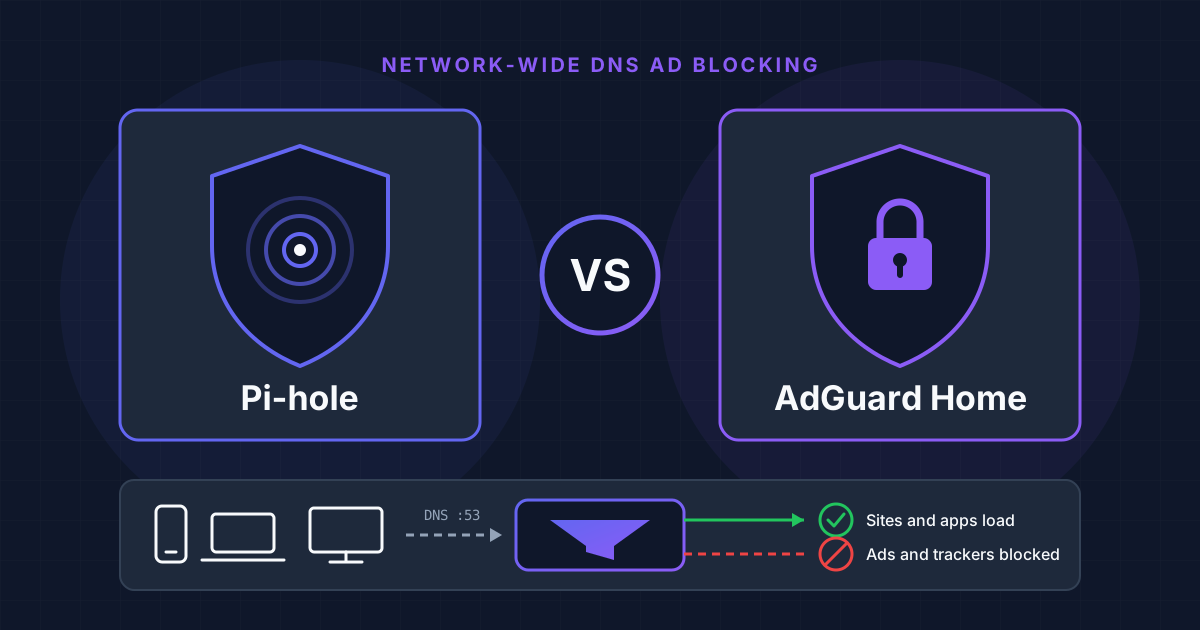
Pi-hole vs AdGuard Home — это первое настоящее решение, с которым сталкивается большинство людей, как только домашний сервер начинает работать. Оба проекта — бесплатные DNS-серверы с открытым исходным кодом, которые блокируют рекламу и трекеры для всех устройств в вашей сети, включая смарт-телевизоры, консоли и телефоны, на которых нельзя установить расширение для браузера. Оба отлично работают на Raspberry Pi или в контейнере. Они отличаются тем, что уже встроено, как они настраиваются и сколько вам нужно собрать самостоятельно.
Это сравнение основано на актуальных версиях на момент написания статьи (Pi-hole Core v6.6 с FTL v6.9 и AdGuard Home v0.107.80), а также на собственной документации каждого проекта. Сразу предупреждение: многие старые сравнения описывают Pi-hole v5. В Pi-hole v6 было изменено несколько пунктов, за которые эти статьи его критикуют, поэтому мы отмечаем, где это важно.
Краткий ответ
Выбирайте Pi-hole, если:
- 🟢Вам нужна более крупная сообщество и наибольшее количество руководств, скриптов и интеграций
- 🟢Вам нравится назначать списки блокировок и правила группам устройств
- 🟢Вы планируете запускать свой собственный рекурсивный резолвер с Unbound, который Pi-hole документирует шаг за шагом
- 🟢Вы уверенно чувствуете себя в Linux и не против добавить второй инструмент для шифрованного DNS
Выбирайте AdGuard Home, если:
- 🟢Вам нужен шифрованный DNS (DoH, DoT, DoQ) без установки чего-либо ещё
- 🟢Вам нужны родительский контроль, принудительный безопасный поиск или блокировка конкретных сервисов в один клик
- 🟢Вы хотите, чтобы ваш телефон использовал ваш блокировщик вне дома через шифрованный DNS
- 🟢Вы предпочитаете один бинарный файл, один YAML-файл и мастер настройки
Как работает блокировка рекламы через DNS (и чего она не может)
Оба инструмента — это DNS sinkhole. Ваш роутер выдаёт IP-адрес блокировщика как DNS-сервер сети. Когда устройство запрашивает адрес рекламного или трекингового домена, блокировщик вместо пересылки запроса отвечает тупиком, поэтому запрос никогда не покидает вашу сеть. Всё остальное пересылается на вышестоящий резолвер и кэшируется.
Ограничение одинаково для обоих решений, и README AdGuard Home прямо говорит об этом: реклама, которая обслуживается с того же домена, что и контент, не может быть заблокирована на уровне DNS. Это относится к рекламе на YouTube и Twitch, а также к спонсируемым публикациям в Facebook, X и Instagram. DNS-блокировщик дополняет блокировщик рекламы в браузере, но не заменяет его. Если YouTube — ваша главная цель, наше руководство по блокировке YouTube Shorts описывает подходы, которые работают на уровне приложения.
Pi-hole против AdGuard Home в двух словах
| Функция | Pi-hole v6 | AdGuard Home |
|---|---|---|
| Лицензия | EUPL | GPL-3.0 |
| Нативная установка | Только Linux (Debian, Ubuntu, Raspberry Pi OS, Fedora, CentOS Stream, Alpine, Armbian) | Один бинарный файл; скрипт установки для Linux, macOS, FreeBSD и OpenBSD |
| Официальный Docker-образ | Да (pihole/pihole) | Да (adguard/adguardhome) |
| Списки блокировки, списки разрешений, правила regex | Да, включая списки разрешений по подписке | Да; синтаксис в стиле Adblock, только hosts и домены |
| Зашифрованный upstream DNS | Требуется дополнительное ПО (Unbound, dnscrypt-proxy) | Встроено: DoT, DoH, HTTP/3, DoQ, DNSCrypt |
| Подача зашифрованного DNS клиентам | Не встроено | Встроено: DoH, DoT, DoQ, DNSCrypt |
| HTTPS для панели администратора | Встроено начиная с v6 | Встроено |
| Родительский контроль / безопасный поиск | Только через добавляемые вами списки блокировки | Встроенные переключатели |
| Правила для отдельных устройств | Группы клиентов, списки и домены | Постоянные клиенты с собственными настройками и upstreams |
| DHCP-сервер | Да (опционально) | Да (опционально) |
| Локальные DNS-записи | Да (пользовательские записи host и CNAME) | Да (DNS-переписывания: A, AAAA, CNAME) |
| Конфигурация | pihole.toml, CLI, API, веб-интерфейс, переменные окружения | AdGuardHome.yaml, веб-интерфейс, API |
| Звёзды на GitHub (ноябрь 2026) | Около 62 000 | Около 38 000 |
Pi-hole: Стандарт де-факто среди сообщества
Pi-hole — это проект, который сделал сетевую блокировку рекламы повсеместной идеей, и по числу звёзд на GitHub он по-прежнему заметно популярнее из двух. Его задокументированные требования скромны: 512 МБ ОЗУ и 2 ГБ свободного места на диске (рекомендуется 4 ГБ) на любом оборудовании, которое поддерживает совместимый дистрибутив Linux. В основе проекта лежит резолвер pihole-FTL, предварительно собранный для x86_64, ARM и RISC-V. Единственное жёсткое сетевое требование — статический IP-адрес или DHCP-reservation для машины, на которой он работает.
Что изменилось в v6
Pi-hole v6, выпущенный в феврале 2025 года, стал серьёзной переработкой и устранил несколько давних претензий:
Основные улучшения Pi-hole v6
- ✅Веб-сервер и новый REST API встроены в бинарный файл
pihole-FTL, поэтому lighttpd и PHP больше не нужны - ✅Нативный HTTPS для административного интерфейса с автоматически сгенерированным сертификатом или вашим собственным
- ✅Все настройки объединены в одном файле с комментариями —
/etc/pihole/pihole.toml - ✅Подписываемые allowlist'ы («antigravity»), которые работают как blocklist'ы в обратном направлении
- ✅Переработанный интерфейс с режимами настроек Basic и Expert
- ✅Docker-образ, пересобранный на Alpine, благодаря чему он стал значительно меньше
Это важно учитывать при чтении сравнений. В таблице возможностей в README самого AdGuard Home по-прежнему говорится, что поддержка HTTPS в Pi-hole требует ручной настройки lighttpd. Это было верно для v5, но уже не соответствует действительности для v6.
В чём сильные стороны Pi-hole
Управление группами. Любой подписанный список, элемент allowlist или denylist и правило regex можно назначить одной или нескольким группам, а клиенты тоже распределяются по группам. Это позволяет строить конфигурации вроде строгого набора списков для детских устройств, более свободного — для рабочего ноутбука и стандартного — для всего остального, а также включать или отключать сразу целую группу.
Задокументированный путь к рекурсивному DNS. В документации Pi-hole есть подробное руководство по запуску Unbound рядом с ним, чтобы ваш сервер разрешал имена, обращаясь напрямую к авторитетным серверам, а не передавал всю историю вашего браузинга одному upstream-провайдеру.
Гибкость настройки. Любой параметр можно изменить в TOML-файле, из командной строки, через API, в веб-интерфейсе или с помощью переменных окружения, что делает Pi-hole удобным для декларативного управления в Docker.
В чём он уступает
Pi-hole по-прежнему пересылает запросы к своему upstream по обычному DNS. Чтобы зашифровать этот участок, нужно добавить ещё один компонент. В официальной документации описан dnscrypt-proxy для DNS-over-HTTPS; более старое руководство для cloudflared теперь содержит предупреждение о том, что Cloudflare вывела из эксплуатации функцию proxy-dns, на которой оно основывалось, и что новые установки с этим методом не рекомендуются. Кроме того, в Pi-hole нет встроенного способа выступать в роли зашифрованного DNS-сервера для ваших устройств, а такие функции, как родительская фильтрация или безопасный поиск, зависят от того, сможете ли вы сами найти и поддерживать нужные blocklist'ы. Нативная установка доступна только на Linux; на других системах используется Docker.
AdGuard Home: всё необходимое уже внутри
AdGuard Home разрабатывается компанией, стоящей за приложениями AdGuard и AdGuard DNS, и использует общий код с этим публичным DNS-сервисом. Он распространяется по лицензии GPL-3.0 и поставляется как один бинарный файл со встроенным веб-интерфейсом. Заявленная цель проекта — чтобы функции работали сразу после установки, без установки и настройки дополнительного программного обеспечения.
Что входит в AdGuard Home
- ✅Шифрованные upstream-серверы: DNS-over-TLS, DNS-over-HTTPS (включая принудительный HTTP/3), DNS-over-QUIC и DNSCrypt
- ✅Сам может обслуживать DoH, DoT, DoQ и DNSCrypt для ваших устройств
- ✅Родительский контроль, безопасный просмотр (фишинг и вредоносное ПО) и принудительный безопасный поиск для Google, YouTube, Bing, DuckDuckGo и других
- ✅Блокировка сервисов по расписанию, например, чтобы приостанавливать фильтрацию для сервиса в заданное время
- ✅Настройки для каждого клиента отдельно, включая разные upstream DNS-серверы для устройства
- ✅Режимы upstream: балансировка нагрузки, параллельные запросы или самый быстрый IP-адрес
- ✅Списки доступа для разрешённых и запрещённых клиентов, а также встроенное ограничение частоты запросов
- ✅Может работать без привилегий root
Шифрованный DNS — его главная функция
В AdGuard Home указать upstream на адрес tls://, https:// или quic:// — это просто ввести его в поле настроек. Более того, он может выступать шифрованным DNS-сервером для ваших собственных устройств. Для этого нужен доменный имя и TLS-сертификат, а в документации для такого сценария рекомендуется сервер с публичным IP-адресом. Когда всё это настроено, телефон сможет продолжать использовать ваши списки блокировки в мобильной сети через настройку private DNS.
Такая же схема включает ClientIDs: устройства идентифицируют себя через hostname или URL, которые они используют для шифрованного DNS, поэтому AdGuard Home может применять правила отдельно к каждому устройству, даже если их IP-адреса меняются. В обычной домашней сети клиенты определяются по IP-адресу или диапазону CIDR. Идентификация по MAC-адресу работает только если AdGuard Home также является вашим DHCP-сервером.
В чём его ограничения
Если вы выставляете AdGuard Home в интернет, его безопасность — ваша ответственность. В собственной документации проекта для публичных экземпляров рекомендуется отключить или ограничить обычный DNS и использовать режим allowlist, так что перед открытием портов обязательно прочитайте её. Сообщество вокруг него меньше, чем у Pi-hole, поэтому сторонних инструментов и руководств вы найдёте меньше. Кроме того, у него нет аналога общих групп Pi-hole: настройки привязываются к отдельным клиентам (или тегам), что проще для нескольких устройств и более утомительно при большом их числе. Наконец, веб-обновлятор не применяется к установкам Docker, Snap или Home Assistant; там нужно обновлять образ или пакет.
Установка с помощью Docker Compose
Оба проекта публикуют официальные образы. Если вы ещё не использовали Compose, сначала прочитайте наш вводный материал по Docker Compose для начинающих.
Pi-hole
Это файл для быстрого старта из официального репозитория docker-pi-hole, из которого удалены необязательные строки DHCP и NTP:
services:
  pihole:
    container_name: pihole
    image: pihole/pihole:latest
    ports:
      - "53:53/tcp"
      - "53:53/udp"
      - "80:80/tcp"
      - "443:443/tcp"
    environment:
      TZ: 'Europe/London'
      # Web interface password; a random one is generated if unset
      FTLCONF_webserver_api_password: 'correct horse battery staple'
      # Needed with Docker's default bridge network
      FTLCONF_dns_listeningMode: 'ALL'
    volumes:
      - './etc-pihole:/etc/pihole'
    restart: unless-stopped
Укажите свой часовой пояс и пароль, выполните docker compose up -d и откройте http://your-server-ip/admin/. Контейнер сам обновляет свои списки блокировок раз в неделю. На обычной машине официальная установка одной командой выглядит так:
curl -sSL https://install.pi-hole.net | bashВ README Pi-hole также описано, как скачать и проверить скрипт перед запуском, если вы не хотите передавать его в bash напрямую.
AdGuard Home
AdGuard публикует команду docker run в Docker Hub. Ниже та же конфигурация, оформленная как файл Compose, с ограничением только теми портами, которые нужны для обычного DNS и административного интерфейса:
services:
  adguardhome:
    container_name: adguardhome
    image: adguard/adguardhome
    ports:
      - "53:53/tcp"
      - "53:53/udp"
      - "80:80/tcp"
      - "3000:3000/tcp"
    volumes:
      - './work:/opt/adguardhome/work'
      - './conf:/opt/adguardhome/conf'
    restart: unless-stopped
Запустите его и откройте http://your-server-ip:3000 для мастера настройки, где вы выберете порт администратора и создадите учётную запись. Если позже вы включите шифрование, откройте дополнительные порты, указанные на странице Docker Hub: 443 для HTTPS и DoH, 853/tcp для DoT и 853/udp для DoQ.
Две вещи, на которых люди часто спотыкаются
Порт 53 уже занят. В Ubuntu и Fedora systemd-resolved запускает stub resolver, который слушает порт 53, поэтому любой из контейнеров не сможет привязаться к нему. В обоих проектах описано решение: отключить stub listener и указать /etc/resolv.conf на настоящий файл резолвера. Вот команды из Docker-документации Pi-hole:
sudo sh -c 'mkdir -p /etc/systemd/resolved.conf.d && printf "[Resolve]\nDNSStubListener=no\n" | tee /etc/systemd/resolved.conf.d/no-stub.conf'
sudo sh -c 'rm -f /etc/resolv.conf && ln -s /run/systemd/resolve/resolv.conf /etc/resolv.conf'
sudo systemctl restart systemd-resolved
DHCP внутри контейнера. DHCP опирается на широковещательные сообщения, а они не проходят через сеть bridge Docker по умолчанию. Если вы хотите, чтобы любой из этих инструментов был DHCP-сервером, оба проекта предлагают использовать хостовую сеть (network_mode: host, только Linux); в документации Pi-hole также описаны сценарии с macvlan и DHCP-relay. Если ваш маршрутизатор может просто раздавать собственный DNS-сервер, оставьте DHCP на маршрутизаторе и полностью пропустите этот шаг.
Порты 80 и 443 также могут конфликтовать с reverse proxy на том же хосте. Переназначьте административный интерфейс на другой порт хоста или разместите его за прокси, как описано в нашем руководстве по настройке Nginx Proxy Manager.
Как направить на него вашу сеть
Последний шаг одинаков для обоих вариантов. В настройках DHCP вашего маршрутизатора укажите DNS-сервером IP-адрес машины, на которой работает блокировщик, чтобы все устройства автоматически получали его. Если маршрутизатор не позволяет задать собственный DNS-сервер, отключите на нём DHCP и используйте встроенный DHCP-сервер блокировщика. В крайнем случае можно вручную задать DNS-сервер на отдельных устройствах.
Помните, что теперь блокировщик — это зависимость для всего дома: если он недоступен, разрешение имён тоже останавливается, а вместе с ним, по сути, и интернет. Запустите его на устройстве, которое всегда включено, назначьте ему постоянный адрес и держите под рукой заметку о том, как вернуть маршрутизатор к публичному резолверу.
А что насчёт производительности?
Мы не публиковали бенчмарки, и к статьям, которые по одному тесту объявляют один из них «быстрее», стоит относиться осторожно. Оба кэшируют ответы локально, а в домашней сети заметная вам задержка обычно возникает из-за upstream-резолвера для некэшированных имён. В проекте Pi-hole говорится, что он способен обрабатывать сотни миллионов запросов на серверном оборудовании, а AdGuard Home во многом разделяет код с публичным сервисом AdGuard DNS. Для домашнего использования любого из них более чем достаточно даже на Raspberry Pi.
Другие достойные внимания варианты
Если ни один вариант не подходит, в каталоге Hostly есть ещё два DNS-сервера, которые закрывают близкую область. blocky — это лёгкий DNS-прокси и блокировщик рекламы для локальных сетей, а Technitium DNS Server — полноценный авторитативный и рекурсивный DNS-сервер со встроенной блокировкой рекламы, для тех, кто хочет также размещать свои собственные зоны.
Часто задаваемые вопросы
AdGuard Home лучше, чем Pi-hole?
Он включает больше возможностей из коробки: шифрованный DNS в обоих направлениях, родительский контроль и блокировку по службам. У Pi-hole крупнее сообщество, управление на основе групп и, начиная с v6, гораздо более лёгкая архитектура, чем это описывают старые сравнения. «Лучше» зависит от того, нужны ли вам эти встроенные функции или вы предпочитаете экосистему Pi-hole.
Можно ли использовать Pi-hole и AdGuard Home вместе?
Склеивать их в цепочку особого смысла нет, поскольку они делают одну и ту же работу. Запуск рядом на одном хосте означает необходимость разруливать конфликты портов 53, 80 и 443. Выберите один.
Блокируют ли они рекламу на YouTube?
Нет. Реклама, которая отдается с тех же доменов, что и видео, не может быть разделена на уровне DNS ни одним из этих инструментов.
Можно ли использовать одни и те же блок-листы в обоих решениях?
Часто — да. Оба подписываются на списки по URL. AdGuard Home читает списки в формате Adblock-style, hosts-file и domains-only; прежде чем копировать список из одного инструмента в другой, проверьте, что он опубликован в формате, который поддерживает ваш блокировщик.
Нужен ли мне Raspberry Pi?
Нет. Несмотря на название, Pi-hole работает на любом оборудовании с поддерживаемым дистрибутивом Linux, а оба инструмента запускаются в Docker на mini PC, NAS или VPS. Они также отлично уживаются рядом с другими сервисами, такими как Home Assistant, у которого есть официальная интеграция с AdGuard Home.
Наш вердикт
В качестве первого DNS-блокировщика в 2026 году и далее, вплоть до 2027 года, AdGuard Home — более простой выбор для большинства домашних хозяйств: один контейнер, мастер настройки и шифрованный DNS, родительский контроль и блокировка сервисов без лишних компонентов. Pi-hole — лучший вариант, если вам важны его сообщество и управление группами, если вы планируете использовать его вместе с Unbound или просто предпочитаете проект, которым управляют волонтёры и который финансируется пожертвованиями. Версия 6 заметно сократила разрыв в повседневной удобности, так что ни с одним из вариантов вы не прогадаете.
Что бы вы ни выбрали, это один из самых полезных сервисов, которые можно запустить дома, поэтому DNS-блокировщик входит в наш список 15 лучших self-hosted приложений для домашнего сервера. Только начинаете разбираться? Начните с руководства для новичков по self-hosting.