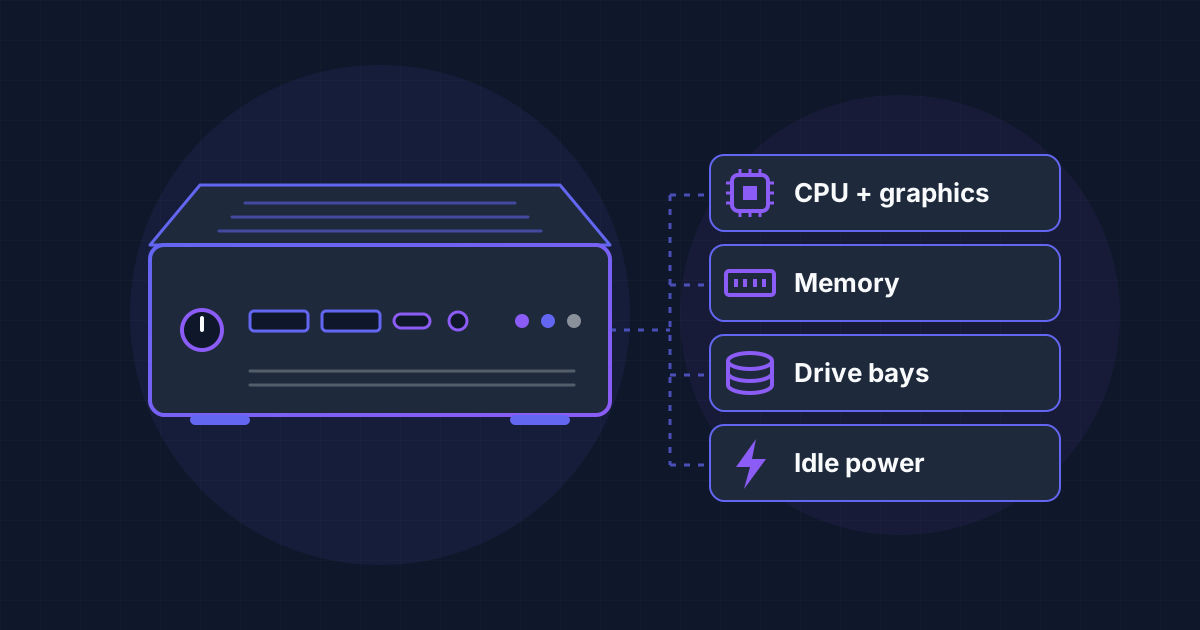
Выбор лучшего mini PC для домашнего сервера — это в основном вопрос чтения требований приложений, которые вы хотите запускать, и игнорирования почти всего остального на странице продукта. Black Friday (27 ноября в этом году) — это время, когда многие наконец решаются на покупку.
Это руководство намеренно не является ранжированным списком из десяти моделей со значками скидок. Цены и наличие меняются каждый час в течение недели распродаж, и мы не будем утверждать, что предложение существует, если не видели его на странице самого продавца. Вместо этого каждое требование ниже взято либо из официальной документации программного обеспечения, которое вы, скорее всего, будете устанавливать, либо со страниц спецификаций Intel, и всё это проверено 14 ноября 2026 года. Используйте это как фильтр для всего, что окажется на распродаже.
Краткий ответ
На что смотреть в mini PC для домашнего сервера
- ✅Современный процессор Intel со встроенной графикой и Quick Sync Video (Intel N100 или новее, либо Core 12-го поколения и выше), если вы планируете стримить видео
- ✅16 ГБ ОЗУ, если вы хотите хранить фото, медиафайлы и ещё несколько контейнеров на одной машине; 8 ГБ — нижний предел
- ✅NVMe SSD для системы плюс второй внутренний слот для накопителя под ваши данные
- ✅Проводной Ethernet и прошивка, загружающаяся в режиме UEFI
- ✅Низкое энергопотребление в простое, потому что эта машина работает 8 760 часов в год
Почему mini PC, а не Raspberry Pi, старый настольный ПК или NAS?
Когда-то Raspberry Pi был стандартным первым домашним сервером. Этот совет устарел по двум причинам.
Первая — цена. В 2026 году Raspberry Pi не раз повышала цены из-за стоимости памяти. 2 ноября 2026 года компания объявила, что цена Raspberry Pi 5 с 16 ГБ памяти вырастет на $80 до $385, сославшись на отсутствие альтернативных поставок 16 ГБ памяти, и описала ситуацию как сложную, но временную. Это цена только самой платы, без блока питания, корпуса, охлаждения и адаптера для накопителя.
Вторая — то, что говорят сами разработчики программ. В руководстве Jellyfin по аппаратному обеспечению указано, что большинство одноплатных компьютеров, включая Raspberry Pi 5, слишком медленные для хорошего опыта, потому что им часто не хватает полноценной поддержки аппаратного ускорения. В документации Immich сказано, что аппаратное транскодирование в настоящее время не поддерживается на Raspberry Pi. При этом Pi по-прежнему отлично подходит в роли хоста для лёгких сервисов: Pi-hole требует 512 МБ ОЗУ, а Home Assistant поддерживает Raspberry Pi 4 и 5 минимум с 2 ГБ.
Старый настольный системный блок тоже подойдёт и не будет стоить ничего, если он у вас уже есть, но обычно он больше, шумнее и прожорливее в простое. Готовое NAS-устройство даёт вам отсеки для дисков, но в руководстве Jellyfin предупреждается, что программная среда на большинстве таких устройств усложняет установку стороннего ПО, а сами они могут иметь слабые процессоры, которые работают слишком медленно. Mini PC находится посередине: это обычный компьютер x86-64, который запускает любой дистрибутив Linux.
Начните с приложений, которые вы хотите запускать
Требования к оборудованию публикуют сами проекты. Ниже указано, что требует официальная документация, и что это означает, когда вы сравниваете страницы товаров. Если вы еще не решили, что именно запускать, наш список 15 лучших self-hosted приложений для домашнего сервера — хорошее место для старта.
| Приложение | Что требует официальная документация | Что проверить у mini PC |
|---|---|---|
| Jellyfin (медиа) | 8 GB RAM (4 GB может хватить на Linux без рабочего стола), 100 GB SSD для системы и кэша транскодирования, GPU для транскодирования; для x86 CPU начиная с версии 10.11 требуется SSE4.1 | Встроенная графика Intel N100 или новее; проводной Ethernet |
| Immich (фото) | Минимум 6 GB RAM, рекомендуется 8 GB; минимум 2 CPU ядра, рекомендуется 4; база данных на локальном SSD | 8 GB или больше, SSD для системы, второй диск для библиотеки |
| Home Assistant (умный дом) | 64-битная система, загружающаяся в режиме UEFI с отключенным Secure Boot; загрузочный диск с логическими секторами 512 байт | Прошивка UEFI и загрузочный SSD, который не является native 4K |
| Frigate (NVR для камер) | Процессор Intel с AVX и AVX2, способный работать с Debian; поддерживаемый детектор, такой как OpenVINO на графике Intel | Современный процессор Intel; второй сетевой порт полезен для камер |
| Pi-hole (блокировка DNS-рекламы) | 512 MB RAM, минимум 2 GB свободного места на диске (рекомендуется 4 GB) | Ничего особенного: любой mini PC более чем достаточен |
| OpenMediaVault (NAS-система) | Работает всего с 1 GiB RAM (для новичков рекомендуется 4 GiB); системный диск официально не может хранить общие данные | Два диска: один для системы, один для данных |
| CasaOS (панель приложений) | amd64, arm64 или armv7; Debian 12 — протестированная и рекомендуемая база | Любой mini PC на x86-64 |
Две наиболее требовательные строки — это медиа и фото. Если Jellyfin и Immich есть в вашем списке, именно они задают спецификацию, а все остальное помещается в оставшийся запас ресурсов. Если их нет, подойдет почти любой mini PC, продающийся сегодня, и выбирать стоит по энергопотреблению в простое и цене.
CPU: Почему Intel N-Series постоянно всплывает в обсуждениях
Для медиасервера процессор важен не столько своей чистой производительностью, сколько встроенной графикой. Когда телефон или телевизор не может воспроизвести файл напрямую, серверу приходится транскодировать его на лету, и документация Jellyfin прямо говорит: отсутствие GPU не рекомендуется, потому что видеотранскодирование на CPU очень требовательно к производительности.
В руководстве по аппаратному обеспечению Jellyfin Intel N100 указан в списке рекомендованных процессоров со встроенной графикой, рядом с Core i5-11400 и Pentium Gold G7400 «или новее». На странице спецификаций Intel для N100 указаны 4 ядра, 4 потока, тепловой пакет 6 W, Quick Sync Video и AVX2. Его преемник, N150, вышел в первом квартале 2025 года с тем же числом ядер и тем же значением 6 W. Если вам нужен больший запас, Core i3-N305 удваивает количество до 8 ядер при 15 W.
Три предупреждения из той же документации стоит помнить и в неделю распродаж:
- Старые маломощные чипы Intel исключены. Jellyfin исключает процессоры серий Intel J, M, N и Y до 11-го поколения, потому что они используют другую архитектуру, чем более дорогие модели. Celeron N5105, чип Jasper Lake, который Intel выпустила в 2021 году, относится к этой группе, а в руководстве Intel по Intel говорится, что графика Jasper Lake поддерживает только режим низкопотребляющего кодирования, для которого на Linux требуется дополнительная настройка прошивки. Проверяйте точную модель, а не просто «Intel N-series».
- Встроенная графика AMD не рекомендуется для Jellyfin. В руководстве сказано, что AMD не рекомендуется, если вы планируете использовать встроенную графику, ссылаясь на качество кодировщика и поддержку драйверов. Mini PC на Ryzen — хороший сервер общего назначения, но не лучший выбор для транскодирования.
- Не зацикливайтесь на AV1. В руководстве Jellyfin сказано, что при выборе компонентов не следует беспокоиться об AV1. Возможность, на которую там советуют обращать внимание, — это декодирование HEVC 10-bit.
Для камер Frigate на странице с аппаратными требованиями пишет, что подойдёт всё с процессором Intel с AVX и AVX2, которое может запускать Debian, а автор отдельно называет mini PC на N100 с двумя сетевыми портами своим текущим фаворитом. На той же странице сейчас рекомендуется избегать одной модели на базе N150 из-за известных проблем совместимости — хорошее напоминание читать страницу с аппаратными требованиями проекта в день покупки.
А как насчёт подержанного бизнес-mini PC?
Офисные mini PC после лизинга — это вполне законный бюджетный вариант, но с одной проверкой: поколение CPU. Jellyfin убрал процессоры Intel 7-го по 10-е поколение из списка рекомендованных, потому что Intel устарела toolkit для этих поколений, при этом добавив, что существующим владельцам следует продолжать ими пользоваться. Jellyfin 10.11 требует SSE4.1 на x86, а контейнер машинного обучения Immich требует уровень возможностей x86-64-v2. Подержанная машина со старым Core-процессором с радостью будет работать как DNS, панель мониторинга и файловый шаринг; для нового медиасервера документация указывает на более новые чипы.
RAM: 8 GB — это минимум, 16 GB — комфортный вариант
Сложите всё, что требуют проекты. Immich хочет минимум 6 GB и рекомендует 8 GB; он может работать на 4 GB только с отключёнными функциями машинного обучения. Jellyfin просит 8 GB, или 4 GB на Linux-сервере без рабочего стола. Pi-hole нужно 512 MB. Если вы хотите виртуальные машины, Proxmox VE требует как минимум 2 GB для себя плюс всё, что вы выделите гостевым системам.
Эти цифры указаны для каждого приложения отдельно, поэтому коробка, которая одновременно запускает фото, медиа и другие контейнеры, при 8 GB почти не имеет запаса. Именно поэтому 16 GB — наша рекомендация по умолчанию.
Есть две вещи, которые стоит проверить, прежде чем платить за больший объём. На страницах спецификаций Intel для N100, N150 и Core i3-N305 указаны максимум 16 GB и один канал памяти, так что более крупные конфигурации с этими чипами стоит считать выходящими за рамки того, что документирует Intel. И посмотрите, является ли память заменяемым модулем или распаяна: при нынешних ценах на память машина, которую можно будет позже апгрейдить, стоит больше, чем раньше.
Хранилище и отсеки для дисков
Планируйте два типа накопителей.
Системный диск. Jellyfin рекомендует SSD на 100 GB для операционной системы, собственных файлов и кэша транскодирования. Immich указывает, что его база данных Postgres в идеале должна находиться на локальном SSD и никогда не на сетевой шару. Любой NVMe SSD объёмом 256 GB или больше подходит для обоих сценариев. Есть один подводный камень, если вы планируете установить Home Assistant OS напрямую на устройство: в его документации сказано, что загрузочный носитель должен поддерживать логические сектора по 512 байт, а диски с нативными секторами 4K, включая некоторые NVMe SSD, не смогут с него загрузиться.
Диск для данных. Фотографии, фильмы и документы должны храниться на отдельном диске. OpenMediaVault делает это правилом: его системный диск официально нельзя использовать для общих папок или пользовательских данных. Immich отмечает, что миниатюры и транскодированное видео могут увеличить объём библиотеки на 10–20 процентов, поэтому закладывайте этот запас при выборе диска. Если вы покупаете жёсткие диски, руководство Jellyfin советует избегать моделей с черепичной магнитной записью (SMR).
На практике это означает, что стоит искать одну из таких конфигураций:
- Два слота M.2 или один слот M.2 плюс отсек SATA 2.5 дюйма. Этого достаточно для системного SSD и одного диска с данными.
- Мини-ПК с отсеками 3.5 дюйма. Некоторые мини-ПК добавляют отсеки для жёстких дисков 3.5 дюйма к тому же классу процессоров. Это подходящий вариант, если ваша медиатека измеряется терабайтами.
- Мини-ПК рядом с уже имеющимся NAS. Документация Jellyfin допускает сетевую шару для хранения медиа, так что мини-ПК может заниматься вычислениями, а старый NAS — хранить файлы. Базы данных держите на локальном SSD.
Какую бы конфигурацию вы ни выбрали, второй диск в том же корпусе — это не резервная копия. Заложите бюджет на внешнюю копию всего, что вы не сможете восстановить заново.
Потребление в простое: цена, которую вы платите каждый час
Арифметика проста: ватт, умноженный на 8,76, даёт киловатт-часы в год. Машина, которая в простое потребляет 10 W, использует 87,6 kWh в год; та, что потребляет 40 W, — 350,4 kWh. Умножьте это на цену за kWh в вашем счёте за электричество, чтобы увидеть разницу, а затем умножьте на число лет, в течение которых вы планируете пользоваться устройством.
Будьте внимательны к цифрам на страницах товаров. Значение 6 W для N100 — это TDP процессора Intel, а не потребление всего компьютера у розетки, куда также входят память, накопители, сеть и потери блока питания. Производители редко публикуют потребление в простое, и мы не будем приводить цифры, которые не измеряли сами. Ищите независимые измерения именно вашей модели, и помните, что каждый вращающийся жёсткий диск увеличивает итоговое потребление.
Сеть, прошивка и другие важные мелочи
- Ethernet. Jellyfin рекомендует подключать сервер к сети по кабелю. Рассматривайте Wi-Fi в мини-ПК как удобство для настройки, а не как основное подключение сервера.
- UEFI. Home Assistant OS требует загрузку UEFI с отключённым Secure Boot. Согласно его документации, большинство систем за последние десять лет поддерживают UEFI.
- На большинстве моделей предустановлен Windows. На странице оборудования Frigate отмечается, что многие мини-ПК поставляются с Windows, поэтому Linux вам придётся установить самостоятельно.
- Перезапуск после отключения питания. Найдите в прошивке опцию автоматического включения при возвращении сетевого питания.
Три конфигурации в зависимости от того, что вы хотите запускать
Начальный уровень: DNS, панели управления, умный дом
- 🟢Запускает Pi-hole, Home Assistant в контейнере, менеджер паролей и несколько небольших приложений
- 🟢Любой современный маломощный процессор x86-64, 8 ГБ ОЗУ, один SSD
- 🟢Ориентируйтесь на минимальное энергопотребление в простое и цену; сюда отлично подходит подержанный мини-ПК для бизнеса
Семейный сервер: медиа и фото
- 🟢Запускает Jellyfin и Immich вместе, а также всё из начальной конфигурации
- 🟢Intel N100 или новее с Quick Sync, 16 ГБ ОЗУ, системный SSD NVMe и второй внутренний накопитель
- 🟢Оптимальный вариант для большинства домашних хозяйств и конфигурация, на которую стоит смотреть во время распродаж
Хранилище и камеры: маленький NAS
- 🟢Добавляет большую медиатеку, запись с камер через Frigate или виртуальные машины
- 🟢8-ядерный чип, например Core i3-N305, или недавний процессор Core, 16 ГБ или больше, 3,5-дюймовые отсеки, два сетевых порта
- 🟢Ожидайте более высокое энергопотребление в простое из-за жёстких дисков и проверьте документированный лимит памяти процессора
Как оценить скидку на Black Friday
Мы не указывали конкретные предложения, потому что на момент написания не удалось проверить ни одно из них. Этот список работает для любого объявления:
- Найдите точную модель процессора и проверьте её на странице спецификаций производителя. «Intel 12th Gen N-series» и «Intel Celeron» обозначают очень разные чипы.
- Сравните с собственным магазином продавца. Цена на сайте производителя, проверенная в тот же день, — это ориентир. Цена «было» на маркетплейсе — нет.
- Читайте конфигурацию, а не заголовок. Одна и та же модель часто продаётся с разным объёмом ОЗУ и разными размерами SSD. Память в этом году дорогая, так что низкая цена в заголовке может просто означать маленькую конфигурацию.
- Проверьте количество слотов для накопителей в таблице характеристик или в руководстве, а не на фотографиях.
- Проверьте страницу железа проекта для приложений, которые вам нужны, в день покупки. Примечания о совместимости меняются, как показывает пример Frigate выше.
- Проверьте политику возврата. Шум и энергопотребление в простое сложно оценить, пока устройство не окажется у вас на полке.
Что установить в первую очередь
Как только коробка приедет, сотрите Windows и установите серверный дистрибутив Linux без рабочего стола. Debian 12 — безопасный выбор, и именно его система CasaOS указывает как протестированный и рекомендуемый. CasaOS добавляет веб-панель и магазин приложений поверх Docker одной командой из своего README:
curl -fsSL https://get.casaos.io | sudo bashЕсли основная задача — хранилище, вместо этого установите OpenMediaVault; это полноценная система на базе Debian, которая конфликтует с настольными окружениями, поэтому выделите для неё отдельную машину или виртуальную машину. Если вы предпочитаете понимать каждый компонент, пропустите панель и следуйте нашему руководству Docker Compose basics for beginners, а затем пройдите complete beginner's guide to self-hosting для настройки сети, резервного копирования и удалённого доступа.
Часто задаваемые вопросы
Достаточно ли Intel N100 для Jellyfin?
В собственном руководстве по оборудованию Jellyfin Intel N100 указан среди рекомендуемых процессоров для встроенной графики. Мы не приводим число одновременных потоков, потому что оно зависит от ваших файлов и клиентов, а документация Jellyfin тоже не указывает его.
Сколько оперативной памяти нужно домашнему серверу?
8 ГБ — это практический минимум, если в списке есть Immich или Jellyfin, исходя из их документированных требований. 16 ГБ оставляют запас как для них, так и для других контейнеров.
Мини-ПК или Raspberry Pi для домашнего сервера?
Raspberry Pi подходит для лёгких, постоянно работающих сервисов, таких как Pi-hole или Home Assistant. Для медиа и фотографий документация Jellyfin называет большинство одноплатных компьютеров слишком медленными, а Immich не поддерживает аппаратное транскодирование на Raspberry Pi. С учётом анонсированного 2 ноября 2026 года Raspberry Pi 5 с 16 ГБ за $385 внимательно сравнивайте общую стоимость, прежде чем считать Pi более дешёвым вариантом.
Стоит ли ждать Black Friday, чтобы купить?
Сначала определите нужную конфигурацию, затем отметьте сегодняшнюю обычную цену у продавца и покупайте, когда предложение, соответствующее этим параметрам, опустится ниже неё. Если такого предложения не появится, от покупки позже ничего не теряется.
Наш вердикт
Лучший мини-ПК для домашнего сервера — это тот, чей процессор, память и слоты для накопителей соответствуют приложениям, которые вы действительно будете запускать. Для большинства домашних пользователей это маломощный Intel-компьютер с графикой Quick Sync, 16 ГБ оперативной памяти, системным диском NVMe и местом для второго диска. Начните с требований программного обеспечения, проверьте точный процессор, сопоставляйте скидки с собственной ценой продавца — и тогда таймеры обратного отсчёта можно игнорировать.