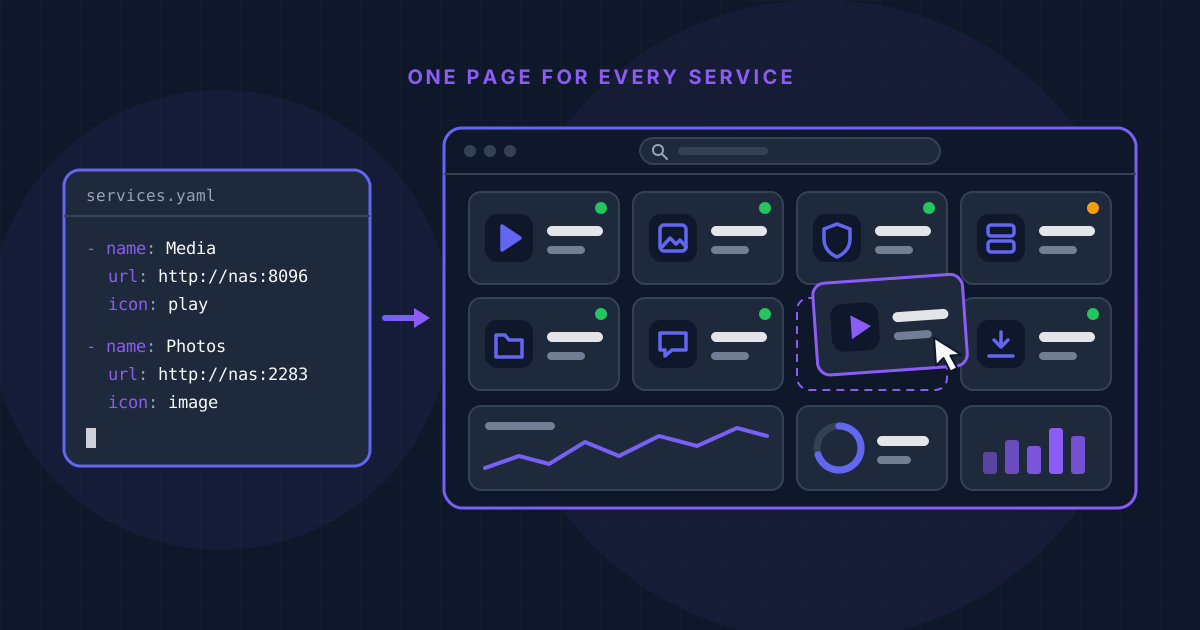
Поиск лучшего дашборда для homelab кажется вопросом лишь внешнего вида — пока ваш домашний сервер не начинает запускать пятнадцать сервисов на пятнадцати портах, а никто в доме не может вспомнить, что из этого за что отвечает. Дашборд даёт им всем один адрес: стартовую страницу с плиткой для каждого сервиса, индикатором состояния и, нередко, актуальными числами, получаемыми из API каждого приложения.
В каталоге Hostly в разделе Personal Dashboards перечислено 21 проект. В этом руководстве сравниваются шесть самых популярных из них: Homepage, Dashy, Glance, Homarr, Heimdall и Homer. Всё ниже проверено 19 ноября 2026 года по репозиторию и документации каждого проекта с использованием текущих релизов: Homepage v2.8.0, Dashy 4.9.0, Glance v0.8.8, Homarr v2.13.1, Heimdall v2.8.4 и Homer v26.11.3. Приведённые цифры — это собственные данные проектов; мы не проводили бенчмарков.
Краткий ответ
Быстрые рекомендации
- ✅Homepage — если вам комфортно работать с YAML и нужен самый широкий набор виджетов сервисов, а плитки генерируются из меток Docker
- ✅Homarr — если вы никогда не хотите открывать конфигурационный файл: перетаскивание, учётные записи пользователей и права доступа из коробки
- ✅Dashy — если вам нужен и YAML-файл, и редактор в браузере
- ✅Glance — если вам нужна не столько панель запуска, сколько страница для чтения: ленты, релизы, погода и рынки рядом со статусом ваших сервисов
- ✅Homer — если вам нужна статическая страница, которую не нужно поддерживать
- ✅Heimdall — если вам нужна простая панель с плитками, которую любой может редактировать через форму
Что делает дашборд для homelab (и чего он не делает)
Все шесть решают одну и ту же базовую задачу: они показывают ссылки на ваши сервисы, сгруппированные и доступные для поиска, на одной странице. Большинство также добавляют проверку состояния, которая сообщает, отвечает ли сервис, и интеграции (в зависимости от проекта они называются виджетами, smart cards или enhanced apps), которые обращаются к API приложения и показывают живые данные, например очередь загрузок.
Дашборд для домашнего сервера — это не система мониторинга: он показывает состояние вещей в момент просмотра и не будет отправлять вам уведомления, если сервис перестанет работать. Для этого используйте его вместе со специализированным монитором, например Uptime Kuma, который Homepage и Homer могут оба отображать. Также помните, что дашборд с интеграциями хранит API-ключи для всего, к чему обращается.
Шесть дашбордов в одном взгляде
| Характеристика | Homepage | Dashy | Glance | Homarr | Heimdall | Homer |
|---|---|---|---|---|---|---|
| Лицензия | GPL-3.0 | MIT | AGPL-3.0 | Apache-2.0 | MIT | Apache-2.0 |
| Настраивается с помощью | YAML-файлов или меток Docker | Одного YAML-файла или встроенного редактора в интерфейсе | YAML-файлов | Веб-интерфейса (перетаскивание) | Веб-интерфейса (формы) | Одного YAML-файла |
| Интеграции | Более 100 виджетов сервисов | Почти 100 документированных виджетов | Виджеты лент, статуса и пользовательского API | 80+ интеграций | 155 enhanced apps с живой статистикой | Smart cards для 50+ сервисов |
| Встроенный вход | Необязательный пароль или OIDC (с v2.0) | Список пользователей в конфигурации; SSO через OIDC и Keycloak | Имя пользователя и пароль | Пользователи, группы, OIDC и LDAP | htpasswd в образе LinuxServer.io | Нет; рассчитан на работу за прокси |
| Последний релиз | v2.8.0 | 4.9.0 | v0.8.8 | v2.13.1 | v2.8.4 | v26.11.3 |
| Звёзды GitHub (19 нояб. 2026) | Около 33 700 | Около 27 000 | Около 38 300 | Около 5 400 | Около 9 400 | Около 11 700 |
YAML или UI: выбор, который решает всё остальное
Списки возможностей этих проектов во многом пересекаются. Но по-настоящему отличается, каждый раз при добавлении сервиса, то, где именно хранится конфигурация.
Сначала файлы: Homepage, Glance и Homer. Ваш дашборд — это несколько YAML-файлов в папке, которую можно держать в Git рядом с файлами Compose и восстановить на новой машине, просто скопировав её. Цена этого подхода в том, что каждое изменение означает редактирование текста, а YAML жёстко требует соблюдения отступов. В README Homepage отмечено, что большинство вопросов, которые он получает, уже описаны в документации или сводятся к простым проблемам с YAML-конфигурацией.
Сначала UI: Homarr и Heimdall. Вы добавляете приложения, заполняя формы, а в Homarr ещё и перетаскиваете плитки по сетке. Любой человек в доме может вносить изменения. Конфигурация хранится в каталоге данных приложения (/appdata для Homarr, /config для образа Heimdall), так что именно эту папку вы и бэкапите.
И то и другое: Dashy. Dashy читает один conf.yml и при этом имеет редактор в интерфейсе, который сохраняет ваши изменения обратно в этот файл.
Если вы уже используете Docker Compose, вы уже пишете YAML, и файловые инструменты будут ощущаться естественно. Если Compose для вас в новинку, начните с нашего руководства по основам Docker Compose.
Homepage: самый широкий набор интеграций
Homepage описывает себя как быстрый, полностью проксируемый, высоко настраиваемый дашборд приложений с интеграциями для более чем 100 сервисов. В его документации сейчас есть страницы для более чем 160 виджетов сервисов, а также информационные виджеты для погоды, даты и времени, поиска и системных ресурсов. Это приложение на Next.js под лицензией GPL-3.0, с образами для AMD64 и ARM64 и переводами более чем на 40 языков.
«Полностью проксируемый» важно для безопасности: сервер Homepage сам выполняет API-запросы, поэтому ключи в вашей конфигурации остаются скрыты от любого, кто откроет страницу.
Конфигурация разделена на несколько файлов в одном каталоге: services.yaml, bookmarks.yaml, widgets.yaml, settings.yaml и docker.yaml. Часть настройки можно и пропустить: после настройки Docker-экземпляра Homepage обнаруживает контейнеры с метками homepage.* и автоматически строит для них плитки.
Это Compose-файл из README проекта:
services:
  homepage:
    image: ghcr.io/gethomepage/homepage:latest
    container_name: homepage
    environment:
      HOMEPAGE_ALLOWED_HOSTS: gethomepage.dev # required, may need port. See gethomepage.dev/installation/#homepage_allowed_hosts
      PUID: 1000 # optional, your user id
      PGID: 1000 # optional, your group id
    ports:
      - 3000:3000
    volumes:
      - /path/to/config:/app/config # Make sure your local config directory exists
      - /var/run/docker.sock:/var/run/docker.sock:ro # optional, for docker integrations
    restart: unless-stopped
Две строки заслуживают внимания. HOMEPAGE_ALLOWED_HOSTS требуется с версии v1.0 для любого адреса, отличного от localhost: замените пример значения на хост, который вы вводите в браузере, вместе с портом (например 192.168.1.10:3000), иначе вы увидите ошибку проверки хоста. Строка с Docker socket необязательна, и в документации прямо сказано, что использование socket напрямую не является рекомендуемым способом интеграции.
Начиная с v2.0 у Homepage также есть необязательная авторизация — с паролем или OIDC-провайдером. Проект называет её простым барьером, предупреждает, что она не ограничивает частоту попыток ввода пароля, и по-прежнему рекомендует reverse proxy или VPN.
Dashy: YAML и редактор интерфейса в одном
Dashy (лицензия MIT, построен на Vue) — самый настраиваемый из шести. Один файл, conf.yml, определяет страницы, разделы и элементы, а те же настройки можно менять в браузере: щёлкните правой кнопкой мыши по плитке, выберите Edit, посмотрите изменение в реальном времени и сохраните его на диск.
Что включает Dashy
- ✅Индикаторы статуса для каждого элемента: HTTP-проверка, ICMP ping или и то и другое (по умолчанию выключено)
- ✅Почти 100 документированных виджетов для общей информации, self-hosted сервисов и системных ресурсов
- ✅Встроенные темы с редактором цветов в интерфейсе, пользовательский CSS и несколько наборов иконок
- ✅Представление рабочего пространства для переключения между приложениями и минимальный режим для использования в качестве стартовой страницы браузера
Заявленные требования скромные: образ работает на amd64 и arm64 (но не на 32-битном ARM), Node-сервер в простое потребляет примерно от 80 до 120 МБ памяти, а 256 МБ ОЗУ описываются как более чем достаточные.
services:
  dashy:
    image: lissy93/dashy:latest
    container_name: dashy
    ports:
      - 8080:8080
    volumes:
      - ./user-data:/app/user-data
    environment:
      - NODE_ENV=production
    restart: unless-stopped
Это пример Compose из Docker-документации Dashy, но без комментариев и необязательного переопределения проверки состояния. Смонтированный каталог user-data должен содержать conf.yml.
Прочитайте документацию по аутентификации, прежде чем полагаться на вход в систему. Dashy может показывать страницу входа со списком пользователей в conf.yml, но в документации предупреждается, что в режиме по умолчанию на стороне клиента это всего лишь UI-оверлей, который можно обойти, напрямую запросив файл конфигурации. Установка ENABLE_HTTP_AUTH=true принудительно включает проверку на сервере, а также поддерживается единый вход через Keycloak или любой OIDC-провайдер. В документации встроенный вариант описывается как мягкий барьер для доверенных сетей.
Glance: Панель, которую вы читаете
Glance — самый популярный проект в этом сравнении и выбивается из ряда. Остальные начинают с сетки плиток приложений; Glance начинает с контента. В README он описан как лёгкая, легко настраиваемая панель, которая показывает ваши ленты в лаконичном интерфейсе: RSS, посты из subreddit, публикации Hacker News, загрузки с YouTube, погоду, рыночные цены и новые релизы проектов, за которыми вы следите, — в колонках на столько страниц, сколько вам нужно. Меньший набор виджетов охватывает и часть для homelab:
Виджеты Glance для homelab
- ✅Monitor: список сайтов с указанием того, доступен ли каждый из них, и времени отклика
- ✅Docker containers: статус контейнеров, с именами, иконками и ссылками, задаваемыми через метки
glance.*(требуется сокет Docker) - ✅DNS stats: показатели из AdGuard Home, Pi-hole или Technitium
- ✅Server stats: использование CPU, памяти и диска; в документации этот виджет помечен как всё ещё находящийся в разработке
- ✅Bookmarks, поиск и пользовательские виджеты API, iframe и HTML для всего остального
Glance написан на Go и поставляется как одинарный бинарный файл размером менее 20 MB для Linux, Windows и macOS, либо как столь же маленький Docker-образ. Конфигурация только YAML, и она автоматически перечитывается, когда вы сохраняете файл. Встроена аутентификация по имени пользователя и паролю, а Glance блокирует IP-адрес после пяти неудачных попыток в течение пяти минут.
services:
  glance:
    container_name: glance
    image: glanceapp/glance
    restart: unless-stopped
    volumes:
      - ./config:/app/config
    ports:
      - 8080:8080
Перед первым запуском скачайте стартовую конфигурацию, как указано в README:
mkdir config && wget -O config/glance.yml https://raw.githubusercontent.com/glanceapp/glance/refs/heads/main/docs/glance.ymlСтоит знать о двух особенностях. Glance не делает фоновых запросов: данные загружаются, когда вы открываете страницу, а затем кэшируются, так что ничего не обновляется, пока вы не обновите страницу. А в README предупреждают, что страница с большим количеством виджетов может превысить лимиты запросов по умолчанию в DNS-блокировщиках вроде Pi-hole и AdGuard Home, из-за чего запросы будут завершаться по тайм-ауту. Решение — повысить лимит в настройках блокировщика.
Homarr: Вообще без YAML
Homarr (Apache-2.0) выбирает противоположный подход по сравнению с Homepage. В собственном описании проекта обещаны отсутствие YAML и настройка перетаскиванием: вы собираете панели прямо в браузере. Кроме того, это самое полное из шести решений в роли многопользовательского приложения.
Что включает Homarr
- ✅Сетка с перетаскиванием, с панелями, которые могут быть общедоступными или приватными
- ✅Управление пользователями с правами и группами, а также единый вход через OIDC или LDAP
- ✅Более 80 интеграций с self-hosted приложениями и виджеты, обновляющиеся в реальном времени через WebSockets
- ✅Мастер первоначальной настройки, который создаёт учётную запись администратора и, если смонтирован сокет Docker, определяет запущенные контейнеры и сопоставляет их с известными интеграциями
Но взамен он требует больше, чем остальные. Задокументированный минимум — 500 MB RAM и 600 MB дискового пространства для образа, на amd64 или arm64 (32-битный ARM не поддерживается). Единственная обязательная настройка — ключ шифрования, 64-символьная шестнадцатеричная строка, которую можно сгенерировать с помощью openssl rand -hex 32:
services:
  homarr:
    container_name: homarr
    image: ghcr.io/homarr-labs/homarr:latest
    restart: unless-stopped
    volumes:
      - /var/run/docker.sock:/var/run/docker.sock # Optional, only if you want docker integration
      - ./homarr/appdata:/appdata
    environment:
      - SECRET_ENCRYPTION_KEY=your_64_character_hex_string
    ports:
      - '7575:7575'
Откройте порт 7575, и начнётся мастер первоначальной настройки. Если он появляется снова после каждого перезапуска, по документации причина — отсутствующий, неверный или доступный только для чтения монтирование appdata.
Heimdall: Простой лаунчер
Heimdall — это лицензированное по MIT приложение-панель и лаунчер, построенный на Laravel и разрабатываемый в организации LinuxServer.io на GitHub. Из всех шести он наименее амбициозный, и в этом его привлекательность. Вы добавляете плитку через форму: начинаете вводить название приложения, и Heimdall предлагает его из своего каталога.
Этот каталог различает два типа приложений. Для базовых приложений автоматически заполняются их значок и цвет плитки. Улучшенные приложения также принимают данные API и показывают на плитке живую статистику; в примере из README это NZBGet и SABnzbd, отображающие размер очереди и скорость загрузки. В день нашей проверки в индексе приложений проекта было 676 приложений, из них 155 — улучшенные.
Обычный способ запуска — образ LinuxServer.io lscr.io/linuxserver/heimdall, опубликованный для x86-64 и arm64; в README есть файл Compose. Контейнер слушает порты 80 и 443, которые конфликтуют с обратным прокси на той же машине, если публиковать их без изменений. Образ поддерживает защиту паролем через файл htpasswd. По умолчанию Heimdall блокирует запросы поиска к приватным IP-адресам в качестве защиты от SSRF; на экземпляре, не доступном из интернета, ALLOW_INTERNAL_REQUESTS=true снимает это ограничение.
Homer: Статическая страница и ничего больше
Homer (Apache-2.0) называет себя до смешного простой статической домашней страницей для вашего сервера. Это буквально так: это набор файлов HTML и JavaScript плюс один config.yml, без серверной части под ними. Вы можете запустить официальный контейнер b4bz/homer, который обслуживает его на порту 8080, или скачать homer.zip со страницы релизов и разместить его за уже имеющимся у вас веб-сервером.
Для статической страницы он умеет многое: группы сервисов и несколько страниц, нечёткий поиск, темы, установку как PWA и проверку доступности, которая сообщает, когда сама панель недоступна. Умные карточки добавляют живые данные более чем для 50 сервисов, включая Proxmox, Portainer, Home Assistant и Nextcloud.
Статический подход имеет два следствия, которые прямо описаны в документации. Умные карточки обращаются к вашим сервисам из браузера, поэтому на них распространяются ограничения CORS: сервисы должны находиться на том же домене, что и Homer, отправлять правильные заголовки или находиться за прокси, который их добавляет. А config.yml раздаётся по HTTP, как и любой другой файл, поэтому API-ключ, записанный в нём, виден любому, кто может открыть страницу. Не храните в нём ключи, если только Homer не защищён аутентификацией.
Защита вашей панели
Панель отображает всю вашу конфигурацию и, когда интеграции настроены, хранит для неё учётные данные. Независимо от того, какую из них вы выберете, действуют два правила.
Не выставляйте её в публичный интернет, если перед ней не стоит что-то более надёжное. Сами проекты говорят об этом: в README Homepage указано, что экземпляр, доступный из недоверенной сети, должен находиться за обратным прокси или VPN, которые обеспечивают аутентификацию, а в документации Dashy сказано, что никогда не следует открывать экземпляр без достаточной аутентификации. Наше руководство по настройке Nginx Proxy Manager показывает, как разместить сервис за HTTPS и ограничить его списками доступа.
Обращайтесь с Docker socket осторожно. Homepage, Glance и Homarr могут читать информацию о контейнерах через /var/run/docker.sock. Документация Homepage указывает на риски безопасности при прямом экспонировании сокета и предлагает альтернативу: контейнер-прокси сокета между ними, настроенный так, чтобы отклонять все операции POST, что фактически делает доступ только для чтения.
Другие панели в каталоге Hostly
Если ни один из шести вариантов не подходит, стоит взглянуть на четыре более небольших проекта: Fenrus — персональная домашняя страница с несколькими пользователями и гостевым доступом; Mafl — минималистичная и гибкая домашняя страница; Starbase 80 — сетка приложений в стиле iPad, управляемая одним JSON-файлом; и Hubleys, который обслуживает панели для нескольких пользователей из центральной YAML-конфигурации.
Часто задаваемые вопросы
Какой домашний dashboard лучше всего подходит для новичков?
Homarr, если вы хотите избежать конфигурационных файлов: мастер первоначальной настройки, перетаскивание и никакого YAML. Heimdall ещё проще, если вам нужны только плитки. Если вы уже используете Docker Compose, Homepage ненамного сложнее и предлагает больше интеграций.
Какой dashboard самый лёгкий?
Если ориентироваться на то, что публикуют сами проекты: Homer — это только статические файлы, а Glance — один бинарный файл размером менее 20 MB. В документации Dashy указано примерно 80–120 MB памяти в простое, а для Homarr требуется как минимум 500 MB RAM. Мы не нашли опубликованных данных по потреблению памяти для Homepage или Heimdall и сами их не измеряли.
Могу ли я запустить dashboard на Raspberry Pi?
Да. Homepage, Dashy, Homarr и Heimdall публикуют arm64-образы, Glance предоставляет ARM- и ARM64-бинарники, а Homer можно обслуживать через любой веб-сервер. Текущим образам Dashy и Homarr нужна 64-битная система.
Наш вердикт
Для большинства людей, которые запускают домашний сервер с Docker Compose, Homepage — лучший dashboard для домашней лаборатории, с которого стоит начать: самый широкий набор интеграций, плитки, создаваемые на основе меток контейнеров, API-ключи, хранящиеся на стороне сервера, и конфигурация, которую можно держать в Git. Homarr — выбор, если YAML для вас неприемлем, или если нескольким людям нужны собственные аккаунты и панели. Dashy находится между ними и вознаграждает тех, кто любит настраивать всё вручную. Glance — лучший выбор, когда вам нужна страница на утро, а не лаунчер. Homer и Heimdall по-прежнему остаются правильным ответом, когда всё, что вам нужно, — это аккуратная страница со ссылками.
Все шесть проектов бесплатны и имеют открытый исходный код. Когда dashboard уже поднят, естественный следующий шаг — наполнить его: наш список 15 лучших self-hosted приложений для домашнего сервера — хорошее место, чтобы найти следующую плитку.