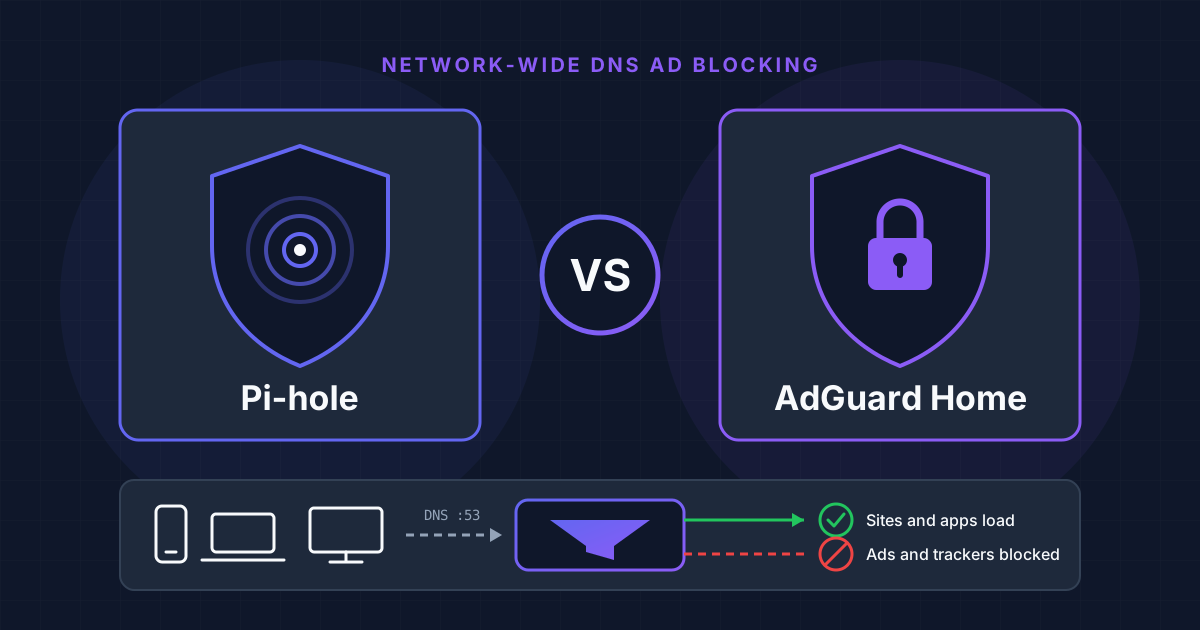
Pi-hole vs AdGuard Home é a primeira decisão realmente importante com que a maioria das pessoas se depara assim que um servidor doméstico entra em funcionamento. Ambos são servidores DNS gratuitos e de código aberto que bloqueiam anúncios e rastreadores em todos os dispositivos da tua rede, incluindo smart TVs, consolas e telemóveis nos quais não podes instalar uma extensão de browser. Ambos funcionam sem problemas num Raspberry Pi ou num contentor. Diferem no que trazem integrado, em como são configurados e em quanto esperam que montes por tua conta.
Esta comparação baseia-se nas versões atuais à data de redação (Pi-hole Core v6.6 com FTL v6.9, e AdGuard Home v0.107.80) e na documentação de cada projeto. Um aviso desde já: muitas comparações mais antigas descrevem o Pi-hole v5. O Pi-hole v6 alterou vários dos pontos que esses artigos criticam, por isso assinalamos onde isso é relevante.
A Resposta Curta
Escolhe Pi-hole Quando:
- 🟢Queres a comunidade maior e o maior número de tutoriais, scripts e integrações
- 🟢Gostas de atribuir listas de bloqueio e regras a grupos de dispositivos
- 🟢Planeias executar o teu próprio resolvedor recursivo com Unbound, que o Pi-hole documenta passo a passo
- 🟢Te sentes à vontade no Linux e não te importas de adicionar uma segunda ferramenta para DNS encriptado
Escolhe AdGuard Home Quando:
- 🟢Queres DNS encriptado (DoH, DoT, DoQ) sem instalar mais nada
- 🟢Precisas de controlos parentais, pesquisa segura forçada ou bloqueio com um clique de serviços específicos
- 🟢Queres que o teu telemóvel use o teu bloqueador fora de casa através de DNS encriptado
- 🟢Preferes um único binário com um ficheiro YAML e um assistente de configuração
Como Funciona o Bloqueio de Anúncios por DNS (e o Que Não Pode Fazer)
Ambas as ferramentas são sinkholes de DNS. O teu router fornece o endereço IP do bloqueador como servidor DNS da rede. Quando um dispositivo pede o endereço de um domínio de anúncios ou de rastreamento, o bloqueador responde com um beco sem saída em vez de encaminhar o pedido, pelo que a solicitação nunca sai da tua rede. Tudo o resto é encaminhado para um resolvedor upstream e guardado em cache.
A limitação é a mesma em ambos, e o README do AdGuard Home afirma-o de forma explícita: publicidade servida a partir do mesmo domínio que o conteúdo não pode ser bloqueada ao nível do DNS. Isso inclui anúncios do YouTube e do Twitch e publicações patrocinadas no Facebook, X e Instagram. Um bloqueador de DNS complementa um bloqueador de anúncios do browser; não o substitui. Se o YouTube for o teu principal alvo, o nosso guia sobre bloquear YouTube Shorts cobre abordagens que funcionam ao nível da aplicação.
Pi-hole vs AdGuard Home num Relance
| Feature | Pi-hole v6 | AdGuard Home |
|---|---|---|
| Licença | EUPL | GPL-3.0 |
| Instalação nativa | Apenas Linux (Debian, Ubuntu, Raspberry Pi OS, Fedora, CentOS Stream, Alpine, Armbian) | Binário único; script de instalação para Linux, macOS, FreeBSD e OpenBSD |
| Imagem oficial Docker | Sim (pihole/pihole) | Sim (adguard/adguardhome) |
| Listas de bloqueio, listas de permissão, regras regex | Sim, incluindo listas de permissão subscritas | Sim; sintaxe ao estilo Adblock, hosts e apenas domínios |
| DNS upstream encriptado | Precisa de software adicional (Unbound, dnscrypt-proxy) | Incluído: DoT, DoH, HTTP/3, DoQ, DNSCrypt |
| Servir DNS encriptado aos clientes | Não incluído | Incluído: DoH, DoT, DoQ, DNSCrypt |
| HTTPS para a interface de administração | Incluído desde a v6 | Incluído |
| Controlo parental / pesquisa segura | Apenas através das listas de bloqueio que adicionar | Alternâncias integradas |
| Regras por dispositivo | Grupos de clientes, listas e domínios | Clientes persistentes com as suas próprias definições e upstreams |
| Servidor DHCP | Sim (opcional) | Sim (opcional) |
| Registos DNS locais | Sim (registos personalizados de host e CNAME) | Sim (reescritas DNS: A, AAAA, CNAME) |
| Configuração | pihole.toml, CLI, API, interface web, variáveis de ambiente | AdGuardHome.yaml, interface web, API |
| Estrelas no GitHub (Nov 2026) | Cerca de 62.000 | Cerca de 38.000 |
Pi-hole: O Padrão da Comunidade
Pi-hole é o projeto que tornou o bloqueio de publicidade em toda a rede numa ideia comum, e, pelo número de estrelas no GitHub, continua claramente a ser o mais popular dos dois. Os seus requisitos documentados são modestos: 512 MB de RAM e 2 GB de espaço livre em disco (4 GB recomendados), em qualquer hardware que execute uma distribuição Linux suportada. O resolvedor no seu núcleo, pihole-FTL, é disponibilizado em versão pré-compilada para x86_64, ARM e RISC-V. O único requisito de rede rigoroso é um endereço IP estático, ou uma reserva DHCP, para a máquina onde corre.
O Que Mudou na v6
O Pi-hole v6, lançado em fevereiro de 2025, foi uma reescrita profunda e eliminou várias queixas de longa data:
Destaques do Pi-hole v6
- ✅O servidor web e uma nova API REST estão incorporados no binário
pihole-FTL, pelo que lighttpd e PHP já não são necessários - ✅HTTPS nativo para a interface de administração, com um certificado gerado automaticamente ou com o seu próprio
- ✅Todas as definições consolidadas num único ficheiro comentado,
/etc/pihole/pihole.toml - ✅Listas de permissões subscritas ("antigravity"), que funcionam como blocklists ao contrário
- ✅Uma interface redesenhada com modos de definições Básico e Especialista
- ✅Uma imagem Docker reconstruída com base em Alpine, o que a tornou muito mais pequena
Isto é importante quando lê comparações. A tabela de funcionalidades no próprio README do AdGuard Home ainda diz que o suporte HTTPS do Pi-hole requer configurar manualmente o lighttpd. Isso era verdade na v5 e já não é verdade na v6.
Onde o Pi-hole é Forte
Gestão de grupos. Qualquer lista subscrita, entrada de lista de permissões ou lista de bloqueio e regra regex pode ser atribuída a um ou mais grupos, e os clientes também são atribuídos a grupos. Isso permite criar configurações como um conjunto rigoroso de listas para os dispositivos das crianças, um mais permissivo para um portátil de trabalho e o predefinido para tudo o resto, e ligar ou desligar um grupo inteiro de uma só vez.
Um caminho documentado para DNS recursivo. A documentação do Pi-hole inclui um guia completo para executar o Unbound ao lado dele, para que o seu servidor resolva nomes perguntando diretamente aos servidores autoritativos em vez de entregar todo o seu histórico de navegação a um único fornecedor a montante.
Flexibilidade na configuração. Todas as definições podem ser alteradas no ficheiro TOML, pela linha de comandos, através da API, na interface web ou com variáveis de ambiente, o que torna o Pi-hole fácil de gerir de forma declarativa no Docker.
Onde Fica Aquém
O Pi-hole continua a encaminhar consultas para o seu upstream em DNS simples. Para encriptar esse percurso, é preciso adicionar outra peça de software. A documentação oficial descreve o dnscrypt-proxy para DNS-over-HTTPS; o guia mais antigo do cloudflared inclui agora um aviso de que a Cloudflare descontinuou a funcionalidade proxy-dns em que ele se baseava, e que novas instalações com esse método não são recomendadas. O Pi-hole também não tem uma forma integrada de atuar como servidor DNS encriptado para os seus dispositivos, e funcionalidades como filtragem parental ou pesquisa segura dependem de encontrar e manter você mesmo as blocklists corretas. A instalação nativa é apenas para Linux; noutros sistemas usa-se Docker.
AdGuard Home: Tudo Incluído
AdGuard Home é desenvolvido pela empresa por trás das aplicações AdGuard e do AdGuard DNS, e partilha código com esse serviço público de DNS. Tem licença GPL-3.0 e é distribuído como um único binário com a interface web incorporada. O objetivo declarado do projeto é que as funcionalidades funcionem logo de saída, sem instalar e ligar software adicional.
O Que o AdGuard Home Inclui
- ✅Upstreams encriptados: DNS-over-TLS, DNS-over-HTTPS (incluindo HTTP/3 forçado), DNS-over-QUIC e DNSCrypt
- ✅Pode também servir DoH, DoT, DoQ e DNSCrypt aos seus dispositivos
- ✅Controlo parental, navegação segura (phishing e malware) e pesquisa segura forçada para Google, YouTube, Bing, DuckDuckGo e outros
- ✅Serviços bloqueados com agendamento, por exemplo para pausar o filtro de um serviço em horários definidos
- ✅Definições por cliente, incluindo servidores DNS upstream diferentes para um dispositivo
- ✅Modos upstream: balanceamento de carga, consultas paralelas ou endereço IP mais rápido
- ✅Listas de acesso para clientes permitidos e não permitidos, além de limitação de taxa integrada
- ✅Pode correr sem privilégios de root
DNS Encriptado É a Funcionalidade Principal
Com o AdGuard Home, apontar o seu upstream para um endereço tls://, https:// ou quic:// é uma questão de o introduzir num campo de definições. Indo mais longe, pode ser o servidor DNS encriptado para os seus próprios dispositivos. Os requisitos são um nome de domínio e um certificado TLS, e a documentação recomenda um servidor com IP público para este uso. Uma vez isso configurado, um telemóvel pode continuar a usar as suas listas de bloqueio em dados móveis através da definição de DNS privado.
Essa mesma configuração permite ClientIDs: os dispositivos identificam-se através do hostname ou URL que usam para DNS encriptado, pelo que o AdGuard Home pode aplicar regras por dispositivo mesmo quando os respetivos endereços IP mudam. Numa rede doméstica simples, os clientes são identificados pelo endereço IP ou por um intervalo CIDR. Identificá-los por endereço MAC só funciona quando o AdGuard Home é também o seu servidor DHCP.
Onde Fica Aquém
Se expuser o AdGuard Home à internet, a segurança fica por sua conta. A própria orientação do projeto para instâncias públicas é desativar ou restringir o DNS em texto simples e usar o modo de allowlist, por isso leia-a antes de abrir portas. A comunidade em torno dele é menor do que a do Pi-hole, pelo que encontrará menos ferramentas e tutoriais de terceiros. Também não tem um equivalente aos grupos partilhados do Pi-hole: as definições ficam associadas a clientes individuais (ou a etiquetas), o que é mais simples para alguns dispositivos e mais repetitivo para muitos. Por fim, o atualizador baseado na web não se aplica a instalações em Docker, Snap ou Home Assistant; nesse caso, atualiza a imagem ou o pacote.
Instalação com Docker Compose
Ambos os projectos publicam imagens oficiais. Se ainda não usou o Compose, leia primeiro os nossos fundamentos do Docker Compose para iniciantes.
Pi-hole
Este é o ficheiro de arranque rápido do repositório oficial docker-pi-hole, com as linhas opcionais de DHCP e NTP removidas:
services:
  pihole:
    container_name: pihole
    image: pihole/pihole:latest
    ports:
      - "53:53/tcp"
      - "53:53/udp"
      - "80:80/tcp"
      - "443:443/tcp"
    environment:
      TZ: 'Europe/London'
      # Web interface password; a random one is generated if unset
      FTLCONF_webserver_api_password: 'correct horse battery staple'
      # Needed with Docker's default bridge network
      FTLCONF_dns_listeningMode: 'ALL'
    volumes:
      - './etc-pihole:/etc/pihole'
    restart: unless-stopped
Defina o seu fuso horário e palavra-passe, execute docker compose up -d e abra http://your-server-ip/admin/. O contentor actualiza as suas listas de bloqueio automaticamente uma vez por semana. Em bare metal, o instalador oficial de um só passo é:
curl -sSL https://install.pi-hole.net | bashO README do Pi-hole também documenta como transferir e rever o script antes de o executar, se preferir não enviar para bash.
AdGuard Home
O AdGuard publica um comando docker run no Docker Hub. Esta é a mesma configuração escrita como ficheiro Compose, limitada às portas necessárias para DNS simples e para a interface de administração:
services:
  adguardhome:
    container_name: adguardhome
    image: adguard/adguardhome
    ports:
      - "53:53/tcp"
      - "53:53/udp"
      - "80:80/tcp"
      - "3000:3000/tcp"
    volumes:
      - './work:/opt/adguardhome/work'
      - './conf:/opt/adguardhome/conf'
    restart: unless-stopped
Inicie-o e abra http://your-server-ip:3000 para o assistente de configuração, onde escolhe a porta de administração e cria a sua conta. Se mais tarde activar a encriptação, publique as portas adicionais listadas na página do Docker Hub: 443 para HTTPS e DoH, 853/tcp para DoT e 853/udp para DoQ.
Duas Coisas que Normalmente Apanham as Pessoas Desprevenidas
A porta 53 já está em uso. No Ubuntu e no Fedora, systemd-resolved executa um resolvedor stub que escuta na porta 53, por isso qualquer um dos contentores falhará ao associar-se a ela. Ambos os projectos documentam a solução: desactive o listener stub e aponte /etc/resolv.conf para o ficheiro real do resolvedor. Estes são os comandos da documentação Docker do Pi-hole:
sudo sh -c 'mkdir -p /etc/systemd/resolved.conf.d && printf "[Resolve]\nDNSStubListener=no\n" | tee /etc/systemd/resolved.conf.d/no-stub.conf'
sudo sh -c 'rm -f /etc/resolv.conf && ln -s /run/systemd/resolve/resolv.conf /etc/resolv.conf'
sudo systemctl restart systemd-resolved
DHCP a partir de dentro de um contentor. O DHCP depende de broadcasts, que não atravessam a bridge network predefinida do Docker. Se quiser que qualquer uma das ferramentas seja o seu servidor DHCP, ambos os projectos indicam a utilização de rede do host (network_mode: host, apenas Linux); a documentação do Pi-hole também descreve configurações com macvlan e DHCP-relay. Se o seu router puder simplesmente atribuir um servidor DNS personalizado, deixe o DHCP no router e ignore isto por completo.
As portas 80 e 443 também podem entrar em conflito com um reverse proxy no mesmo host. Reatribua a interface de administração para outra porta do host, ou coloque-a atrás do proxy conforme descrito no nosso guia de configuração do Nginx Proxy Manager.
Aponte a Sua Rede para Ele
O passo final é idêntico para ambos. Nas definições de DHCP do seu router, defina o servidor DNS como o endereço IP da máquina que está a correr o bloqueador, para que todos os dispositivos o recebam automaticamente. Se o router não permitir um servidor DNS personalizado, desligue o DHCP nele e use antes o servidor DHCP incorporado do bloqueador. Como último recurso, pode definir o servidor DNS manualmente em dispositivos individuais.
Lembre-se de que o bloqueador passa agora a ser uma dependência de toda a casa: se estiver em baixo, a resolução de nomes também pára e, na prática, a Internet também. Corra-o em algo que fique sempre ligado, atribua-lhe um endereço fixo e mantenha uma nota sobre como voltar a configurar o router para um resolvedor público.
E Quanto ao Desempenho?
Não publicámos benchmarks e deve desconfiar de artigos que declarem que um deles é "mais rápido" com base num único teste. Ambos colocam respostas em cache localmente e, numa rede doméstica, o atraso que realmente nota vem do resolvedor upstream para nomes não em cache. O projecto Pi-hole descreve-o como capaz de lidar com centenas de milhões de consultas em hardware de classe servidor, e o AdGuard Home partilha grande parte do seu código com o serviço público AdGuard DNS. Para uma casa, qualquer um é muito mais do que suficiente num Raspberry Pi.
Outras Opções que Vale a Pena Conhecer
Se nenhum dos dois se adequar, mais dois servidores DNS no directório da Hostly cobrem terreno semelhante. blocky é um proxy DNS leve e bloqueador de anúncios para redes locais, e Technitium DNS Server é um servidor DNS autoritativo e recursivo completo, com bloqueio de anúncios incorporado, para quem também quer alojar as suas próprias zonas.
Perguntas Frequentes
O AdGuard Home é melhor do que o Pi-hole?
Inclui mais funcionalidades de raiz: DNS encriptado em ambas as direcções, controlos parentais e bloqueio por serviço. O Pi-hole tem uma comunidade maior, gestão baseada em grupos e, desde a v6, uma arquitectura muito mais leve do que as comparações mais antigas descrevem. “Melhor” depende de querer essas funcionalidades integradas ou de preferir o ecossistema do Pi-hole.
Posso executar o Pi-hole e o AdGuard Home em conjunto?
Há pouca razão para os encadear, já que fazem o mesmo trabalho. Executá-los lado a lado num único host significa resolver conflitos de portas em 53, 80 e 443. Escolha um.
Bloqueiam anúncios do YouTube?
Não. Anúncios servidos a partir dos mesmos domínios que o vídeo não podem ser separados ao nível do DNS por nenhuma das ferramentas.
Posso usar as mesmas listas de bloqueio em ambos?
Muitas vezes, sim. Ambos subscrevem listas por URL. O AdGuard Home lê listas no estilo Adblock, hosts-file e listas apenas de domínios; antes de copiar uma lista de uma ferramenta para a outra, verifique se está publicada num formato suportado pelo seu bloqueador.
Preciso de um Raspberry Pi?
Não. Apesar do nome, o Pi-hole funciona em qualquer hardware com uma distribuição Linux suportada, e ambas as ferramentas funcionam em Docker num mini PC, num NAS ou num VPS. Também se integram perfeitamente com outros serviços como Home Assistant, que tem uma integração oficial com o AdGuard Home.
O Nosso Veredicto
Para um primeiro bloqueador de DNS em 2026 e ao longo de 2027, o AdGuard Home é a recomendação mais fácil para a maioria das casas: um contentor, um assistente de configuração e DNS encriptado, controlos parentais e bloqueio de serviços sem peças extra. O Pi-hole é a melhor escolha se valoriza a comunidade e a gestão por grupos, se pretende combiná-lo com Unbound, ou se simplesmente prefere um projecto gerido por voluntários e financiado por donativos. A versão 6 eliminou grande parte da diferença no polimento do dia-a-dia, por isso não se arrependerá de nenhuma das opções.
Seja qual for a sua escolha, trata-se de um dos serviços de maior valor que pode executar em casa, e é por isso que um bloqueador de DNS faz parte da nossa lista dos 15 melhores aplicativos self-hosted para um servidor doméstico. É novo nisto tudo? Comece pelo guia para principiantes de self-hosting.