Escolher o melhor mini PC para um servidor doméstico é, na sua maioria, uma questão de ler os requisitos das aplicações que quer executar e ignorar quase tudo o resto na página do produto. A Black Friday (27 de novembro deste ano) é quando muitas pessoas acabam finalmente por comprar um.
Este guia é deliberadamente não é uma lista ordenada de dez modelos com selos de desconto. Os preços e o stock mudam de hora a hora durante a semana de promoções, e não lhe diremos que existe uma oferta a menos que a tenhamos visto na própria página do vendedor. Em vez disso, todos os requisitos abaixo vêm da documentação oficial do software que é provável que instale, ou das páginas de especificações da própria Intel, tudo verificado em 14 de novembro de 2026. Use-o como filtro para o que quer que entre em promoção.
A Resposta Curta
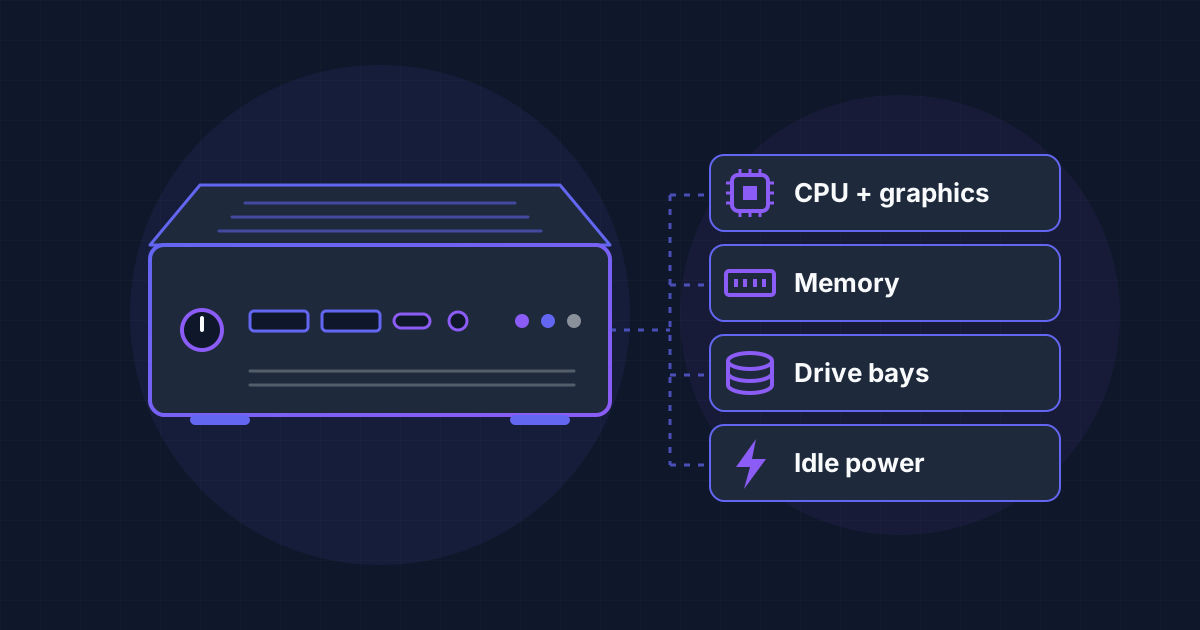
O que Procurar num Mini PC para Servidor Doméstico
- ✅Um CPU Intel recente com gráficos integrados e Quick Sync Video (Intel N100 ou mais recente, ou um Core de 12.ª geração ou posterior) se planeia fazer streaming de vídeo
- ✅16 GB de RAM se quiser fotografias, multimédia e alguns outros containers numa única máquina; 8 GB é o mínimo
- ✅Um SSD NVMe para o sistema, mais uma segunda ranhura interna para a sua informação
- ✅Ethernet com cabo, e firmware que arranque em modo UEFI
- ✅Baixo consumo em idle, porque a máquina funciona 8.760 horas por ano
Porquê um Mini PC e Não um Raspberry Pi, um Desktop Antigo ou um NAS?
O Raspberry Pi costumava ser o primeiro servidor doméstico por defeito. Esse conselho envelheceu, por duas razões.
A primeira é o preço. A Raspberry Pi aumentou os preços mais do que uma vez em 2026 devido aos custos da memória. Em 2 de novembro de 2026, a empresa anunciou que o Raspberry Pi 5 de 16 GB ia subir 80 $ para 385 $, citando a falta de uma oferta alternativa para memória de 16 GB, e descreveu a situação como difícil mas temporária. Isto é apenas a placa base, antes de uma fonte de alimentação, caixa, arrefecimento e adaptador de armazenamento.
A segunda é o que os próprios projetos de software dizem. O guia de hardware do Jellyfin afirma que a maioria dos computadores de placa única, incluindo o Raspberry Pi 5, é demasiado lenta para uma boa experiência porque muitas vezes não tem suporte adequado para aceleração por hardware. A documentação do Immich diz que o transcoding por hardware não é atualmente suportado no Raspberry Pi. Um Pi continua a ser um excelente anfitrião para serviços leves: o Pi-hole pede 512 MB de RAM, e o Home Assistant suporta o Raspberry Pi 4 e 5 com, pelo menos, 2 GB.
Uma torre de desktop antiga funciona e não custa nada se já tiver uma, mas normalmente é maior, mais ruidosa e mais gastadora em idle. Um appliance NAS pré-construído dá-lhe baias para discos, mas o guia do Jellyfin avisa que o ambiente de software na maioria deles torna mais difícil instalar software de terceiros e que podem ter processadores de gama baixa demasiado lentos. Um mini PC fica no meio: um computador x86-64 normal que executa qualquer distribuição Linux.
Comece pelas apps que quer executar
Os requisitos de hardware são publicados pelos projetos. Eis o que a documentação oficial pede e o que isso significa quando estiver a comparar páginas de produtos. Se ainda não decidiu o que quer executar, a nossa lista das 15 melhores apps self-hosted para um home server é um bom ponto de partida.
| App | O que a documentação oficial pede | O que verificar no mini PC |
|---|---|---|
| Jellyfin (media) | 8 GB RAM (4 GB podem ser suficientes no Linux sem ambiente de trabalho), 100 GB SSD para o sistema e a cache de transcodificação, uma GPU para transcodificação; CPUs x86 precisam de SSE4.1 a partir da versão 10.11 | Gráficos integrados Intel N100 ou mais recente; Ethernet com fios |
| Immich (photos) | 6 GB RAM no mínimo, 8 GB recomendados; 2 núcleos de CPU no mínimo, 4 recomendados; base de dados em SSD local | 8 GB ou mais, um SSD para o sistema, uma segunda unidade para a biblioteca |
| Home Assistant (smart home) | Sistema de 64 bits que inicia em modo UEFI com Secure Boot desativado; unidade de arranque com setores lógicos de 512 bytes | Firmware UEFI e um SSD de arranque que não seja nativo 4K |
| Frigate (camera NVR) | CPU Intel com AVX e AVX2 que consiga executar Debian; um detetor suportado como OpenVINO em gráficos Intel | CPU Intel recente; uma segunda porta de rede é útil para câmaras |
| Pi-hole (DNS ad blocking) | 512 MB RAM, 2 GB de espaço livre em disco no mínimo (4 GB recomendados) | Nada de especial: qualquer mini PC é muito mais do que suficiente |
| OpenMediaVault (NAS system) | Executa com apenas 1 GiB de RAM (4 GiB recomendados para iniciantes); a unidade do sistema não pode, oficialmente, guardar dados partilhados | Dois discos: um para o sistema, outro para os dados |
| CasaOS (app dashboard) | amd64, arm64 ou armv7; Debian 12 é a base testada e recomendada | Qualquer mini PC x86-64 |
As duas linhas mais exigentes são media e photos. Se Jellyfin e Immich estiverem na sua lista, são eles que definem a especificação e tudo o resto cabe na capacidade restante. Se não estiverem, quase qualquer mini PC à venda hoje serve, e deve comprar com base no consumo em repouso e no preço.
CPU: Porque é que a série Intel N continua a surgir
Para um servidor multimédia, o processador importa menos pela velocidade bruta do que pela sua gráfica integrada. Quando um telemóvel ou uma TV não conseguem reproduzir um ficheiro directamente, o servidor tem de o transcodificar em tempo real, e a documentação do Jellyfin é clara: não ter GPU não é recomendado, porque a transcodificação de vídeo na CPU exige muito desempenho.
O guia de hardware do Jellyfin inclui o Intel N100 na sua lista de processadores recomendados para gráficos integrados, juntamente com o Core i5-11400 e o Pentium Gold G7400 "ou mais recente". A página de especificações da Intel para o N100 indica 4 núcleos, 4 threads, 6 W de potência térmica de projecto, Quick Sync Video e AVX2. O seu sucessor, o N150, foi lançado no primeiro trimestre de 2025 com a mesma contagem de núcleos e o mesmo valor de 6 W. Se precisar de mais margem, o Core i3-N305 duplica a contagem para 8 núcleos a 15 W.
Há três avisos da mesma documentação que vale a pena levar para a semana de promoções:
- Os chips Intel mais antigos de baixo consumo estão excluídos. O Jellyfin exclui os processadores Intel das séries J, M, N e Y até à 11.ª geração porque usam uma arquitectura diferente das peças de gama superior. O Celeron N5105, um chip Jasper Lake lançado pela Intel em 2021, está nesse grupo, e o guia da Intel do Jellyfin diz que os gráficos Jasper Lake só suportam o modo de codificação de baixo consumo, que precisa de configuração adicional de firmware no Linux. Verifique o modelo exacto, não apenas "Intel N-series".
- Os gráficos integrados AMD não são recomendados para o Jellyfin. O guia diz que a AMD não é recomendada se tenciona usar gráficos integrados, citando a qualidade do codificador e o suporte de drivers. Um mini PC Ryzen é um bom servidor de uso geral, só não é o mais indicado para transcodificação.
- Não se obceque com o AV1. O guia do Jellyfin diz que não deve preocupar-se com AV1 ao escolher componentes. A capacidade que lhe diz para procurar é a descodificação HEVC de 10 bits.
Para câmaras, a página de hardware do Frigate diz que qualquer coisa com um CPU Intel com AVX e AVX2 que consiga correr Debian deve funcionar bem, e o autor identifica um mini PC N100 com duas portas de rede como um favorito actual. A mesma página recomenda actualmente evitar um modelo baseado em N150 devido a problemas de compatibilidade conhecidos, um bom lembrete para ler a página de hardware de um projecto no próprio dia em que compra.
E quanto a um mini PC empresarial em segunda mão?
Os mini PCs de escritório recondicionados ou em fim de leasing são uma opção legítima de baixo orçamento, com uma condição: a geração do CPU. O Jellyfin removeu os processadores Intel da 7.ª à 10.ª geração da sua lista recomendada porque a Intel descontinuou o toolkit para essas gerações, acrescentando que os proprietários actuais devem continuar a usá-los. O Jellyfin 10.11 requer SSE4.1 em x86, e o contentor de machine learning do Immich requer o nível de funcionalidades x86-64-v2. Uma máquina usada com um processador Core mais antigo vai correr DNS, painéis e partilha de ficheiros sem problemas; para um novo servidor multimédia, a documentação aponta-o para chips mais recentes.
RAM: 8 GB é o mínimo, 16 GB é o conforto
Some o que os projectos pedem. O Immich quer 6 GB no mínimo e recomenda 8 GB; só consegue correr com 4 GB se tiver as funcionalidades de machine learning desactivadas. O Jellyfin pede 8 GB, ou 4 GB num servidor Linux sem ambiente de trabalho. O Pi-hole precisa de 512 MB. Se quiser máquinas virtuais, o Proxmox VE pede pelo menos 2 GB para si próprio, mais o que atribuir aos convidados.
Estes valores são por aplicação, por isso uma caixa que corre fotos, multimédia e outros contentores em conjunto tem pouca margem com 8 GB. É por isso que 16 GB é a nossa recomendação por defeito.
Há duas coisas a verificar antes de pagar mais. As páginas de especificações da Intel indicam um máximo de 16 GB e um único canal de memória para o N100, o N150 e o Core i3-N305, por isso trate configurações maiores desses chips como algo fora do que a Intel documenta. E veja se a memória é um módulo substituível ou soldada: com os preços da memória como estão este ano, uma máquina que possa ser actualizada mais tarde vale mais do que valia antes.
Armazenamento e baias para unidades
Planeie para dois tipos de armazenamento.
A unidade do sistema. O Jellyfin recomenda um SSD de 100 GB para o sistema operativo, os seus próprios ficheiros e a cache de transcodificação. O Immich diz que a sua base de dados Postgres deve, idealmente, estar em armazenamento SSD local e nunca numa partilha de rede. Qualquer SSD NVMe de 256 GB ou mais cobre ambos. Há uma armadilha se tenciona instalar o Home Assistant OS diretamente na máquina: a documentação indica que o meio de arranque tem de suportar setores lógicos de 512 bytes e que unidades com setores nativos de 4K, incluindo alguns SSDs NVMe, não conseguem arrancá-lo.
A unidade de dados. Fotografias, filmes e documentos devem ficar num disco separado. OpenMediaVault transforma isto numa regra: a sua unidade do sistema não pode, oficialmente, ser usada para pastas partilhadas ou dados do utilizador. O Immich refere que as miniaturas e o vídeo transcodificado podem acrescentar 10 a 20 por cento ao tamanho da sua biblioteca, por isso dimensione o disco com essa margem. Se comprar discos rígidos, o guia do Jellyfin diz para evitar modelos que utilizem gravação magnética em telhas (SMR).
Na prática, isso significa procurar uma destas configurações:
- Duas ranhuras M.2, ou uma ranhura M.2 mais uma baia SATA de 2,5 polegadas. Suficiente para um SSD do sistema e uma unidade de dados.
- Um mini PC com baias de 3,5 polegadas. Alguns mini PCs acrescentam baias para discos rígidos de 3,5 polegadas ao mesmo tipo de processador. Esta é a configuração a escolher se a sua biblioteca é medida em terabytes.
- Um mini PC ao lado de um NAS existente. A documentação do Jellyfin aceita uma partilha de rede para armazenamento de multimédia, pelo que o mini PC pode fazer o processamento enquanto um NAS mais antigo guarda os ficheiros. Mantenha as bases de dados no SSD local.
Independentemente da configuração que escolher, uma segunda unidade dentro da mesma caixa não é uma cópia de segurança. Reserve orçamento para uma cópia externa de tudo o que não conseguir recriar.
Consumo em repouso: o custo que paga todas as horas
A matemática é simples: watts multiplicados por 8,76 dão quilowatts-hora por ano. Uma máquina que consome 10 W em repouso usa 87,6 kWh por ano; uma que consome 40 W usa 350,4 kWh. Multiplique pelo preço por kWh da sua fatura de eletricidade para ver a diferença e, depois, multiplique pelos anos que espera mantê-la.
Tenha cuidado com os números nas páginas dos produtos. O valor de 6 W para um N100 é a potência térmica de projeto da Intel para o processador, não o consumo de todo o computador na tomada, que também inclui memória, discos, rede e perdas da fonte de alimentação. Os fabricantes raramente publicam o consumo em repouso, e não vamos citar valores que não tenhamos medido. Procure medições independentes do modelo exato e lembre-se de que cada disco rígido em rotação aumenta o total.
Rede, firmware e outras letras miúdas
- Ethernet. O Jellyfin recomenda ligar o servidor à rede por cabo. Considere o Wi-Fi num mini PC como uma conveniência para a configuração, e não como a ligação do servidor.
- UEFI. O Home Assistant OS precisa de arranque UEFI com o Secure Boot desativado. A documentação indica que a maioria dos sistemas dos últimos dez anos suporta UEFI.
- O Windows vem pré-instalado na maioria dos modelos. A página de hardware do Frigate salienta que muitos mini PCs vêm com Windows, pelo que terá de instalar o Linux você mesmo.
- Reinício após uma falha de energia. Procure no firmware uma opção para ligar automaticamente quando a alimentação elétrica voltar.
Três configurações, de acordo com o que queres executar
Iniciante: DNS, painéis, casa inteligente
- 🟢Executa Pi-hole, Home Assistant num contentor, um gestor de palavras-passe e algumas aplicações pequenas
- 🟢Qualquer processador x86-64 de baixo consumo atual, 8 GB de RAM, um SSD
- 🟢Compra com base no consumo em repouso e no preço; um mini PC empresarial usado encaixa aqui
Servidor Familiar: multimédia e fotografias
- 🟢Executa Jellyfin e Immich em conjunto, além de tudo o que está na configuração inicial
- 🟢Intel N100 ou mais recente com Quick Sync, 16 GB de RAM, um SSD NVMe para o sistema e uma segunda unidade interna
- 🟢O ponto ideal para a maioria das casas, e a configuração a procurar durante as promoções
Armazenamento e câmaras: o pequeno NAS
- 🟢Adiciona uma biblioteca grande, gravação de câmaras com Frigate ou máquinas virtuais
- 🟢Um chip de 8 núcleos, como o Core i3-N305 ou um Core recente, 16 GB ou mais, baias de 3,5 polegadas, duas portas de rede
- 🟢Conta com um consumo em repouso mais elevado devido aos discos rígidos e verifica o limite de memória documentado do processador
Como avaliar uma promoção da Black Friday
Não listámos ofertas específicas porque nenhuma pôde ser verificada no momento da escrita. Esta lista de verificação funciona em qualquer anúncio:
- Encontra o modelo exato do processador e consulta-o na página de especificações do fabricante. "Intel 12th Gen N-series" e "Intel Celeron" descrevem chips muito diferentes.
- Compara com a loja do próprio vendedor. O preço no site do fabricante, verificado no mesmo dia, é a referência. Um preço "antes" num marketplace não é.
- Lê a configuração, não a manchete. O mesmo nome de modelo é muitas vezes vendido com diferentes quantidades de RAM e diferentes tamanhos de SSD. A memória está cara este ano, por isso um preço baixo na manchete pode significar simplesmente uma configuração pequena.
- Conta as baías para discos na tabela de especificações ou no manual, não nas fotografias.
- Verifica a página de hardware do projeto para as aplicações que te interessam, no próprio dia. As notas de compatibilidade mudam, como mostra o exemplo do Frigate acima.
- Verifica a política de devolução. O ruído e o consumo em repouso são difíceis de avaliar antes de a máquina estar na tua prateleira.
O que instalar primeiro
Assim que a caixa chegar, apaga o Windows e instala uma distribuição Linux para servidor sem ambiente de trabalho. O Debian 12 é uma escolha segura, e é o sistema que o CasaOS indica como testado e recomendado. O CasaOS acrescenta um painel web e uma loja de aplicações por cima do Docker com um comando a partir do seu README:
curl -fsSL https://get.casaos.io | sudo bashSe o armazenamento for a tarefa principal, instala antes o OpenMediaVault; é um sistema completo baseado em Debian que entra em conflito com ambientes de trabalho, por isso dá-lhe uma máquina ou máquina virtual dedicada. Se preferires perceber cada componente, ignora o painel e segue o nosso Docker Compose basics for beginners, e depois percorre o complete beginner's guide to self-hosting para redes, cópias de segurança e acesso remoto.
Perguntas Frequentes
Um Intel N100 chega para o Jellyfin?
O próprio guia de hardware do Jellyfin lista o Intel N100 entre os processadores recomendados para gráficos integrados. Não indicamos um número de streams em simultâneo porque isso depende dos seus ficheiros e clientes, e a documentação do Jellyfin também não indica um.
Quanta RAM precisa um servidor doméstico?
8 GB é o mínimo prático se o Immich ou o Jellyfin estiverem na lista, com base nos respetivos requisitos documentados. 16 GB deixam margem para ambos, além de outros containers.
Mini PC ou Raspberry Pi para um servidor doméstico?
Um Raspberry Pi é adequado para serviços leves, sempre ativos, como Pi-hole ou Home Assistant. Para multimédia e fotografias, a documentação do Jellyfin considera a maioria dos computadores de placa única demasiado lentos e o Immich não suporta transcodificação por hardware no Raspberry Pi. Com o Raspberry Pi 5 de 16 GB anunciado por $385 a 2 de novembro de 2026, compare cuidadosamente o custo total antes de assumir que o Pi é a opção mais barata.
Devo esperar pela Black Friday para comprar?
Decida primeiro a especificação, anote o preço normal do vendedor hoje e compre quando surgir uma oferta que corresponda e fique abaixo desse valor. Se não aparecer nenhuma oferta desse tipo, não se perde nada em comprar mais tarde.
O Nosso Veredicto
O melhor mini PC para um servidor doméstico é aquele cujo processador, memória e ranhuras para unidades correspondem às aplicações que vai realmente executar. Para a maioria das casas, isso significa uma máquina Intel de baixo consumo com gráficos Quick Sync, 16 GB de RAM, uma unidade de sistema NVMe e espaço para um segundo disco. Comece pelos requisitos do software, confirme o processador exato, compare as promoções com o preço do próprio vendedor e pode ignorar os temporizadores de contagem decrescente.