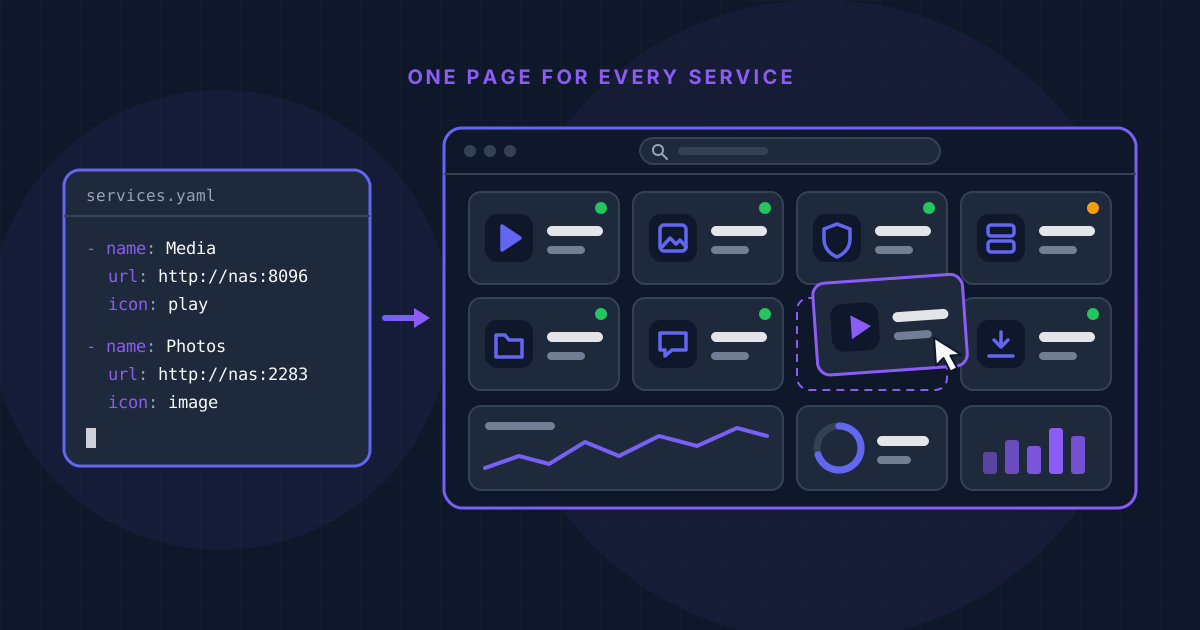
Encontrar o melhor dashboard para homelab parece uma decisão meramente estética até o vosso servidor doméstico estar a executar quinze serviços em quinze portas e ninguém lá em casa se lembrar de qual é qual. Um dashboard dá-lhes a todos um único endereço: uma página inicial com um bloco para cada serviço, um indicador de estado e, muitas vezes, números em tempo real obtidos da API de cada aplicação.
O diretório da Hostly lista 21 projetos em Dashboards Pessoais. Este guia compara os seis com mais estrelas: Homepage, Dashy, Glance, Homarr, Heimdall e Homer. Tudo o que se segue foi verificado em 19 de novembro de 2026, com base no repositório e na documentação de cada projeto, usando as versões atuais: Homepage v2.8.0, Dashy 4.9.0, Glance v0.8.8, Homarr v2.13.1, Heimdall v2.8.4 e Homer v26.11.3. As cifras citadas são as próprias dos projetos; não realizámos quaisquer benchmarks.
A Resposta Curta
Escolhas Rápidas
- ✅Homepage se estiver confortável com YAML e quiser o conjunto mais vasto de widgets de serviços, com blocos gerados a partir de labels do Docker
- ✅Homarr se nunca quiser abrir um ficheiro de configuração: arrastar e largar, contas de utilizador e permissões logo de origem
- ✅Dashy se quiser tanto um ficheiro YAML como um editor no browser
- ✅Glance se quiser uma página para ler em vez de um lançador: feeds, lançamentos, meteorologia e mercados ao lado do estado dos seus serviços
- ✅Homer se quiser uma página estática sem nada para manter
- ✅Heimdall se quiser um lançador simples em formato de mosaicos que qualquer pessoa pode editar através de um formulário
O Que Faz um Dashboard de Homelab (e o Que Não Faz)
Os seis fazem a mesma tarefa básica: mostram ligações para os seus serviços, agrupadas e pesquisáveis, numa única página. A maioria acrescenta uma verificação de estado, que indica se um serviço responde, e integrações (chamadas widgets, smart cards ou enhanced apps, consoante o projeto), que consultam a API de uma aplicação e mostram dados em tempo real, como uma fila de transferências.
Um dashboard de servidor doméstico não é um sistema de monitorização: mostra o estado das coisas quando o consulta e não o vai alertar quando um serviço ficar em baixo. Para isso, combine-o com um monitor dedicado como o Uptime Kuma, que Homepage e Homer conseguem ambos apresentar. Lembre-se também de que um dashboard com integrações guarda chaves de API para tudo aquilo com que comunica.
Os Seis Dashboards em Resumo
| Funcionalidade | Homepage | Dashy | Glance | Homarr | Heimdall | Homer |
|---|---|---|---|---|---|---|
| Licença | GPL-3.0 | MIT | AGPL-3.0 | Apache-2.0 | MIT | Apache-2.0 |
| Configurado com | Ficheiros YAML ou labels do Docker | Um ficheiro YAML ou o editor UI integrado | Ficheiros YAML | UI Web (arrastar e largar) | UI Web (formulários) | Um ficheiro YAML |
| Integrações | Mais de 100 widgets de serviços | Quase 100 widgets documentados | Widgets de feeds, estado e API personalizada | 80+ integrações | 155 enhanced apps com estatísticas em tempo real | Smart cards para mais de 50 serviços |
| Autenticação integrada | Palavra-passe opcional ou OIDC (desde a v2.0) | Lista de utilizadores na configuração; OIDC e SSO com Keycloak | Nome de utilizador e palavra-passe | Utilizadores, grupos, OIDC e LDAP | htpasswd na imagem LinuxServer.io | Nenhuma; destinado a ficar por trás de um proxy |
| Última versão | v2.8.0 | 4.9.0 | v0.8.8 | v2.13.1 | v2.8.4 | v26.11.3 |
| Estrelas no GitHub (19 nov. 2026) | À volta de 33.700 | À volta de 27.000 | À volta de 38.300 | À volta de 5.400 | À volta de 9.400 | À volta de 11.700 |
YAML ou UI: A escolha que decide tudo o resto
As listas de funcionalidades destes projectos sobrepõem-se bastante. O que realmente muda, sempre que adiciona um serviço, é onde fica a configuração.
Primeiro os ficheiros: Homepage, Glance e Homer. O seu dashboard são alguns ficheiros YAML numa pasta que pode ficar no Git ao lado dos seus ficheiros Compose e ser restaurada numa nova máquina copiando-a. O preço é que cada alteração exige editar texto, e o YAML é rigoroso com a indentação. O README do Homepage refere que a maioria das questões que recebe são respondidas na documentação ou são simples problemas de configuração YAML.
Primeiro a UI: Homarr e Heimdall. Adiciona aplicações preenchendo formulários e, no Homarr, arrasta mosaicos numa grelha. Qualquer pessoa da casa pode fazer alterações. A configuração vive no directório de dados da aplicação (/appdata para o Homarr, /config para a imagem do Heimdall), por isso é essa pasta que faz backup.
Ambos: Dashy. O Dashy lê um único conf.yml e também tem um editor na interface que grava as suas alterações de volta para esse ficheiro.
Se já usa Docker Compose, já escreve YAML e as ferramentas baseadas em ficheiros vão parecer naturais. Se o Compose é novo para si, comece com o nosso guia básico de Docker Compose.
Homepage: O conjunto mais vasto de integrações
Homepage descreve-se como um dashboard de aplicações rápido, totalmente por proxy e altamente personalizável, com integrações para mais de 100 serviços. A sua documentação tem actualmente páginas para mais de 160 widgets de serviços, além de widgets de informação para meteorologia, data e hora, pesquisa e recursos do sistema. É uma aplicação Next.js sob a licença GPL-3.0, com imagens para AMD64 e ARM64 e traduções para mais de 40 idiomas.
O facto de ser "totalmente por proxy" é importante para a segurança: o servidor do Homepage faz os pedidos à API, por isso as chaves na sua configuração permanecem ocultas de quem quer que abra a página.
A configuração está dividida por alguns ficheiros num único directório: services.yaml, bookmarks.yaml, widgets.yaml, settings.yaml e docker.yaml. Também pode dispensar parte da edição: assim que uma instância Docker é configurada, o Homepage descobre contentores que tenham etiquetas homepage.* e cria automaticamente os respectivos mosaicos.
Este é o ficheiro Compose do README do projecto:
services:
  homepage:
    image: ghcr.io/gethomepage/homepage:latest
    container_name: homepage
    environment:
      HOMEPAGE_ALLOWED_HOSTS: gethomepage.dev # required, may need port. See gethomepage.dev/installation/#homepage_allowed_hosts
      PUID: 1000 # optional, your user id
      PGID: 1000 # optional, your group id
    ports:
      - 3000:3000
    volumes:
      - /path/to/config:/app/config # Make sure your local config directory exists
      - /var/run/docker.sock:/var/run/docker.sock:ro # optional, for docker integrations
    restart: unless-stopped
Duas linhas merecem atenção. HOMEPAGE_ALLOWED_HOSTS é obrigatório desde a v1.0 para qualquer endereço que não seja localhost: substitua o valor de exemplo pelo anfitrião que introduz no navegador, incluindo a porta (por exemplo 192.168.1.10:3000), ou verá um erro de validação do anfitrião. A linha do socket do Docker é opcional, e a documentação diz claramente que usar o socket directamente não é o método de integração recomendado.
Desde a v2.0, o Homepage também tem início de sessão opcional, com palavra-passe ou um fornecedor OIDC. O projecto chama-lhe uma simples barreira de acesso, avisa que não limita a taxa de tentativas de palavra-passe e continua a recomendar um reverse proxy ou VPN.
Dashy: YAML e um Editor de UI num Só
Dashy (licença MIT, construído com Vue) é o mais configurável dos seis. Um único ficheiro, conf.yml, define páginas, secções e itens, e as mesmas definições podem ser alteradas no navegador: clique com o botão direito num mosaico, escolha Edit, pré-visualize a alteração em tempo real e guarde-a no disco.
O que o Dashy Inclui
- ✅Indicadores de estado por item: uma verificação HTTP, um ping ICMP, ou ambos (desativado por omissão)
- ✅Quase 100 widgets documentados para informação geral, serviços self-hosted e recursos do sistema
- ✅Temas integrados com um editor de cores na UI, CSS personalizado e vários conjuntos de ícones
- ✅Uma vista de workspace para alternar entre aplicações e uma vista minimalista para usar como página inicial do navegador
Os requisitos documentados são modestos: a imagem corre em amd64 e arm64 (não ARM de 32 bits), o servidor Node em repouso consome cerca de 80 a 120 MB de memória, e 256 MB de RAM são descritos como mais do que suficientes.
services:
  dashy:
    image: lissy93/dashy:latest
    container_name: dashy
    ports:
      - 8080:8080
    volumes:
      - ./user-data:/app/user-data
    environment:
      - NODE_ENV=production
    restart: unless-stopped
Este é o exemplo de Compose da documentação Docker do Dashy, sem os seus comentários e a substituição opcional da verificação de saúde. O diretório montado user-data tem de conter um conf.yml.
Leia a documentação de autenticação antes de confiar no início de sessão. O Dashy pode mostrar uma página de login a partir de uma lista de utilizadores em conf.yml, mas a sua documentação avisa que, no modo predefinido do lado do cliente, isto é uma sobreposição de UI que pode ser contornada ao obter o ficheiro de configuração diretamente. Definir ENABLE_HTTP_AUTH=true impõe a autenticação no servidor, e é suportado single sign-on através do Keycloak ou de qualquer fornecedor OIDC. A documentação resume a opção integrada como uma barreira suave para redes de confiança.
Glance: Um Dashboard Que Se Lê
Glance é o projecto com mais estrelas nesta comparação e o caso fora da curva. Os restantes partem de uma grelha de mosaicos de aplicações; o Glance parte de conteúdo. O README descreve-o como um dashboard leve e altamente personalizável que apresenta os seus feeds numa interface simplificada: RSS, publicações de subreddits, notícias do Hacker News, uploads do YouTube, meteorologia, preços de mercado e novos lançamentos dos projectos que segue, em colunas ao longo de tantas páginas quantas precisar. Um conjunto mais pequeno de widgets cobre o lado do homelab:
Widgets de Homelab do Glance
- ✅Monitor: uma lista de sites que mostra se cada um está acessível, com o respectivo tempo de resposta
- ✅Contentores Docker: estado dos contentores, com nomes, ícones e ligações definidos através de etiquetas
glance.*(precisa do socket do Docker) - ✅Estatísticas de DNS: métricas do AdGuard Home, Pi-hole ou Technitium
- ✅Estatísticas do servidor: utilização de CPU, memória e disco; a documentação assinala este widget como ainda em desenvolvimento
- ✅Favoritos, pesquisa e widgets personalizados de API, iframe e HTML para tudo o resto
O Glance é escrito em Go e é distribuído como um único binário com menos de 20 MB para Linux, Windows e macOS, ou como uma imagem Docker igualmente pequena. A configuração é apenas em YAML e recarrega automaticamente quando guarda o ficheiro. A autenticação por nome de utilizador e palavra-passe vem incorporada, e o Glance bloqueia um endereço IP após cinco tentativas falhadas no espaço de cinco minutos.
services:
  glance:
    container_name: glance
    image: glanceapp/glance
    restart: unless-stopped
    volumes:
      - ./config:/app/config
    ports:
      - 8080:8080
Antes do primeiro arranque, descarregue a configuração inicial, tal como o README indica:
mkdir config && wget -O config/glance.yml https://raw.githubusercontent.com/glanceapp/glance/refs/heads/main/docs/glance.ymlHá dois comportamentos que vale a pena conhecer. O Glance não faz pedidos em segundo plano: os dados são obtidos quando carrega a página e depois ficam em cache, por isso nada é actualizado até fazer refresh. E o README avisa que uma página com muitos widgets pode exceder os limites de taxa por defeito de bloqueadores de DNS como Pi-hole e AdGuard Home, o que faz com que os pedidos atinjam timeouts. A solução é aumentar o limite nas definições do bloqueador.
Homarr: Sem YAML de Todo
Homarr (Apache-2.0) segue a abordagem oposta à do Homepage. A descrição oficial do projecto promete ausência de YAML e configuração por arrastar e largar: constrói-se painéis no browser. É também o mais completo dos seis enquanto aplicação multiutilizador.
O Que o Homarr Inclui
- ✅Uma grelha de arrastar e largar, com painéis que podem ser públicos ou privados
- ✅Gestão de utilizadores com permissões e grupos, e início de sessão único via OIDC ou LDAP
- ✅Mais de 80 integrações com aplicações self-hosted, e widgets que actualizam em tempo real através de WebSockets
- ✅Um assistente de configuração inicial que cria a conta de administrador e, se o socket do Docker estiver montado, detecta contentores em execução e associa-os às integrações conhecidas
Pede mais do que os outros em troca. O mínimo documentado é 500 MB de RAM e 600 MB de espaço em disco para a imagem, em amd64 ou arm64 (ARM de 32 bits não é suportado). A única definição obrigatória é uma chave de encriptação, uma string hexadecimal de 64 caracteres que pode gerar com openssl rand -hex 32:
services:
  homarr:
    container_name: homarr
    image: ghcr.io/homarr-labs/homarr:latest
    restart: unless-stopped
    volumes:
      - /var/run/docker.sock:/var/run/docker.sock # Optional, only if you want docker integration
      - ./homarr/appdata:/appdata
    environment:
      - SECRET_ENCRYPTION_KEY=your_64_character_hex_string
    ports:
      - '7575:7575'
Abra a porta 7575 e o assistente de configuração inicial começa. Se voltar a aparecer após cada reinício, o diagnóstico da documentação é uma montagem de appdata em falta, incorrecta ou só de leitura.
Heimdall: O Iniciador Simples
Heimdall é um painel de aplicações e iniciador com licença MIT, construído sobre Laravel e desenvolvido sob a organização LinuxServer.io no GitHub. É o menos ambicioso dos seis, e é precisamente isso que lhe dá o seu apelo. Adiciona-se um mosaico através de um formulário: começa-se a escrever o nome de uma aplicação e o Heimdall apresenta-a a partir do seu catálogo.
Esse catálogo distingue dois tipos de apps. As apps base têm o respectivo ícone e a cor do mosaico preenchidos. As apps melhoradas também aceitam detalhes da API e mostram estatísticas em tempo real no mosaico; o exemplo no README é o NZBGet e o SABnzbd a mostrar o tamanho da fila e a velocidade de descarga. No dia em que verificámos, o índice de apps do projeto listava 676 aplicações, 155 das quais melhoradas.
A forma habitual de o correr é através da imagem da LinuxServer.io, lscr.io/linuxserver/heimdall, publicada para x86-64 e arm64; o respetivo README inclui o ficheiro Compose. O contentor escuta nas portas 80 e 443, o que entra em conflito com um reverse proxy na mesma máquina se as publicaresses sem alterações. A imagem suporta proteção por palavra-passe através de um ficheiro htpasswd. Por omissão, o Heimdall bloqueia pedidos de pesquisa para endereços IP privados como proteção contra server-side request forgery; numa instância que não esteja exposta à internet, ALLOW_INTERNAL_REQUESTS=true remove essa restrição.
Homer: Uma Página Estática e Mais Nada
Homer (Apache-2.0) descreve-se como uma homepage estática extremamente simples para o teu servidor. É literal: trata-se de um conjunto de ficheiros HTML e JavaScript mais um único config.yml, sem qualquer aplicação do lado do servidor por trás. Podes correr o contentor oficial b4bz/homer, que o disponibiliza na porta 8080, ou descarregar homer.zip da página de releases e colocá-lo atrás de um servidor web que já tenhas.
Para uma página estática, faz bastante: grupos de serviços e várias páginas, pesquisa difusa, temas, instalação como PWA e uma verificação de conectividade que indica quando o próprio painel está inacessível. Os smart cards adicionam dados em tempo real para mais de 50 serviços, incluindo Proxmox, Portainer, Home Assistant e Nextcloud.
O design estático tem duas consequências que a documentação explica. Os smart cards chamam os teus serviços a partir do browser, pelo que estão sujeitos a restrições de CORS: os serviços têm de estar no mesmo domínio que o Homer, enviar os cabeçalhos corretos ou ficar atrás de um proxy que os adicione. E config.yml é servido por HTTP como qualquer outro ficheiro, pelo que uma chave de API escrita lá fica visível para quem conseguir aceder à página. Mantém as chaves fora dele, a menos que o Homer esteja protegido por autenticação.
Proteger o Teu Painel
Um painel mapeia toda a tua configuração e, assim que as integrações são configuradas, guarda credenciais para a mesma. Há dois hábitos que se aplicam independentemente da opção que escolhas.
Mantém-no fora da internet pública, a menos que algo mais forte esteja à frente. Os projetos dizem isto explicitamente: o README do Homepage afirma que uma instância acessível a partir de uma rede não confiável tem de estar atrás de um reverse proxy ou VPN que imponha autenticação, e a documentação do Dashy diz para nunca expor uma instância sem autenticação suficiente. O nosso guia de configuração do Nginx Proxy Manager mostra como colocar um serviço atrás de HTTPS e restringi-lo com listas de acesso.
Trata o socket do Docker com cuidado. O Homepage, o Glance e o Homarr podem todos ler informação dos contentores através de /var/run/docker.sock. A documentação do Homepage aponta para as preocupações de segurança de expor o socket diretamente e mostra a alternativa: um contentor proxy de socket no meio, configurado para recusar todas as operações POST, o que torna o acesso efetivamente apenas de leitura.
Outros Painéis no Diretório Hostly
Se nenhum dos seis se adequar, há quatro projetos mais pequenos que merecem atenção: Fenrus, uma página pessoal com vários utilizadores e acesso de convidados; Mafl, uma homepage minimalista e flexível; Starbase 80, uma grelha de aplicações ao estilo iPad controlada por um ficheiro JSON; e Hubleys, que disponibiliza painéis a vários utilizadores a partir de uma configuração central em YAML.
Perguntas Frequentes
Qual é o melhor dashboard para homelab para principiantes?
Homarr, se quiser evitar ficheiros de configuração: um assistente de onboarding, arrastar e largar, e sem YAML. O Heimdall é ainda mais simples se tudo o que precisa são blocos. Se já usa Docker Compose, o Homepage não é muito mais difícil e oferece mais integrações.
Qual é o dashboard mais leve?
Com base no que os projetos publicam: o Homer é apenas ficheiros estáticos, e o Glance é um único binário com menos de 20 MB. O Dashy documenta cerca de 80 a 120 MB de memória em repouso, e o Homarr pede pelo menos 500 MB de RAM. Não encontrámos qualquer valor de memória publicado para o Homepage ou o Heimdall, e não medimos nenhum deles nós próprios.
Posso correr um dashboard num Raspberry Pi?
Sim. Homepage, Dashy, Homarr e Heimdall publicam imagens arm64, o Glance fornece binários ARM e ARM64, e o Homer pode ser servido por qualquer servidor web. As imagens atuais do Dashy e do Homarr precisam de um sistema de 64 bits.
O Nosso Veredicto
Para a maioria das pessoas que gerem um servidor doméstico com Docker Compose, o Homepage é o melhor dashboard para homelab para começar: o conjunto mais vasto de integrações, blocos gerados a partir de etiquetas de contentores, chaves de API guardadas do lado do servidor e uma configuração que pode manter no Git. O Homarr é o indicado se YAML for um impedimento decisivo, ou se várias pessoas precisarem das suas próprias contas e painéis. O Dashy fica entre os dois e recompensa quem gosta de afinar. O Glance é a melhor escolha quando quer uma página matinal em vez de um launcher. O Homer e o Heimdall continuam a ser a resposta certa quando tudo o que precisa é de uma página organizada de links.
Os seis são gratuitos e open source. Depois de o dashboard estar a funcionar, o passo seguinte natural é preenchê-lo: a nossa lista de as 15 melhores apps self-hosted para um servidor doméstico é um bom ponto de partida para encontrar o próximo bloco.