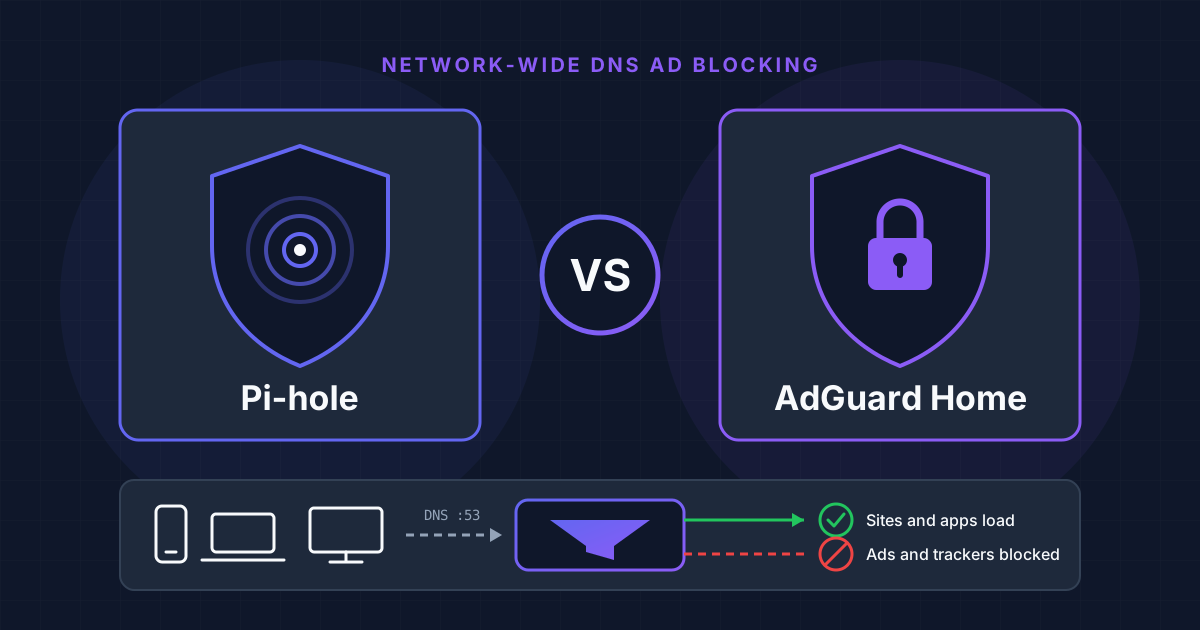
Pi-hole vs AdGuard Home is de eerste echte keuze waar de meeste mensen mee te maken krijgen zodra een thuisserver draait. Beide zijn gratis, open-source DNS-servers die advertenties en trackers blokkeren voor elk apparaat op je netwerk, inclusief smart-tv’s, consoles en telefoons waarop je geen browserextensie kunt installeren. Beide draaien probleemloos op een Raspberry Pi of in een container. Ze verschillen in wat er standaard is ingebouwd, hoe ze worden geconfigureerd en hoeveel je zelf nog in elkaar moet zetten.
Deze vergelijking is gebaseerd op de huidige releases ten tijde van het schrijven (Pi-hole Core v6.6 met FTL v6.9, en AdGuard Home v0.107.80) en op de documentatie van elk project zelf. Eén waarschuwing vooraf: veel oudere vergelijkingen beschrijven Pi-hole v5. Pi-hole v6 heeft verschillende punten veranderd die die artikelen bekritiseren, dus we geven aan waar dat relevant is.
Het korte antwoord
Kies Pi-hole wanneer:
- 🟢Je de grotere community wilt en de meeste tutorials, scripts en integraties
- 🟢Je het prettig vindt om blocklists en regels toe te wijzen aan groepen apparaten
- 🟢Je van plan bent je eigen recursive resolver met Unbound te draaien, wat Pi-hole stap voor stap documenteert
- 🟢Je vertrouwd bent met Linux en het geen probleem vindt om een tweede tool toe te voegen voor versleutelde DNS
Kies AdGuard Home wanneer:
- 🟢Je versleutelde DNS (DoH, DoT, DoQ) wilt zonder iets anders te installeren
- 🟢Je ouderlijk toezicht, afgedwongen veilig zoeken of blokkeren van specifieke diensten met één klik nodig hebt
- 🟢Je wilt dat je telefoon je blocker buitenshuis gebruikt via versleutelde DNS
- 🟢Je de voorkeur geeft aan één binary met één YAML-bestand en een installatiewizard
Hoe DNS-adblocking werkt (en wat het niet kan doen)
Beide tools zijn DNS-sinkholes. Je router geeft het IP-adres van de blocker door als DNS-server van het netwerk. Wanneer een apparaat het adres opvraagt van een advertentie- of trackingdomein, geeft de blocker een dood spoor terug in plaats van de vraag door te sturen, waardoor het verzoek je netwerk nooit verlaat. Al het overige wordt doorgestuurd naar een upstream resolver en gecachet.
De beperking is voor beide hetzelfde, en de README van AdGuard Home zegt het heel duidelijk: reclame die vanaf hetzelfde domein wordt geleverd als de inhoud zelf kan niet op DNS-niveau worden geblokkeerd. Dat geldt voor advertenties op YouTube en Twitch en gesponsorde berichten op Facebook, X en Instagram. Een DNS-blocker vormt een aanvulling op een browser-adblocker; het is geen vervanging daarvan. Als YouTube je belangrijkste doel is, behandelt onze gids over YouTube Shorts blokkeren benaderingen die op app-niveau werken.
Pi-hole vs AdGuard Home in een oogopslag
| Kenmerk | Pi-hole v6 | AdGuard Home |
|---|---|---|
| Licentie | EUPL | GPL-3.0 |
| Native installatie | Alleen Linux (Debian, Ubuntu, Raspberry Pi OS, Fedora, CentOS Stream, Alpine, Armbian) | Één binaire; installatiescript voor Linux, macOS, FreeBSD en OpenBSD |
| Officiële Docker-image | Ja (pihole/pihole) | Ja (adguard/adguardhome) |
| Blocklists, allowlists, regexregels | Ja, inclusief geabonneerde allowlists | Ja; Adblock-stijl, hosts- en alleen-domeinsyntaxis |
| Versleutelde upstream-DNS | Heeft extra software nodig (Unbound, dnscrypt-proxy) | Ingebouwd: DoT, DoH, HTTP/3, DoQ, DNSCrypt |
| Versleutelde DNS aan clients aanbieden | Niet ingebouwd | Ingebouwd: DoH, DoT, DoQ, DNSCrypt |
| HTTPS voor de beheerinterface | Ingebouwd sinds v6 | Ingebouwd |
| Ouderlijk toezicht / veilig zoeken | Alleen via blocklists die je toevoegt | Ingebouwde schakelaars |
| Regels per apparaat | Groepen clients, lijsten en domeinen | Persistente clients met hun eigen instellingen en upstreams |
| DHCP-server | Ja (optioneel) | Ja (optioneel) |
| Lokale DNS-records | Ja (aangepaste host- en CNAME-records) | Ja (DNS-rewrites: A, AAAA, CNAME) |
| Configuratie | pihole.toml, CLI, API, web UI, omgevingsvariabelen | AdGuardHome.yaml, web UI, API |
| GitHub-sterren (nov 2026) | Ongeveer 62.000 | Ongeveer 38.000 |
Pi-hole: De communitystandaard
Pi-hole is het project dat netwerkbreed advertentieblokkeren tot een bekend idee heeft gemaakt, en qua GitHub-sterren blijft het duidelijk de populairdere van de twee. De gedocumenteerde vereisten zijn bescheiden: 512 MB RAM en 2 GB vrije schijfruimte (4 GB aanbevolen), op elke hardware die een ondersteunde Linux-distributie draait. De resolver in het hart ervan, pihole-FTL, is vooraf gebouwd voor x86_64, ARM en RISC-V. De enige harde netwerkeis is een statisch IP-adres, of een DHCP-reservering, voor de machine waarop het draait.
Wat er veranderde in v6
Pi-hole v6, uitgebracht in februari 2025, was een grote herschrijving en loste verschillende al lang bestaande klachten op:
Hoogtepunten van Pi-hole v6
- ✅De webserver en een nieuwe REST API zijn ingebed in de
pihole-FTL-binary, waardoor lighttpd en PHP niet langer nodig zijn - ✅Native HTTPS voor de beheerinterface, met een automatisch gegenereerd certificaat of je eigen certificaat
- ✅Alle instellingen samengebracht in één bestand met opmerkingen,
/etc/pihole/pihole.toml - ✅Geabonneerde allowlists ("antigravity"), die werken als blocklists in omgekeerde richting
- ✅Een opnieuw ontworpen interface met Basic- en Expert-instellingenmodi
- ✅Een Docker-afbeelding opnieuw opgebouwd op Alpine, waardoor deze veel kleiner werd
Dit is belangrijk wanneer je vergelijkingen leest. De functietabel in de README van AdGuard Home zegt nog steeds dat de HTTPS-ondersteuning van Pi-hole vereist dat lighttpd handmatig wordt geconfigureerd. Dat gold voor v5 en geldt niet voor v6.
Waar Pi-hole sterk in is
Groepsbeheer. Elke geabonneerde lijst, elk allowlist- of denylist-item en elke regex-regel kan aan een of meer groepen worden toegewezen, en clients worden ook aan groepen toegewezen. Daarmee kun je opstellingen bouwen zoals een strikte set lijsten voor de apparaten van de kinderen, een soepelere voor een werk-laptop en de standaard voor al het andere, en een hele groep in één keer in- of uitschakelen.
Een gedocumenteerd pad naar recursive DNS. De documentatie van Pi-hole bevat een volledige handleiding voor het draaien van Unbound ernaast, zodat je server namen oplost door rechtstreeks de autoritatieve servers te bevragen in plaats van je volledige browsegeschiedenis aan één upstreamprovider te geven.
Flexibiliteit in configuratie. Elke instelling kan worden gewijzigd in het TOML-bestand, via de commandoregel, via de API, in de webinterface of met omgevingsvariabelen, waardoor Pi-hole eenvoudig declaratief te beheren is in Docker.
Waar het tekortschiet
Pi-hole stuurt queries nog steeds door naar zijn upstream via gewone DNS. Om dat deel te versleutelen voeg je nog een stuk software toe. De officiële documentatie beschrijft dnscrypt-proxy voor DNS-over-HTTPS; de oudere cloudflared-handleiding bevat nu een waarschuwing dat Cloudflare de proxy-dns-functionaliteit waarop het leunde heeft afgeschaft, en dat nieuwe installaties met die methode niet worden aanbevolen. Pi-hole heeft ook geen ingebouwde manier om als versleutelde DNS-server voor je apparaten te fungeren, en functies zoals ouderlijke filtering of safe search hangen ervan af dat je zelf de juiste blocklists vindt en onderhoudt. De native installatie is alleen voor Linux; op andere systemen gebruik je Docker.
AdGuard Home: Alles-in-één inbegrepen
AdGuard Home wordt ontwikkeld door het bedrijf achter de AdGuard-apps en AdGuard DNS, en deelt code met die publieke DNS-dienst. Het heeft een GPL-3.0-licentie en wordt geleverd als één enkele binary met de webinterface ingebouwd. Het uitgesproken doel van het project is dat functies direct uit de doos werken, zonder extra software te installeren en te koppelen.
Wat AdGuard Home bevat
- ✅Versleutelde upstreams: DNS-over-TLS, DNS-over-HTTPS (inclusief geforceerde HTTP/3), DNS-over-QUIC en DNSCrypt
- ✅Kan zelf DoH, DoT, DoQ en DNSCrypt aan je apparaten aanbieden
- ✅Ouderlijk toezicht, veilig browsen (phishing en malware) en afgedwongen SafeSearch voor Google, YouTube, Bing, DuckDuckGo en anderen
- ✅Geblokkeerde diensten met een schema, bijvoorbeeld om het filteren van een dienst op vaste tijden te pauzeren
- ✅Instellingen per client, inclusief verschillende upstream-DNS-servers voor een apparaat
- ✅Upstream-modi: load balancing, parallelle queries of het snelste IP-adres
- ✅Toegangslijsten voor toegestane en geweigerde clients, plus ingebouwde rate limiting
- ✅Kan draaien zonder root-rechten
Versleutelde DNS is de belangrijkste functie
Met AdGuard Home is het instellen van je upstream op een tls://, https:// of quic://-adres simpelweg een kwestie van het in een instellingenveld typen. Nog een stap verder kan het de versleutelde DNS-server voor je eigen apparaten zijn. De vereisten zijn een domeinnaam en een TLS-certificaat, en de documentatie raadt voor dit gebruik een server met een publiek IP aan. Zodra dat staat, kan een telefoon je blocklists via mobiele data blijven gebruiken via de private DNS-instelling.
Diezelfde configuratie maakt ClientIDs mogelijk: apparaten identificeren zichzelf via de hostnaam of URL die ze voor versleutelde DNS gebruiken, zodat AdGuard Home regels per apparaat kan toepassen, zelfs wanneer hun IP-adressen veranderen. Op een gewoon thuisnetwerk worden clients geïdentificeerd op basis van IP-adres of CIDR-bereik. Identificatie via MAC-adres werkt alleen wanneer AdGuard Home ook je DHCP-server is.
Waar het tekortschiet
Als je AdGuard Home blootstelt aan het internet, ben jij verantwoordelijk voor de beveiliging. De eigen richtlijnen van het project voor publieke exemplaren adviseren om gewone DNS uit te schakelen of te beperken en allowlist-modus te gebruiken, dus lees die eerst voordat je poorten openzet. De community eromheen is kleiner dan die van Pi-hole, dus je vindt minder tools en handleidingen van derden. Het heeft ook geen equivalent van Pi-hole's gedeelde groepen: instellingen zijn gekoppeld aan individuele clients (of aan tags), wat eenvoudiger is voor een handvol apparaten en herhalender voor veel apparaten. Ten slotte geldt de webgebaseerde updater niet voor Docker-, Snap- of Home Assistant-installaties; daar update je het image of pakket.
Installeren met Docker Compose
Beide projecten publiceren officiële images. Als je Compose nog niet eerder hebt gebruikt, lees dan eerst onze basis van Docker Compose voor beginners.
Pi-hole
Dit is het snelstartbestand uit de officiële docker-pi-hole-repository, met de optionele DHCP- en NTP-regels verwijderd:
services:
  pihole:
    container_name: pihole
    image: pihole/pihole:latest
    ports:
      - "53:53/tcp"
      - "53:53/udp"
      - "80:80/tcp"
      - "443:443/tcp"
    environment:
      TZ: 'Europe/London'
      # Web interface password; a random one is generated if unset
      FTLCONF_webserver_api_password: 'correct horse battery staple'
      # Needed with Docker's default bridge network
      FTLCONF_dns_listeningMode: 'ALL'
    volumes:
      - './etc-pihole:/etc/pihole'
    restart: unless-stopped
Stel je eigen tijdzone en wachtwoord in, voer docker compose up -d uit en open http://your-server-ip/admin/. De container werkt zijn blocklists zelf één keer per week bij. Op bare metal is de officiële installer in één stap:
curl -sSL https://install.pi-hole.net | bashDe Pi-hole README beschrijft ook hoe je het script kunt downloaden en controleren voordat je het uitvoert, als je liever niet rechtstreeks naar bash pipe’t.
AdGuard Home
AdGuard publiceert een docker run-commando op Docker Hub. Dit is dezelfde configuratie, uitgeschreven als een Compose-bestand, beperkt tot de poorten die nodig zijn voor gewone DNS en de beheerinterface:
services:
  adguardhome:
    container_name: adguardhome
    image: adguard/adguardhome
    ports:
      - "53:53/tcp"
      - "53:53/udp"
      - "80:80/tcp"
      - "3000:3000/tcp"
    volumes:
      - './work:/opt/adguardhome/work'
      - './conf:/opt/adguardhome/conf'
    restart: unless-stopped
Start het en open http://your-server-ip:3000 voor de setupwizard, waar je de beheerpoort kiest en je account aanmaakt. Als je later versleuteling inschakelt, publiceer dan de extra poorten die op de Docker Hub-pagina staan: 443 voor HTTPS en DoH, 853/tcp voor DoT en 853/udp voor DoQ.
Twee dingen waar mensen tegenaan lopen
Poort 53 is al in gebruik. Op Ubuntu en Fedora draait systemd-resolved een stub-resolver die luistert op poort 53, dus geen van beide containers kan daarop binden. Beide projecten documenteren de oplossing: schakel de stub-listener uit en verwijs /etc/resolv.conf naar het echte resolverbestand. Dit zijn de commando's uit de Docker-documentatie van Pi-hole:
sudo sh -c 'mkdir -p /etc/systemd/resolved.conf.d && printf "[Resolve]\nDNSStubListener=no\n" | tee /etc/systemd/resolved.conf.d/no-stub.conf'
sudo sh -c 'rm -f /etc/resolv.conf && ln -s /run/systemd/resolve/resolv.conf /etc/resolv.conf'
sudo systemctl restart systemd-resolved
DHCP vanuit een container. DHCP is afhankelijk van broadcasts, en die gaan niet over het standaard bridge-netwerk van Docker heen. Als je wilt dat een van beide tools je DHCP-server wordt, verwijzen beide projecten je naar host networking (network_mode: host, alleen Linux); Pi-hole's documentatie beschrijft ook macvlan- en DHCP-relay-opstellingen. Als je router simpelweg een aangepaste DNS-server kan uitdelen, laat DHCP dan op de router en sla dit helemaal over.
Poorten 80 en 443 kunnen ook conflicteren met een reverse proxy op dezelfde host. Verander de hostpoort van de beheerinterface naar een andere poort, of plaats hem achter de proxy zoals beschreven in onze installatiehandleiding voor Nginx Proxy Manager.
Je netwerk ernaartoe laten wijzen
De laatste stap is voor beide identiek. Stel in de DHCP-instellingen van je router de DNS-server in op het IP-adres van de machine waarop de blocker draait, zodat elk apparaat deze automatisch oppikt. Als de router geen aangepaste DNS-server toestaat, schakel dan DHCP daarop uit en gebruik in plaats daarvan de ingebouwde DHCP-server van de blocker. Als uiterste redmiddel kun je de DNS-server handmatig instellen op afzonderlijke apparaten.
Houd er rekening mee dat de blocker nu een afhankelijkheid is voor het hele huishouden: als hij uitvalt, stopt naamresolutie en daarmee in de praktijk ook internet. Draai hem op iets dat altijd aan staat, geef het een vast adres en noteer hoe je de router terugzet naar een publieke resolver.
En hoe zit het met prestaties?
We hebben geen benchmarks gepubliceerd, en je moet wantrouwig zijn tegenover artikelen die op basis van één test verklaren dat de ene "sneller" is. Beide cachen antwoorden lokaal, en op een thuisnetwerk komt de vertraging die je echt merkt van de upstream resolver voor namen die niet in de cache staan. Het Pi-hole-project beschrijft dat het honderden miljoenen queries aankan op serverhardware, en AdGuard Home deelt veel van zijn code met de publieke AdGuard DNS-service. Voor een huishouden is elk van beide ruimschoots voldoende op een Raspberry Pi.
Andere opties die de moeite waard zijn
Als geen van beide past, dekken nog twee DNS-servers in de Hostly-directory aangrenzend terrein. blocky is een lichte DNS-proxy en adblocker voor lokale netwerken, en Technitium DNS Server is een volledige authoritative en recursive DNS-server met ingebouwde adblocking, voor wie ook zijn eigen zones wil hosten.
Veelgestelde vragen
Is AdGuard Home beter dan Pi-hole?
Het biedt direct uit de doos meer: versleutelde DNS in beide richtingen, ouderlijk toezicht en blokkeren per dienst. Pi-hole heeft de grotere community, beheer op basis van groepen en is sinds v6 een stuk slankere architectuur dan oudere vergelijkingen doen vermoeden. Wat “beter” is, hangt af van of je die ingebouwde functies wilt of liever het ecosysteem van Pi-hole gebruikt.
Kan ik Pi-hole en AdGuard Home samen draaien?
Er is weinig reden om ze aan elkaar te koppelen, omdat ze hetzelfde doen. Als je ze naast elkaar op één host draait, moet je poortconflicten op 53, 80 en 443 oplossen. Kies er één.
Blokkeren ze YouTube-advertenties?
Nee. Advertenties die vanaf dezelfde domeinen als de video worden geleverd, kunnen op DNS-niveau door geen van beide tools worden gescheiden.
Kan ik in beide dezelfde blocklists gebruiken?
Vaak wel. Beide abonneren zich op lijsten via URL. AdGuard Home leest Adblock-stijl-, hosts-bestand- en alleen-domeinen-lijsten; controleer voordat je een lijst van de ene tool naar de andere kopieert of deze in een formaat is gepubliceerd dat jouw blocker ondersteunt.
Heb ik een Raspberry Pi nodig?
Nee. Ondanks de naam draait Pi-hole op alle hardware met een ondersteunde Linux-distributie, en beide tools draaien in Docker op een mini-pc, een NAS of een VPS. Ze passen ook moeiteloos naast andere services zoals Home Assistant, dat een officiële integratie voor AdGuard Home heeft.
Ons oordeel
Voor een eerste DNS-blocker in 2026 en tot in 2027 is AdGuard Home voor de meeste huishoudens de makkelijkere aanbeveling: één container, een installatie-wizard en versleutelde DNS, ouderlijk toezicht en serviceblokkering zonder extra onderdelen. Pi-hole is de betere keuze als je waarde hecht aan de community en groepsbeheer, het wilt combineren met Unbound, of gewoon liever een project gebruikt dat door vrijwilligers wordt onderhouden en via donaties wordt gefinancierd. Versie 6 heeft een groot deel van het verschil in dagelijkse gebruiksvriendelijkheid weggewerkt, dus je zult met geen van beide spijt krijgen.
Wat je ook kiest, het is een van de services met de hoogste waarde die je thuis kunt draaien, en daarom staat een DNS-blocker in onze lijst van de 15 beste zelfgehoste apps voor een home server. Ben je hier helemaal nieuw in? Begin met de beginnersgids voor self-hosting.