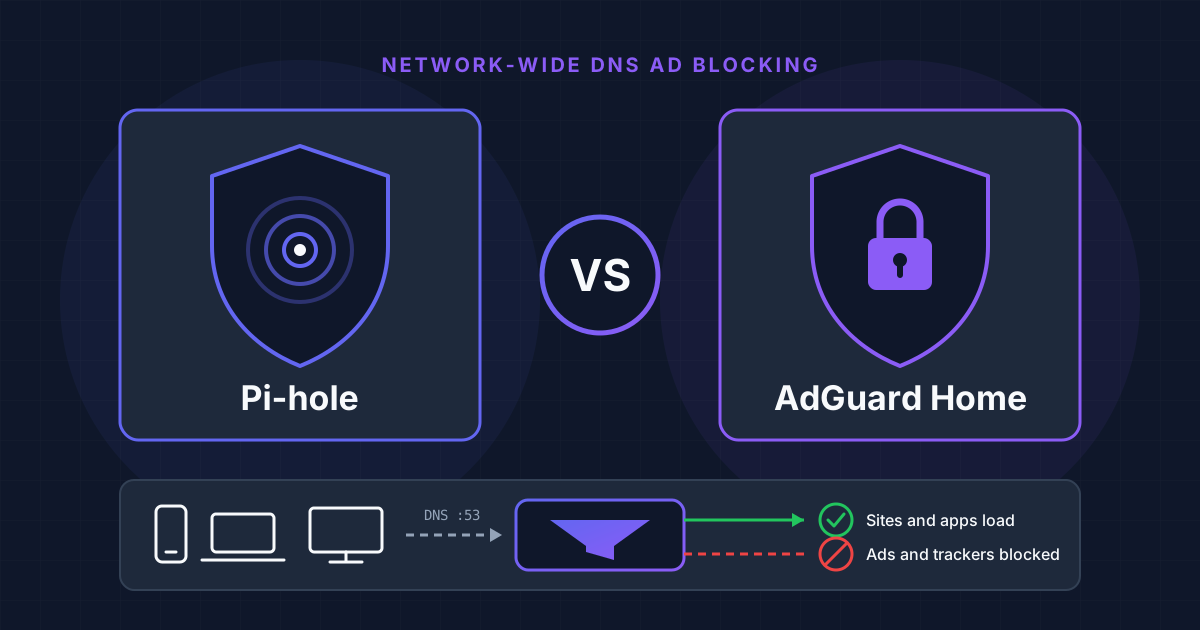
Pi-hole vs AdGuard Home は、ホームサーバーが稼働し始めたときに多くの人が最初に直面する、最初の本格的な判断です。どちらも無料でオープンソースの DNS サーバーで、ネットワーク上のすべてのデバイス向けに広告やトラッカーをブロックします。これには、ブラウザ拡張機能を入れられないスマートテレビ、ゲーム機、スマートフォンも含まれます。どちらも Raspberry Pi 上でもコンテナ内でも問題なく動作します。違いは、何が最初から組み込まれているか、どのように設定するか、そしてどれだけ自分で組み立てることを求められるかです。
この比較は、執筆時点の最新リリース(Pi-hole Core v6.6 と FTL v6.9、AdGuard Home v0.107.80)および各プロジェクト自身のドキュメントに基づいています。先に注意しておくと、古い比較記事の多くは Pi-hole v5 を前提にしています。Pi-hole v6 では、それらの記事が批判していた点のいくつかが変更されているため、重要な箇所ではその点を明示します。
簡単な答え
Pi-hole を選ぶのは次のような場合:
- 🟢より大きなコミュニティと、最も多くのチュートリアル、スクリプト、統合機能を求めている
- 🟢ブロックリストやルールをデバイスのグループごとに割り当てたい
- 🟢Unbound を使って独自の再帰リゾルバを運用したい。Pi-hole ではその手順が段階的に説明されている
- 🟢Linux に慣れていて、暗号化 DNS のために 2 つ目のツールを追加することを気にしない
AdGuard Home を選ぶのは次のような場合:
- 🟢ほかのものを何もインストールせずに、暗号化 DNS(DoH、DoT、DoQ)を使いたい
- 🟢ペアレンタルコントロール、強制的なセーフサーチ、特定サービスのワンクリックブロックが必要
- 🟢外出先でも暗号化 DNS を通じて、スマートフォンでブロッカーを使いたい
- 🟢1 つの YAML ファイルとセットアップウィザードを備えた単一のバイナリを好む
DNS による広告ブロックの仕組み(そしてできないこと)
どちらのツールも DNS シンクホールです。ルーターは、ブロッカーの IP アドレスをネットワークの DNS サーバーとして配布します。デバイスが広告やトラッキング用ドメインのアドレスを問い合わせると、ブロッカーはその質問を転送する代わりに行き止まりを返すため、リクエストはネットワークの外に出ません。それ以外の通信はすべて上流のリゾルバへ転送され、キャッシュされます。
制限も両者で同じで、AdGuard Home の README でも明確に述べられています。コンテンツと同じドメインから配信される広告は、DNS レベルではブロックできません。これは YouTube や Twitch の広告、Facebook、X、Instagram 上のスポンサー投稿に当てはまります。DNS ブロッカーはブラウザの広告ブロッカーを補完するものであり、置き換えるものではありません。YouTube が主な対象なら、YouTube Shorts をブロックする方法 のガイドで、アプリレベルで機能する手法を紹介しています。
Pi-hole vs AdGuard Home をひと目で比較
| 機能 | Pi-hole v6 | AdGuard Home |
|---|---|---|
| ライセンス | EUPL | GPL-3.0 |
| ネイティブインストール | Linux のみ (Debian, Ubuntu, Raspberry Pi OS, Fedora, CentOS Stream, Alpine, Armbian) | 単一バイナリ; Linux, macOS, FreeBSD and OpenBSD 向けインストールスクリプト |
| 公式 Docker イメージ | あり (pihole/pihole) | あり (adguard/adguardhome) |
| ブロックリスト、許可リスト、正規表現ルール | あり、購読可能な許可リストを含む | あり; Adblock 形式、hosts 形式、ドメインのみの構文 |
| 暗号化された上流 DNS | 追加ソフトウェアが必要 (Unbound, dnscrypt-proxy) | 内蔵: DoT, DoH, HTTP/3, DoQ, DNSCrypt |
| クライアントへの暗号化 DNS の提供 | 内蔵なし | 内蔵: DoH, DoT, DoQ, DNSCrypt |
| 管理 UI の HTTPS | v6 から内蔵 | 内蔵 |
| ペアレンタルコントロール / セーフサーチ | 追加したブロックリスト経由のみ | 内蔵トグル |
| デバイスごとのルール | クライアント、リスト、ドメインのグループ | 永続的なクライアントごとに独自の設定と上流を保持 |
| DHCP サーバー | あり (オプション) | あり (オプション) |
| ローカル DNS レコード | あり (カスタム host および CNAME レコード) | あり (DNS リライト: A, AAAA, CNAME) |
| 設定 | pihole.toml, CLI, API, web UI, environment variables | AdGuardHome.yaml, web UI, API |
| GitHub stars (Nov 2026) | 約 62,000 | 約 38,000 |
Pi-hole: コミュニティ標準
Pi-hole は、ネットワーク全体での広告ブロックを一般的な発想にしたプロジェクトであり、GitHub のスター数でも依然としてこの2つのうち明らかに人気があります。公開されている要件は控えめで、対応 Linux ディストリビューションが動作する任意のハードウェア上で、512 MB の RAM と 2 GB の空きディスク容量(4 GB 推奨)があれば十分です。中核となるリゾルバ pihole-FTL は、x86_64、ARM、RISC-V 向けに事前ビルドされています。ネットワーク面での唯一の厳しい要件は、稼働させるマシンに静的 IP アドレス、または DHCP の予約を設定することです。
v6 で何が変わったか
2025 年 2 月にリリースされた Pi-hole v6 は大幅な書き直しであり、長年の不満点のいくつかを解消しました。
Pi-hole v6 の主なポイント
- ✅Web サーバーと新しい REST API が
pihole-FTLバイナリに組み込まれ、lighttpd と PHP が不要になった - ✅管理画面向けのネイティブ HTTPS。自己生成証明書も、自前の証明書も使える
- ✅すべての設定が、コメント付きの1つのファイル
/etc/pihole/pihole.tomlに集約された - ✅登録済みの許可リスト("antigravity")が追加され、ブロックリストの逆方向のように機能する
- ✅Basic と Expert の設定モードを備えた、再設計されたインターフェース
- ✅Alpine ベースで再構築された Docker イメージにより、はるかに小型化された
この点は比較記事を読むときに重要です。AdGuard Home 自身の README にある機能表では、Pi-hole の HTTPS 対応には lighttpd の手動設定が必要だと今でも書かれています。それは v5 では事実でしたが、v6 では事実ではありません。
Pi-hole が優れている点
グループ管理。 登録済みの任意のリスト、許可リストまたは拒否リストのエントリ、正規表現ルールを1つ以上のグループに割り当てられますし、クライアントもグループに割り当てられます。これにより、子どもの端末には厳格なリスト、仕事用ノート PC には緩めのリスト、その他すべてには既定の設定、というような構成を作れますし、グループ単位で一括して有効・無効を切り替えられます。
再帰 DNS への明確な道筋。 Pi-hole のドキュメントには、隣に Unbound を動かすための完全なガイドが含まれているため、サーバーがすべての閲覧履歴を1つの上流プロバイダに渡すのではなく、権威サーバーに直接問い合わせて名前解決できます。
設定の柔軟性。 すべての設定は TOML ファイル、コマンドライン、API、Web インターフェース、または環境変数から変更できるため、Docker で宣言的に管理しやすいのが Pi-hole の利点です。
弱点
Pi-hole は依然として、上流への問い合わせを平文 DNS で転送します。その区間を暗号化するには、別のソフトウェアを追加する必要があります。公式ドキュメントでは DNS-over-HTTPS 用の dnscrypt-proxy が案内されていますが、古い cloudflared のガイドには、Cloudflare が依存先だった proxy-dns 機能を非推奨にしたため、その方法での新規導入は推奨されないという警告が追加されています。Pi-hole には、あなたの端末に対して暗号化 DNS サーバーとして動作する組み込み機能もなく、ペアレンタルフィルタリングやセーフサーチのような機能は、適切なブロックリストを自分で見つけて維持することに依存します。ネイティブインストールは Linux のみで、他のシステムでは Docker を使います。
AdGuard Home: 必要なものがひと通り揃っている
AdGuard Homeは、AdGuardアプリとAdGuard DNSを手がける会社によって開発されており、その公開DNSサービスとコードを共有しています。GPL-3.0ライセンスで提供され、Webインターフェースを内蔵した単一のバイナリとして配布されます。プロジェクトが掲げる目標は、追加のソフトウェアをインストールしてつなぎ込まなくても、機能が箱から出してすぐに動くことです。
AdGuard Home に含まれるもの
- ✅暗号化された上流: DNS-over-TLS、DNS-over-HTTPS(強制HTTP/3を含む)、DNS-over-QUIC、DNSCrypt
- ✅DoH、DoT、DoQ、DNSCrypt をデバイスに提供できる
- ✅ペアレンタルコントロール、セーフブラウジング(フィッシングとマルウェア)、および Google、YouTube、Bing、DuckDuckGo などに対する強制セーフサーチ
- ✅スケジュール付きのブロックサービス。たとえば、決められた時間にサービスのフィルタリングを一時停止できる
- ✅デバイスごとに異なる上流DNSサーバーを含む、クライアント別設定
- ✅上流モード: 負荷分散、並列クエリ、または最速のIPアドレス
- ✅許可されたクライアントと拒否されたクライアントのアクセスリスト、さらに組み込みのレート制限
- ✅root権限なしで実行できる
暗号化DNSが目玉機能
AdGuard Home では、上流を tls://、https://、または quic:// のアドレスに向けるのは、設定項目に入力するだけです。さらに進めれば、自分のデバイス向けの暗号化DNSサーバーにもできます。必要なのはドメイン名とTLS証明書で、この用途には公開IPを持つサーバーがドキュメントで推奨されています。これが整えば、スマートフォンはプライベートDNS設定を使って、モバイルデータ通信中でもあなたのブロックリストを使い続けられます。
同じ構成により ClientIDs も有効になります。デバイスは、暗号化DNSに使うホスト名またはURLで自身を識別するため、IPアドレスが変わっても AdGuard Home はデバイスごとのルールを適用できます。通常の家庭内ネットワークでは、クライアントはIPアドレスまたはCIDR範囲で識別されます。MACアドレスによる識別が機能するのは、AdGuard Home が DHCP サーバーでもある場合に限られます。
足りない点
AdGuard Home をインターネットに公開するなら、その保護は自分で行う必要があります。公開インスタンスに対するプロジェクト独自のガイダンスでは、通常のDNSを無効化または制限し、許可リストモードを使うよう求めていますので、ポートを開ける前に必ず読んでください。周辺コミュニティは Pi-hole より小さいため、第三者製ツールやチュートリアルは少なめです。また、Pi-hole の共有グループに相当するものもありません。設定は個々のクライアント(またはタグ)に紐づくため、少数のデバイスなら扱いやすい一方、多数のデバイスでは繰り返しが増えます。最後に、Webベースの更新機能は Docker、Snap、Home Assistant のインストールには適用されません。その場合はイメージまたはパッケージを更新します。
Docker Compose を使ったインストール
どちらのプロジェクトも公式イメージを公開しています。Compose をまだ使ったことがない場合は、先に初心者向けの Docker Compose 基礎をお読みください。
Pi-hole
これは公式の docker-pi-hole リポジトリにあるクイックスタート用ファイルで、オプションの DHCP と NTP の行を削除したものです:
services:
  pihole:
    container_name: pihole
    image: pihole/pihole:latest
    ports:
      - "53:53/tcp"
      - "53:53/udp"
      - "80:80/tcp"
      - "443:443/tcp"
    environment:
      TZ: 'Europe/London'
      # Web interface password; a random one is generated if unset
      FTLCONF_webserver_api_password: 'correct horse battery staple'
      # Needed with Docker's default bridge network
      FTLCONF_dns_listeningMode: 'ALL'
    volumes:
      - './etc-pihole:/etc/pihole'
restart: unless-stoppedタイムゾーンとパスワードを設定し、docker compose up -d を実行して、http://your-server-ip/admin/ を開いてください。コンテナはブロックリストを週 1 回自動更新します。ベアメタル環境では、公式のワンステップインストーラーは次のとおりです:
curl -sSL https://install.pi-hole.net | bashまた、Pi-hole の README には、bash にパイプせずに済むよう、実行前にスクリプトをダウンロードして確認する方法も記載されています。
AdGuard Home
AdGuard は Docker Hub で docker run コマンドを公開しています。これは同じ構成を Compose ファイルとして書き起こしたもので、通常の DNS と管理インターフェースに必要なポートだけに絞っています:
services:
  adguardhome:
    container_name: adguardhome
    image: adguard/adguardhome
    ports:
      - "53:53/tcp"
      - "53:53/udp"
      - "80:80/tcp"
      - "3000:3000/tcp"
    volumes:
      - './work:/opt/adguardhome/work'
      - './conf:/opt/adguardhome/conf'
    restart: unless-stopped
これを起動して http://your-server-ip:3000 を開くとセットアップウィザードが表示され、そこで管理ポートを選び、アカウントを作成します。後で暗号化を有効にする場合は、Docker Hub のページに記載されている追加ポートも公開してください。HTTPS と DoH には 443、DoT には 853/tcp、DoQ には 853/udp です。
つまずきやすい 2 つのポイント
Port 53 がすでに使用中。 Ubuntu と Fedora では、systemd-resolved が Port 53 で待ち受けるスタブリゾルバを実行しているため、どちらのコンテナもそこにバインドできません。両プロジェクトとも対処法を案内しています。スタブリスナーを無効化し、/etc/resolv.conf を実際のリゾルバーファイルに向けます。以下は Pi-hole の Docker ドキュメントにあるコマンドです:
sudo sh -c 'mkdir -p /etc/systemd/resolved.conf.d && printf "[Resolve]\nDNSStubListener=no\n" | tee /etc/systemd/resolved.conf.d/no-stub.conf'
sudo sh -c 'rm -f /etc/resolv.conf && ln -s /run/systemd/resolve/resolv.conf /etc/resolv.conf'
sudo systemctl restart systemd-resolved
コンテナ内からの DHCP。 DHCP はブロードキャストに依存しますが、これは Docker のデフォルトのブリッジネットワークを越えては流れません。どちらかのツールを DHCP サーバーにしたい場合、両プロジェクトともホストネットワーキング(network_mode: host、Linux のみ)を案内しています。Pi-hole のドキュメントでは、macvlan や DHCP-relay の構成についても説明しています。ルーターがカスタム DNS サーバーを配布できるなら、DHCP はルーターのままにして、この設定はすべて省略してください。
Port 80 と 443 も、同じホスト上のリバースプロキシと競合することがあります。管理インターフェースを別のホストポートに再割り当てするか、Nginx Proxy Manager のセットアップガイドで説明しているようにプロキシの背後に置いてください。
ネットワークをその DNS に向ける
最後の手順はどちらも同じです。ルーターの DHCP 設定で、DNS サーバーをブロッカーを動かしているマシンの IP アドレスに設定すると、すべてのデバイスが自動的にそれを取得します。ルーターがカスタム DNS サーバーを許可しない場合は、ルーターの DHCP を無効にして、代わりにブロッカー内蔵の DHCP サーバーを使ってください。最終手段として、個々のデバイスに手動で DNS サーバーを設定することもできます。
ブロッカーは今や家全体の依存先になることを忘れないでください。止まると名前解決が止まり、実質的にインターネットも止まります。常時稼働する機器で動かし、固定 IP を割り当て、ルーターを公開リゾルバーに戻す方法をメモしておきましょう。
パフォーマンスはどうか?
私たちはベンチマークを公開していませんし、単一のテストだけでどちらかを「速い」と断定する記事には注意すべきです。どちらも応答をローカルにキャッシュし、ホームネットワークでは、実際に体感する遅延はキャッシュされていない名前に対する上流リゾルバーから生じます。Pi-hole プロジェクトは、サーバーグレードのハードウェアで数億件のクエリを処理できると説明しており、AdGuard Home はそのコードの多くを公開 AdGuard DNS サービスと共有しています。家庭用途なら、どちらも Raspberry Pi 上で十分すぎる性能です。
知っておくとよい他の選択肢
どちらも合わない場合でも、Hostly ディレクトリには近い領域をカバーする DNS サーバーが 2 つあります。blocky はローカルネットワーク向けの軽量 DNS プロキシ兼広告ブロッカーで、Technitium DNS Server は広告ブロック機能を内蔵した完全な権威 DNS サーバー兼再帰 DNS サーバーです。自分のゾーンもホストしたい人向けです。
よくある質問
AdGuard Home は Pi-hole より優れていますか?
最初からより多くの機能が含まれています。双方向の暗号化 DNS、保護者向けコントロール、サービスごとのブロックです。Pi-hole はコミュニティが大きく、グループベースの管理に対応しており、v6 以降は、以前の比較で語られるような旧来のものよりかなり軽量なアーキテクチャになっています。「より優れているか」は、こうした組み込み機能を求めるか、それとも Pi-hole のエコシステムを重視するかで決まります。
Pi-hole と AdGuard Home を一緒に動かせますか?
どちらも同じ役割を果たすため、連携させる理由はほとんどありません。同じホストで並行稼働させる場合は、53、80、443 のポート競合を解消する必要があります。どちらか一方を選びましょう。
YouTube の広告はブロックできますか?
できません。動画と同じドメインから配信される広告は、どちらのツールでも DNS レベルでは切り分けられません。
同じブロックリストを両方で使えますか?
多くの場合は可能です。どちらも URL でリストを購読します。AdGuard Home は Adblock 形式、hosts ファイル形式、ドメインのみのリストを読み取ります。あるツールから別のツールへリストをコピーする前に、そのリストが自分のブロッカーで対応している形式で公開されているか確認してください。
Raspberry Pi は必要ですか?
いいえ。名前に反して、Pi-hole は対応する Linux ディストリビューションが動作するあらゆるハードウェアで実行できます。また、どちらのツールも、ミニ PC、NAS、VPS 上の Docker で動作します。さらに、Home Assistant のような他のサービスと並べて問題なく運用でき、Home Assistant には公式の AdGuard Home 連携があります。
私たちの結論
2026 年から 2027 年にかけて最初の DNS ブロッカーを選ぶなら、多くの家庭には AdGuard Home のほうが勧めやすいです。コンテナは 1 つ、セットアップウィザード付きで、暗号化 DNS、保護者向けコントロール、サービスブロックを追加の構成要素なしで使えます。Pi-hole は、コミュニティとグループ管理を重視するならより良い選択で、Unbound と組み合わせるつもりがある場合や、ボランティアによって運営され寄付で支えられているプロジェクトを好む場合にも向いています。バージョン 6 により日常的な使い勝手の差はかなり縮まりました。どちらを選んでも後悔することはないでしょう。
どちらを選んでも、自宅で運用できるサービスの中でも非常に価値の高いものの 1 つです。そのため、DNS ブロッカーは私たちのホームサーバー向けセルフホストアプリ 15 選にも入っています。これから始める方は、まずセルフホスト入門ガイドをご覧ください。