ホームサーバー向けの最適なミニPCを選ぶうえで重要なのは、実行したいアプリの要件を読み、それ以外の製品ページ上の情報はほとんど無視することです。ブラックフライデー(今年は11月27日)は、多くの人がようやく購入に踏み切る時期です。
このガイドは、割引バッジ付きの10機種を順位付けした一覧ではあえてありません。セール週には価格も在庫も時間単位で変わるため、ベンダー自身のページで確認できた場合にしか、私たちはお買い得品があるとは案内しません。代わりに、以下の各要件は、あなたが導入する可能性の高いソフトウェアの公式ドキュメント、またはIntelの仕様ページに基づいており、すべて2026年11月14日時点で確認済みです。セール対象になっている製品をふるい分けるための基準として使ってください。
要点だけ知りたい方へ
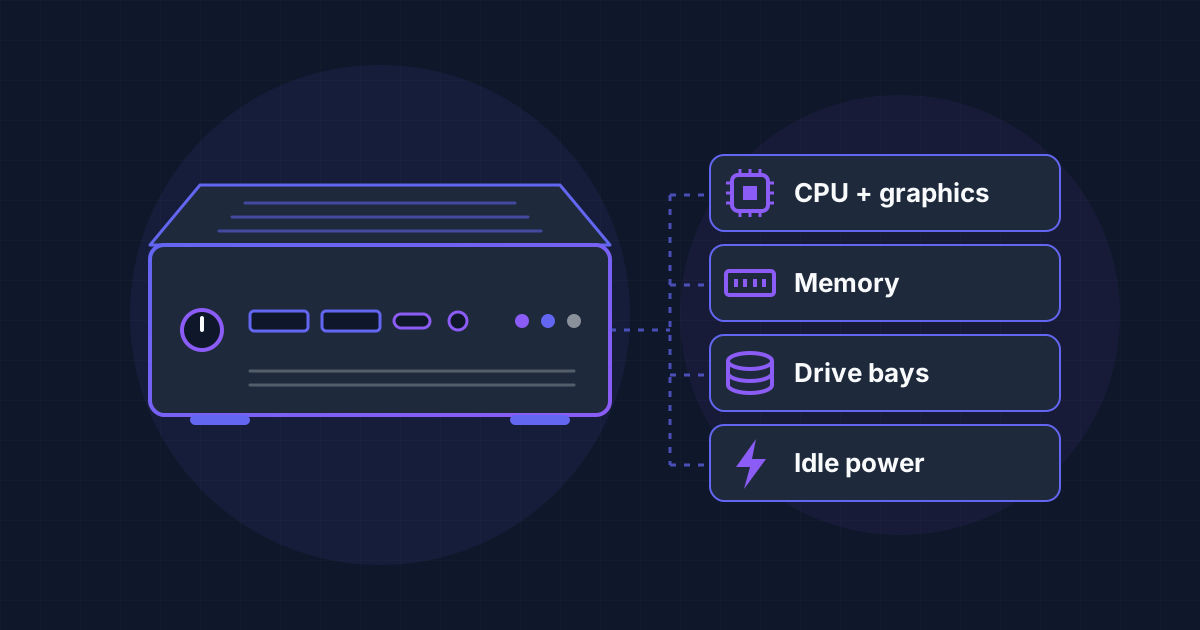
ホームサーバー用ミニPCで見るべきポイント
- ✅動画配信を行う予定があるなら、内蔵グラフィックスとQuick Sync Videoを備えた比較的新しいIntel CPU(Intel N100以降、または第12世代以降のCore)
- ✅写真、メディア、そしていくつかのコンテナを1台で動かしたいなら16 GBのRAM。最低ラインは8 GB
- ✅システム用のNVMe SSDに加え、データ用の内蔵ドライブスロットがもう1つあること
- ✅有線Ethernetと、UEFIモードで起動するファームウェア
- ✅待機時消費電力が低いこと。マシンは年に8,760時間稼働するからです
なぜRaspberry Piでも古いデスクトップでもNASでもなく、ミニPCなのか?
以前は、Raspberry Piが最初のホームサーバーの定番でした。しかし、その助言は2つの理由で時代遅れになっています。
1つ目は価格です。Raspberry Piはメモリコストの影響で、2026年に入ってから何度も値上げしています。2026年11月2日、同社は16 GB版Raspberry Pi 5を80ドル値上げして385ドルにすると発表し、16 GBメモリの代替供給が不足していることを理由に挙げ、状況は厳しいが一時的なものだと説明しました。これは基板だけの価格で、電源、ケース、冷却、ストレージアダプターは含まれていません。
2つ目は、ソフトウェアプロジェクト自身の見解です。Jellyfinのハードウェアガイドでは、多くのシングルボードコンピューター、Raspberry Pi 5を含む製品は、ハードウェアアクセラレーションの適切なサポートがないことが多いため、快適な体験には遅すぎるとしています。Immichのドキュメントでは、Raspberry Piではハードウェアトランスコードは現在サポートされていないと説明されています。Piは軽いサービスのホストとしては今でも非常に優秀です。Pi-holeは512 MBのRAMを要求し、Home Assistantは少なくとも2 GBあればRaspberry Pi 4および5をサポートします。
古いデスクトップタワーは、すでに所有しているなら使えてコストもかかりませんが、通常は大きく、うるさく、アイドル時の消費電力も高くなりがちです。既製のNAS機器はドライブベイを備えていますが、Jellyfinのガイドでは、それらの多くではソフトウェア環境のせいでサードパーティー製ソフトのインストールがより難しくなり、また低性能で遅すぎるプロセッサーを搭載している場合があると警告しています。ミニPCはその中間に位置します。つまり、任意のLinuxディストリビューションを動かせる、通常のx86-64コンピューターです。
まず、実行したいアプリから考える
ハードウェア要件は各プロジェクトから公開されています。以下は公式ドキュメントで求められている内容と、製品ページを比較するときにそれが何を意味するかです。まだ何を動かすか決めていないなら、ホームサーバー向けのセルフホストアプリ ベスト15の一覧が出発点として適しています。
| アプリ | 公式ドキュメントで求められるもの | ミニPCで確認すべき点 |
|---|---|---|
| Jellyfin (media) | 8 GB RAM(Linuxでデスクトップなしなら4 GBで足りる場合あり)、システムとトランスコード用キャッシュに100 GBのSSD、トランスコード用GPU;x86 CPUは10.11以降でSSE4.1が必要 | Intel N100 以上の内蔵グラフィックス;有線Ethernet |
| Immich (photos) | 最低6 GB RAM、推奨8 GB;最低2 CPUコア、推奨4コア;データベースはローカルSSD上 | 8 GB以上、システム用SSD、ライブラリ用の2台目のドライブ |
| Home Assistant (smart home) | UEFIモードで起動し、Secure Bootを無効にした64ビットシステム;512バイトの論理セクターを持つブートドライブ | UEFIファームウェアと、ネイティブ4Kではない起動用SSD |
| Frigate (camera NVR) | Debianを動かせるAVXおよびAVX2対応のIntel CPU;Intelグラフィックス上のOpenVINOなど、対応する検出器 | 最近のIntel CPU;カメラ用に2つ目のネットワークポートがあると便利 |
| Pi-hole (DNS ad blocking) | 512 MB RAM、最低2 GBの空きディスク容量(推奨4 GB) | 特に不要:どのミニPCでも十分すぎるほど余裕がある |
| OpenMediaVault (NAS system) | RAM 1 GiBでも動作(初心者には4 GiB推奨);システムドライブに共有データを正式には置けない | 2台のドライブ:1台はシステム用、1台はデータ用 |
| CasaOS (app dashboard) | amd64、arm64、またはarmv7;Debian 12がテスト済みで推奨のベース | 任意のx86-64ミニPC |
要件が厳しいのはメディア系と写真系の2行です。JellyfinとImmichが候補に入っているなら、それらがスペックを決め、それ以外は残りの余力に収まります。入っていないなら、今日売られているほとんどのミニPCで十分で、待機時消費電力と価格で選ぶべきです。
CPU: なぜ Intel Nシリーズ が何度も話題に上るのか
メディアサーバーにおいては、CPU は生の速度よりも内蔵グラフィックスのほうが重要です。スマートフォンやテレビがファイルを直接再生できない場合、サーバー側でその場でトランスコードする必要があり、Jellyfin のドキュメントははっきりと述べています。GPU がない構成は推奨されません。なぜなら、CPU での動画トランスコードは非常に高い性能を要求するからです。
Jellyfin のハードウェアガイドでは、内蔵グラフィックス向けの推奨プロセッサ一覧に Intel N100 があり、Core i5-11400 と Pentium Gold G7400 の「またはそれ以降」と並んでいます。Intel の N100 の仕様ページには、4 コア、4 スレッド、6 W の熱設計電力、Quick Sync Video、AVX2 が記載されています。後継の N150 は、同じコア数と同じ 6 W の数値で 2025 年第 1 四半期に登場しました。さらに余裕が必要なら、Core i3-N305 は 8 コア、15 W へと数を倍増させています。
同じドキュメントから、セール時期に心に留めておくべき注意点が 3 つあります。
- 古い低消費電力の Intel チップは対象外です。 Jellyfin は、上位モデルとは異なるアーキテクチャを採用しているため、第 11 世代までの Intel J、M、N、Y 系プロセッサーを除外しています。2021 年に Intel が投入した Jasper Lake チップである Celeron N5105 もこのグループに含まれ、Jellyfin の Intel ガイドでは、Jasper Lake のグラフィックスは低電力エンコードモードのみをサポートし、Linux では追加のファームウェア設定が必要だとされています。単に「Intel N-series」ではなく、正確な型番を確認してください。
- AMD の内蔵グラフィックスは Jellyfin には推奨されません。 このガイドは、エンコード品質とドライバー対応を理由に、内蔵グラフィックスを使う予定なら AMD は推奨しないと述べています。Ryzen のミニ PC は汎用サーバーとしては優秀ですが、トランスコード用途に選ぶべき機種ではありません。
- AV1 にこだわりすぎないでください。 Jellyfin のガイドでは、部品を選ぶ際に AV1 を気にする必要はないとされています。見るべき機能として挙げられているのは、HEVC 10-bit のデコードです。
カメラ用途では、Frigate のハードウェアページに、Debian を動かせる AVX と AVX2 対応の Intel CPU なら基本的に問題なく動作するとあり、作者は 2 つのネットワークポートを備えた N100 ミニ PC を現在の最有力候補として挙げています。同じページでは、既知の互換性問題があるとして、N150 ベースのあるモデルを避けるよう現在は案内しており、購入当日にプロジェクトのハードウェアページを確認すべきだという良い教訓になります。
中古のビジネス向けミニ PC はどうか?
リース落ちのオフィス向けミニ PC は、予算を抑える正当な選択肢です。ただし、確認すべき点が 1 つあります。それは CPU の世代です。Jellyfin は、Intel がその世代向けのツールキットを非推奨にしたため、Intel の第 7 世代から第 10 世代のプロセッサーを推奨リストから外しましたが、既存ユーザーは引き続き使用してよいとも付け加えています。Jellyfin 10.11 は x86 で SSE4.1 を必要とし、Immich の機械学習コンテナは x86-64-v2 の機能レベルを必要とします。古い Core プロセッサーを搭載した中古機でも、DNS、ダッシュボード、ファイル共有なら快適に動きますが、新しいメディアサーバーを作るなら、ドキュメントはより新しいチップを勧めています。
RAM: 8 GB が最低ライン、16 GB なら安心
各プロジェクトが要求する容量を合計してみましょう。Immich は最低 6 GB を求め、8 GB を推奨しています。機械学習機能を無効にした場合に限り、4 GB でも動作可能です。Jellyfin は 8 GB、またはデスクトップなしの Linux サーバーなら 4 GB を求めます。Pi-hole には 512 MB が必要です。仮想マシンを使うなら、Proxmox VE は自分用に少なくとも 2 GB と、ゲストに割り当てる分が別途必要です。
これらの数値はアプリケーションごとのものなので、写真、メディア、その他のコンテナをまとめて動かす箱では、8 GB では余裕がほとんどありません。そのため、私たちは 16 GB を標準の推奨としています。
より多くの容量にお金を払う前に、2 つ確認してください。Intel の仕様ページでは、N100、N150、Core i3-N305 について最大 16 GB とシングルメモリチャネルが示されているため、これらのチップでそれ以上の構成は Intel の文書範囲外として扱うべきです。また、メモリが交換可能なモジュールか、それともはんだ付けされているかも確認してください。メモリ価格が今年のような水準であれば、後からアップグレードできる機種の価値は以前より高くなっています。
ストレージとドライブベイ
ストレージは2種類を想定しておきましょう。
システムドライブ。 Jellyfin は、オペレーティングシステム、自身のファイル、およびトランスコード用キャッシュのために 100 GB の SSD を推奨しています。Immich は、Postgres データベースは理想的にはローカルの SSD ストレージ上に置くべきで、ネットワーク共有上に置くべきではないとしています。これらを満たすには、256 GB 以上の NVMe SSD で十分です。ただし、Home Assistant OS を機器に直接インストールする予定がある場合は注意が必要です。ドキュメントによると、ブート用メディアは 512 バイトの論理セクターをサポートしている必要があり、NVMe SSD の一部を含むネイティブ 4K セクターのドライブでは起動できません。
データドライブ。 写真、映画、書類は別のディスクに保存すべきです。OpenMediaVault ではこれが原則であり、システムドライブを共有フォルダやユーザーデータに公式には使用できません。Immich は、サムネイルとトランスコード済み動画によってライブラリ容量の 10〜20 パーセントが上乗せされる可能性があると述べているため、その分の余裕を見込んでディスク容量を決めましょう。HDD を購入する場合は、Jellyfin のガイドでは SMR(シングル・マグネティック・レコーディング)を採用するモデルは避けるよう勧めています。
実際には、次のいずれかの構成を探すことになります。
- 2つの M.2 スロット、または 1つの M.2 スロットと 2.5インチ SATA ベイの組み合わせ。システム SSD と 1台のデータドライブを載せるのに十分です。
- 3.5インチベイ付きのミニ PC。 一部のミニ PC には、同じ種類のプロセッサに 3.5インチ HDD ベイを追加したモデルがあります。ライブラリ容量がテラバイト単位なら、この構成を選ぶべきです。
- 既存の NAS の横に置くミニ PC。 Jellyfin のドキュメントではメディア保存先としてネットワーク共有を認めているため、ミニ PC は計算処理を担当し、古い NAS がファイルを保持する構成にできます。データベースはローカル SSD に置いてください。
どの構成を選ぶ場合でも、同じ筐体内の2台目のドライブはバックアップにはなりません。再作成できないものについては、外部コピーの予算も確保しておきましょう。
アイドル時の消費電力: 毎時間支払うコスト
計算は簡単です。ワット数に 8.76 を掛けると、年間のキロワット時になります。アイドル時に 10 W の機器は年間 87.6 kWh、40 W の機器は 350.4 kWh を使います。これにご自身の電気料金の 1 kWh あたりの単価を掛ければ差額が分かり、さらに使い続ける年数を掛ければ総額が見えてきます。
製品ページの数値は慎重に扱ってください。N100 の 6 W という数値は、Intel が示すプロセッサ単体の熱設計電力であり、メモリ、ドライブ、ネットワーク、電源損失も含めたコンピュータ全体の壁コンセント側での消費電力ではありません。ベンダーがアイドル時消費電力を公開することはまれで、未測定の数値をここで挙げるつもりはありません。正確には、対象となるモデルそのものの独立した測定結果を探してください。また、回転する HDD は1台増えるごとに合計消費電力が増えることも忘れないでください。
ネットワーク、ファームウェア、その他の細則
- Ethernet。 Jellyfin は、サーバーをケーブルでネットワークに接続することを推奨しています。ミニ PC の Wi-Fi は、セットアップ時の利便性として扱い、サーバーの接続手段とは考えないでください。
- UEFI。 Home Assistant OS は、Secure Boot を無効にした UEFI ブートを必要とします。ドキュメントによれば、過去10年のほとんどのシステムが UEFI をサポートしています。
- ほとんどのモデルには Windows がプリインストールされています。 Frigate のハードウェアページでは、多くのミニ PC は Windows 搭載で出荷されるため、Linux は自分でインストールすることになると指摘しています。
- 停電後の再起動。 商用電源が復旧したときに自動で電源を入れるオプションがファームウェアにあるか確認してください。
用途別の3つの構成
入門: DNS、ダッシュボード、スマートホーム
- 🟢Pi-hole、コンテナ内のHome Assistant、パスワードマネージャー、そしていくつかの小さなアプリを動かせる
- 🟢現行の低消費電力 x86-64 プロセッサ、8 GB の RAM、1 台の SSD で十分
- 🟢待機時消費電力と価格を重視して選ぶ。中古のビジネス向けミニPCがここに当てはまる
ファミリーサーバー: メディアと写真
- 🟢Jellyfin と Immich を一緒に動かし、さらに入門構成のすべても含められる
- 🟢Quick Sync 対応の Intel N100 以上、16 GB の RAM、NVMe のシステム SSD と 2 台目の内蔵ドライブ
- 🟢多くの家庭にとっての最適点であり、セール時に狙うべき構成
ストレージとカメラ: 小型 NAS
- 🟢大容量ライブラリ、Frigate によるカメラ録画、または仮想マシンを追加できる
- 🟢Core i3-N305 のような 8 コアチップ、または最近の Core プロセッサ、16 GB 以上、3.5 インチベイ、2 つのネットワークポート
- 🟢ハードドライブ分だけ待機時消費電力は高くなるので、プロセッサの公表メモリ上限も確認する
ブラックフライデーのセールをどう見極めるか
執筆時点で確認できるオファーがなかったため、具体的な商品は掲載していません。このチェックリストはどの掲載商品にも使えます:
- 正確なプロセッサ型番を確認する そしてメーカーの仕様ページで調べる。「Intel 12th Gen N-series」と「Intel Celeron」では、まったく別のチップです。
- 販売元の自社ストアと比較する。 同じ日に確認したメーカーサイトの価格が基準です。マーケットプレイスの「元値」は基準になりません。
- 見出しではなく構成を読む。 同じモデル名でも、搭載 RAM 容量や SSD サイズが異なることがよくあります。今年はメモリが高いので、見出し価格が安く見えても、単に小さな構成なだけかもしれません。
- ドライブベイ数を数える ときは、写真ではなく仕様表やマニュアルで確認する。
- 使いたいアプリのプロジェクトのハードウェアページを確認する。Frigate の例が示すように、互換性に関する注意書きは変わります。
- 返品ポリシーを確認する。 騒音や待機時消費電力は、機械が手元に届く前には判断しにくいものです。
最初に何をインストールするか
箱が届いたら、Windows を消去して、デスクトップ環境のないサーバー向け Linux ディストリビューションをインストールしましょう。Debian 12 は安全な選択であり、CasaOS がテスト済みで推奨として挙げているシステムでもあります。CasaOS は README の 1 コマンドで、Docker の上に Web ダッシュボードとアプリストアを追加します:
curl -fsSL https://get.casaos.io | sudo bashストレージが主目的なら、代わりに OpenMediaVault をインストールしてください。これは Debian ベースの完全なシステムで、デスクトップ環境と競合するため、専用のマシンか仮想マシンに入れるべきです。各要素を自分で理解したいなら、ダッシュボードは使わずに、まず初心者向け Docker Compose の基礎に従い、その後でネットワーク、バックアップ、リモートアクセスについてセルフホスト入門完全ガイドを進めてください。
よくある質問
Intel N100でJellyfinは十分ですか?
Jellyfin自身のハードウェアガイドでは、内蔵グラフィックス向けの推奨プロセッサーとしてIntel N100が挙げられています。ファイルやクライアントによって変わるため同時ストリーム数はここでは示しませんが、Jellyfinのドキュメントでも同じく数値は示されていません。
ホームサーバーにはどれくらいのRAMが必要ですか?
ImmichまたはJellyfinを入れるなら、公開されている要件に基づくと8 GBが実用上の最低ラインです。16 GBあれば、それらに加えてほかのコンテナも十分に載せられます。
ホームサーバーにはミニPCとRaspberry Piのどちらがよいですか?
Raspberry Piは、Pi-holeやHome Assistantのような軽量で常時稼働のサービスに向いています。メディアや写真用途では、Jellyfinのドキュメントはほとんどのシングルボードコンピューターを遅すぎるとし、ImmichはRaspberry Piでのハードウェアトランスコードに対応していません。2026年11月2日に385ドルで発表された16 GBのRaspberry Pi 5を踏まえると、Piのほうが安いと決めつける前に、総費用を慎重に比較してください。
Black Fridayまで待ってから買うべきですか?
まず仕様を決め、今日のベンダーの通常価格を控え、その価格を下回る条件に合う掲載が出たら買いましょう。そうした条件に合うオファーが出なければ、後で買っても失うものはありません。
私たちの結論
ホームサーバーに最適なミニPCは、実際に動かすアプリに合ったプロセッサー、メモリ、ドライブスロットを備えたものです。多くの家庭では、Quick Syncグラフィックスを備えた低消費電力のIntel製マシン、16 GBのRAM、NVMeシステムドライブ、そして2台目のディスクを載せられる余地があれば十分です。ソフトウェア要件から逆算して、正確なプロセッサーを確認し、セール価格をベンダーの通常価格と比べれば、カウントダウンタイマーは気にしなくて済みます。