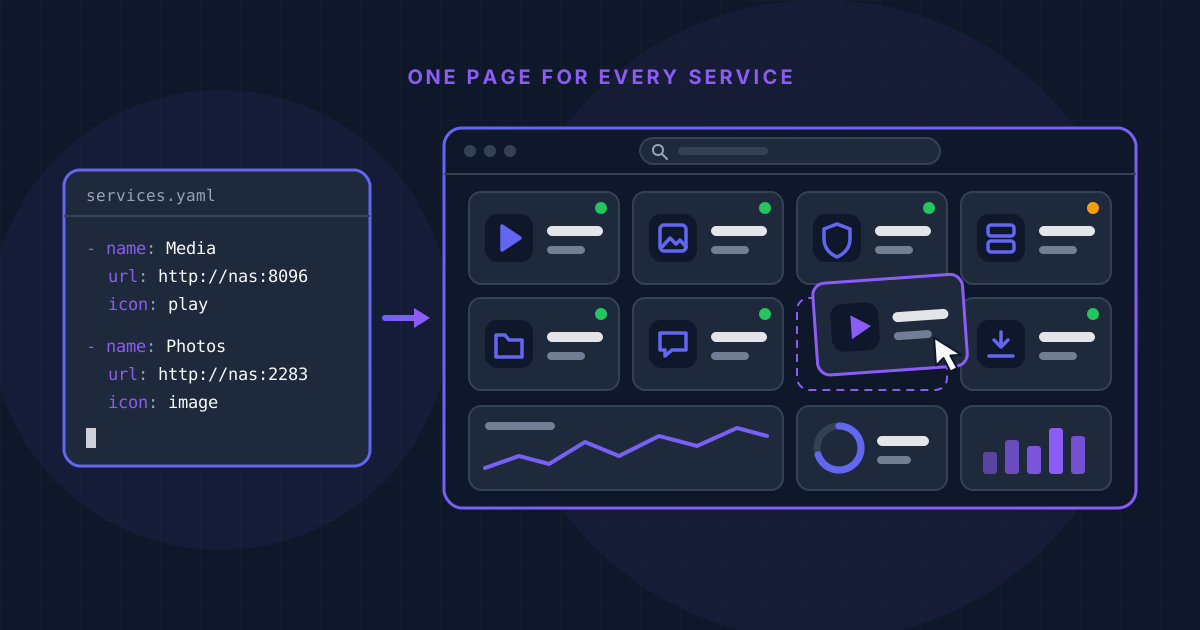
最適なhomelab ダッシュボードを見つけるのは、家庭内のサーバーが15個のサービスを15個のポートで動かし始めて、家族の誰もどれがどれだか思い出せなくなるまでは、見た目の好みの問題のように思えます。ダッシュボードはそれらすべてに1つのアドレスを与えます。つまり、各サービスごとのタイル、ステータス表示、そして多くの場合、各アプリの API から取得したライブ数値を載せたスタートページです。
Hostly のディレクトリには、Personal Dashboards の下に21件のプロジェクトが掲載されています。このガイドでは、その中でも特にスター数の多い6件、Homepage、Dashy、Glance、Homarr、Heimdall、Homer を比較します。以下の内容はすべて、2026年11月19日時点で各プロジェクトのリポジトリとドキュメントを確認し、現在のリリースである Homepage v2.8.0、Dashy 4.9.0、Glance v0.8.8、Homarr v2.13.1、Heimdall v2.8.4、Homer v26.11.3 を基にしています。記載した数値は各プロジェクト公表のものです。ベンチマークは実施していません。
要点だけ知りたい人向け
おすすめの選び方
- ✅Homepage は、YAML に抵抗がなく、Docker ラベルから生成されるタイルを含む、最も幅広いサービスウィジェットを使いたい場合
- ✅Homarr は、設定ファイルを一切開きたくない場合。ドラッグ&ドロップ、ユーザーアカウント、権限管理が最初から使えます
- ✅Dashy は、YAML ファイルとブラウザ内エディタの両方を使いたい場合
- ✅Glance は、ランチャーというより読むためのページが欲しい場合。サービスのステータスの横に、フィード、リリース、天気、マーケット情報を表示します
- ✅Homer は、保守の必要がない静的ページが欲しい場合
- ✅Heimdall は、誰でもフォームから編集できるシンプルなタイル型ランチャーが欲しい場合
Homelab ダッシュボードは何をするのか(そして何をしないのか)
6つすべてに共通する基本機能は同じです。サービスへのリンクを、1ページ上でグループ化して検索可能な形で表示します。多くのものはステータスチェックも追加しており、これはサービスが応答するかどうかを知らせます。さらに、統合機能(プロジェクトによって widgets、smart cards、enhanced apps などと呼ばれます)は、アプリの API を問い合わせ、ダウンロードキューのようなライブデータを表示します。
ホームサーバーのダッシュボードは監視システムではありません。表示している時点での状態は分かりますが、サービスが停止しても通知はしてくれません。その用途には、Uptime Kuma のような専用の監視ツールを併用してください。Homepage と Homer はどちらもそれを表示できます。なお、統合機能を持つダッシュボードは、接続先すべての API キーを保持することも忘れないでください。
6つのダッシュボードをひと目で比較
| 機能 | Homepage | Dashy | Glance | Homarr | Heimdall | Homer |
|---|---|---|---|---|---|---|
| ライセンス | GPL-3.0 | MIT | AGPL-3.0 | Apache-2.0 | MIT | Apache-2.0 |
| 設定方法 | YAML ファイルまたは Docker ラベル | 1つの YAML ファイル、または内蔵 UI エディタ | YAML ファイル | Web UI(ドラッグ&ドロップ) | Web UI(フォーム) | 1つの YAML ファイル |
| 統合機能 | 100を超えるサービスウィジェット | 文書化されたウィジェットが約100種類 | フィード、ステータス、カスタム API ウィジェット | 80以上の統合機能 | ライブ統計付きの155種類の enhanced apps | 50以上のサービス向け smart cards |
| 内蔵ログイン | パスワードまたは OIDC を任意で使用可能(v2.0 以降) | 設定内のユーザー一覧; OIDC と Keycloak SSO | ユーザー名とパスワード | ユーザー、グループ、OIDC、LDAP | LinuxServer.io イメージ内の htpasswd | なし。プロキシの背後に置く前提 |
| 最新リリース | v2.8.0 | 4.9.0 | v0.8.8 | v2.13.1 | v2.8.4 | v26.11.3 |
| GitHub stars(2026年11月19日) | 約33,700 | 約27,000 | 約38,300 | 約5,400 | 約9,400 | 約11,700 |
YAML か UI か: それ以外のすべてを決める分かれ道
これらのプロジェクトの機能一覧は大きく重なっています。本当に違うのは、サービスを追加するたびに、設定がどこにあるかです。
ファイル優先: Homepage、Glance、Homer。 ダッシュボードは、Compose ファイルの隣に Git で置けるフォルダ内の数個の YAML ファイルで構成され、必要になればそのまま新しいマシンへコピーして復元できます。その代わり、変更のたびにテキストを編集する必要があり、YAML はインデントに厳密です。Homepage の README には、寄せられる質問の大半はドキュメントに答えがあるか、単純な YAML 設定の問題だと書かれています。
UI 優先: Homarr と Heimdall。 アプリはフォームに入力して追加し、Homarr ではタイルをグリッド上でドラッグして配置します。家族の誰でも変更できます。設定はアプリケーションのデータディレクトリに保存されます(Homarr では /appdata、Heimdall のイメージでは /config)ので、バックアップすべきなのはそのディレクトリです。
両方: Dashy。 Dashy は単一の conf.yml を読み込み、さらにインターフェース内のエディタでも変更をそのファイルへ保存できます。
すでに Docker Compose を使っているなら、YAML は既に書いているはずなので、ファイルベースのツールは自然に感じられるでしょう。Compose が初めてなら、まずは私たちの Docker Compose 基礎ガイド をご覧ください。
Homepage: もっとも広い統合先のセット
Homepage は、自身を、100 を超えるサービスとの統合に対応した高速で、完全にプロキシ経由で動作し、きわめてカスタマイズ性の高いアプリケーションダッシュボードだと説明しています。現在のドキュメントには、160 以上のサービスウィジェットのページがあり、さらに天気、日付と時刻、検索、システムリソースの情報ウィジェットも用意されています。GPL-3.0 ライセンスの下にある Next.js アプリケーションで、AMD64 と ARM64 向けのイメージがあり、40 以上の言語に翻訳されています。
「完全にプロキシ経由」はセキュリティ上重要です。Homepage のサーバーが API リクエストを行うため、設定内のキーはページを開いた人から見えないまま保たれます。
設定は 1 つのディレクトリ内のいくつかのファイルに分かれています。services.yaml、bookmarks.yaml、widgets.yaml、settings.yaml、そして docker.yaml です。編集作業の一部は省略することもできます。Docker インスタンスを一度設定すれば、Homepage は homepage.* ラベルを持つコンテナを検出し、そのタイルを自動生成します。
以下はプロジェクトの README にある Compose ファイルです:
services:
  homepage:
    image: ghcr.io/gethomepage/homepage:latest
    container_name: homepage
    environment:
      HOMEPAGE_ALLOWED_HOSTS: gethomepage.dev # required, may need port. See gethomepage.dev/installation/#homepage_allowed_hosts
      PUID: 1000 # optional, your user id
      PGID: 1000 # optional, your group id
    ports:
      - 3000:3000
    volumes:
      - /path/to/config:/app/config # Make sure your local config directory exists
      - /var/run/docker.sock:/var/run/docker.sock:ro # optional, for docker integrations
    restart: unless-stopped
2 行に注意が必要です。HOMEPAGE_ALLOWED_HOSTS は、localhost 以外のアドレスを使う場合、v1.0 以降必須です。ブラウザに入力するホスト名に、ポートを含めた例の値を置き換えてください(たとえば 192.168.1.10:3000)。そうしないと、ホスト検証エラーが表示されます。Docker ソケットの行は任意で、ドキュメントでは、ソケットを直接使う方法は推奨される統合方法ではないと明記しています。
v2.0 以降、Homepage には任意のログイン機能もあり、パスワードまたは OIDC プロバイダーを使えます。プロジェクトはこれを簡易的なゲートと呼び、パスワード試行のレート制限はしないと警告しつつ、それでもリバースプロキシか VPN を推奨しています。
Dashy: YAML と UI エディタをひとつに
Dashy(MIT ライセンス、Vue で構築)は、6つの中で最も柔軟に設定できる。1つのファイル、conf.yml でページ、セクション、アイテムを定義し、同じ設定をブラウザ上でも変更できる。タイルを右クリックして Edit を選び、変更をライブでプレビューしてからディスクに保存できる。
Dashy に含まれるもの
- ✅各アイテムごとのステータス表示:HTTP チェック、ICMP ping、またはその両方(デフォルトでは無効)
- ✅一般情報、セルフホストサービス、システムリソース向けに、ドキュメント化されたウィジェットが約100種類
- ✅UI 内のカラ―エディタ、カスタム CSS、複数のアイコンパックを備えた内蔵テーマ
- ✅アプリの切り替え用ワークスペース表示と、ブラウザのスタートページとして使えるミニマル表示
ドキュメントに記載された要件は控えめだ。イメージは amd64 と arm64 で動作し(32-bit ARM は非対応)、Node サーバーのアイドル時メモリ使用量はおおむね 80〜120 MB で、256 MB の RAM があれば十分と説明されている。
services:
  dashy:
    image: lissy93/dashy:latest
    container_name: dashy
    ports:
      - 8080:8080
    volumes:
      - ./user-data:/app/user-data
    environment:
      - NODE_ENV=production
    restart: unless-stopped
これは、Dashy の Docker ドキュメントにある Compose の例から、コメントと任意のヘルスチェック上書きを除いたものだ。マウントされる user-data ディレクトリには conf.yml が含まれていなければならない。
ログインを当てにする前に認証ドキュメントを読んでおくこと。 Dashy は conf.yml にあるユーザー一覧からログインページを表示できるが、ドキュメントでは、デフォルトのクライアントサイドモードではこれは UI のオーバーレイであり、設定ファイルを直接取得すれば回避できると警告している。ENABLE_HTTP_AUTH=true を設定するとサーバー側で強制され、Keycloak や任意の OIDC プロバイダーによるシングルサインオンにも対応している。ドキュメントは、この内蔵オプションを信頼できるネットワーク向けのソフトな障壁だと要約している。
Glance: 読んで使うダッシュボード
Glanceは、この比較の中で最もスター数の多いプロジェクトであり、少し変わった存在です。他の製品がアプリのタイルを並べたグリッドから始まるのに対し、Glanceはコンテンツから始まります。READMEでは、RSS、subreddit の投稿、Hacker News、YouTube のアップロード、天気、相場、そしてフォローしているプロジェクトの新リリースを、必要なページ数だけ使って列表示できる、軽量で高度にカスタマイズ可能なダッシュボードだと説明しています。より小さな一連のウィジェットで、homelab 側もカバーしています。
Glance の Homelab ウィジェット
- ✅Monitor: 各サイトへ到達可能かどうかと応答時間を表示するサイト一覧
- ✅Docker containers:
glance.*ラベルで名前、アイコン、リンクを設定できるコンテナの状態表示(Docker ソケットが必要) - ✅DNS stats: AdGuard Home、Pi-hole、Technitium の数値
- ✅Server stats: CPU、メモリ、ディスク使用率。ドキュメントではこのウィジェットはまだ開発中とされています
- ✅Bookmarks、検索、そしてそれ以外の用途向けのカスタム API、iframe、HTML ウィジェット
Glance は Go で書かれており、Linux、Windows、macOS 向けに 20 MB 未満の単一バイナリとして、または同様に小さな Docker イメージとして提供されます。設定は YAML のみで、ファイルを保存すると自動的に再読み込みされます。ユーザー名とパスワードによる認証は標準で組み込まれており、Glance は 5 分以内に 5 回失敗すると IP アドレスをブロックします。
services:
  glance:
    container_name: glance
    image: glanceapp/glance
    restart: unless-stopped
    volumes:
      - ./config:/app/config
    ports:
      - 8080:8080
初回起動前に、README の指示どおりスターター設定をダウンロードしてください。
mkdir config && wget -O config/glance.yml https://raw.githubusercontent.com/glanceapp/glance/refs/heads/main/docs/glance.yml知っておく価値のある挙動が 2 つあります。Glance はバックグラウンドでリクエストを送りません。データはページ読み込み時に取得され、その後キャッシュされるため、更新はリフレッシュするまで行われません。また README では、多数のウィジェットを含むページは Pi-hole や AdGuard Home のような DNS ブロッカーの既定レート制限を超えてしまい、リクエストがタイムアウトする可能性があると警告しています。対処法は、ブロッカー側の設定で制限を引き上げることです。
Homarr: YAML は一切不要
Homarr(Apache-2.0)は、Homepage とは正反対のアプローチを取ります。プロジェクト自身の説明では、YAML は不要で、ドラッグ&ドロップで設定できるとされています。ブラウザ上でボードを作成します。また、マルチユーザーアプリケーションとしては 6 製品の中で最も完成度が高いです。
Homarr に含まれるもの
- ✅ドラッグ&ドロップ可能なグリッド。ボードは公開にも非公開にもできる
- ✅権限とグループを備えたユーザー管理、OIDC または LDAP によるシングルサインオン
- ✅self-hosted アプリケーションとの 80 以上の統合、そして WebSockets 経由でリアルタイム更新されるウィジェット
- ✅管理者アカウントを作成するオンボーディングウィザード。さらに、Docker ソケットがマウントされている場合は、稼働中のコンテナを検出して既知の統合に対応付ける
その代わり、他より多くを求めます。文書化された最小要件は、amd64 または arm64 上で 500 MB の RAM と 600 MB のディスク容量です(32-bit ARM はサポートされていません)。唯一必須の設定は暗号化キーで、openssl rand -hex 32 で生成できる 64 文字の hex 文字列です。
services:
  homarr:
    container_name: homarr
    image: ghcr.io/homarr-labs/homarr:latest
    restart: unless-stopped
    volumes:
      - /var/run/docker.sock:/var/run/docker.sock # Optional, only if you want docker integration
      - ./homarr/appdata:/appdata
    environment:
      - SECRET_ENCRYPTION_KEY=your_64_character_hex_string
    ports:
      - '7575:7575'
7575 番ポートを開くとオンボーディングが始まります。再起動のたびに再表示される場合、ドキュメントによる診断は、appdata マウントが存在しない、誤っている、または読み取り専用であることです。
Heimdall: シンプルなランチャー
Heimdall は、Laravel 上に構築され、GitHub 上の LinuxServer.io 組織のもとで開発されている、MIT ライセンスのアプリケーションダッシュボード兼ランチャーです。6つの中で最も野心的でない点こそが、その魅力です。フォームからタイルを追加し、アプリケーション名を入力し始めると、Heimdall がカタログから候補を表示します。
そのカタログは、2種類のアプリを区別しています。Foundation アプリはアイコンとタイルの色が設定されます。Enhanced アプリは API の詳細も受け付け、タイル上にライブ統計を表示します。README の例では、NZBGet と SABnzbd がキューサイズとダウンロード速度を表示しています。確認時点で、このプロジェクトのアプリ索引には 676 個のアプリケーションがあり、そのうち 155 個が enhanced でした。
通常の実行方法は、x86-64 と arm64 向けに公開されている LinuxServer.io のイメージ lscr.io/linuxserver/heimdall を使う方法です。README には Compose ファイルもあります。コンテナは 80 と 443 のポートで待ち受けますが、同じマシン上のリバースプロキシと衝突するため、そのまま公開すると問題になります。イメージは htpasswd ファイルによるパスワード保護をサポートしています。既定では、Heimdall は SSRF に対する保護として、プライベート IP アドレス宛てのルックアップ要求をブロックします。インターネットに公開していないインスタンスでは、ALLOW_INTERNAL_REQUESTS=true によりその制限を解除できます。
Homer: 静的ページ、それだけ
Homer (Apache-2.0) は、自分のサーバーのための「とにかくシンプルな静的ホームページ」と称しています。その言葉どおりで、実体は HTML と JavaScript のファイル群と 1つの config.yml だけで、背後にサーバーサイドのアプリケーションはありません。公式の b4bz/homer コンテナを実行してポート 8080 で配信することもできますし、リリースページから homer.zip をダウンロードして、すでに持っている Web サーバーの背後に置くこともできます。
静的ページとしては多機能で、サービスグループや複数ページ、あいまい検索、テーマ、PWA としてのインストール、そしてダッシュボード自体に到達できないときに知らせる接続チェックを備えています。スマートカードは、Proxmox、Portainer、Home Assistant、Nextcloud など 50 以上のサービスに対してライブデータを追加します。
静的な設計には、ドキュメントで明記されている2つの帰結があります。スマートカードはブラウザーから各サービスにアクセスするため、CORS 制限の対象になります。つまり、サービスは Homer と同じドメイン上にあるか、適切なヘッダーを返す必要があり、あるいはそれらを追加するプロキシの背後に置く必要があります。また、config.yml は他のファイルと同様に HTTP で配信されるため、そこに書かれた API キーはページに到達できる誰にでも見えてしまいます。Homer が認証で保護されていない限り、キーをそこに置かないでください。
ダッシュボードを सुरक्षितに保つ
ダッシュボードは環境全体を一覧化し、統合を設定すると、その認証情報も保存します。どれを選ぶ場合でも、2つの習慣が当てはまります。
より強力な仕組みが前段にない限り、公開インターネットに露出させないでください。 各プロジェクト自身がそう述べています。Homepage の README は、信頼できないネットワークから到達可能なインスタンスは、認証を強制するリバースプロキシか VPN の背後に置くべきだと明記していますし、Dashy のドキュメントも、十分な認証なしにインスタンスを公開しないよう警告しています。私たちの Nginx Proxy Manager 設定ガイド では、サービスを HTTPS の背後に置き、アクセスリストで制限する方法を紹介しています。
Docker ソケットは慎重に扱ってください。 Homepage、Glance、Homarr はいずれも /var/run/docker.sock を通じてコンテナ情報を読み取れます。Homepage のドキュメントは、ソケットを直接公開することのセキュリティ上の懸念を指摘し、代替案も示しています。それは、間に socket proxy コンテナを置き、すべての POST 操作を拒否するよう設定して、実質的に読み取り専用にする方法です。
Hostly ディレクトリ内のその他のダッシュボード
6つのどれも合わない場合は、次の4つの小規模プロジェクトも検討に値します。Fenrus は、複数ユーザーとゲストアクセスを備えた個人用ホームページです。Mafl は、ミニマルで柔軟なホームページです。Starbase 80 は、1つの JSON ファイルで動く iPad 風のアプリグリッドです。Hubleys は、中央の YAML 設定から複数ユーザーにダッシュボードを配信します。
よくある質問
初心者にとって最適なホームラボ用ダッシュボードはどれですか?
設定ファイルを避けたいなら Homarr です。オンボーディングウィザード、ドラッグ&ドロップ、YAML 不要がそろっています。タイルだけあれば十分なら Heimdall のほうがさらにシンプルです。すでに Docker Compose を使っているなら、Homepage はそれほど難しくなく、より多くの連携機能を提供します。
いちばん軽量なダッシュボードはどれですか?
各プロジェクトの公開情報を基準にすると、Homer は静的ファイルだけで構成されており、Glance は 20 MB 未満の単一バイナリです。Dashy はアイドル時のメモリ使用量がおよそ 80〜120 MB と記載しており、Homarr は少なくとも 500 MB の RAM を要求します。Homepage と Heimdall については公開されたメモリ使用量の数値を見つけられず、私たち自身でも測定していません。
Raspberry Pi でダッシュボードを動かせますか?
はい。Homepage、Dashy、Homarr、Heimdall は arm64 イメージを公開しており、Glance は ARM および ARM64 のバイナリを提供しています。Homer は任意の Web サーバーで配信できます。現在の Dashy と Homarr のイメージには 64 ビットシステムが必要です。
私たちの結論
Docker Compose でホームサーバーを運用しているほとんどの人にとって、Homepage は最初に使うべき最適なホームラボ用ダッシュボードです。最も幅広い連携機能、コンテナのラベルから生成されるタイル、サーバー側に保持される API キー、そして Git で管理できる設定を備えています。YAML が絶対に受け入れられないなら Homarr を選ぶべきです。あるいは、複数の人がそれぞれ自分のアカウントとボードを必要とする場合にも向いています。Dashy はその中間に位置し、細かい調整を楽しめる人に向いています。Glance はランチャーというより朝の情報ページを求めるときに最適です。Homer と Heimdall は、きちんと整理されたリンク集ページだけで十分な場合の正解であり続けます。
6 つすべてが無料のオープンソースです。ダッシュボードを立ち上げたら、次は中身を埋めるのが自然な次の一歩です。ホームサーバー向けセルフホストアプリ 15 選の一覧は、次のタイルを見つけるのにちょうどよい出発点です。