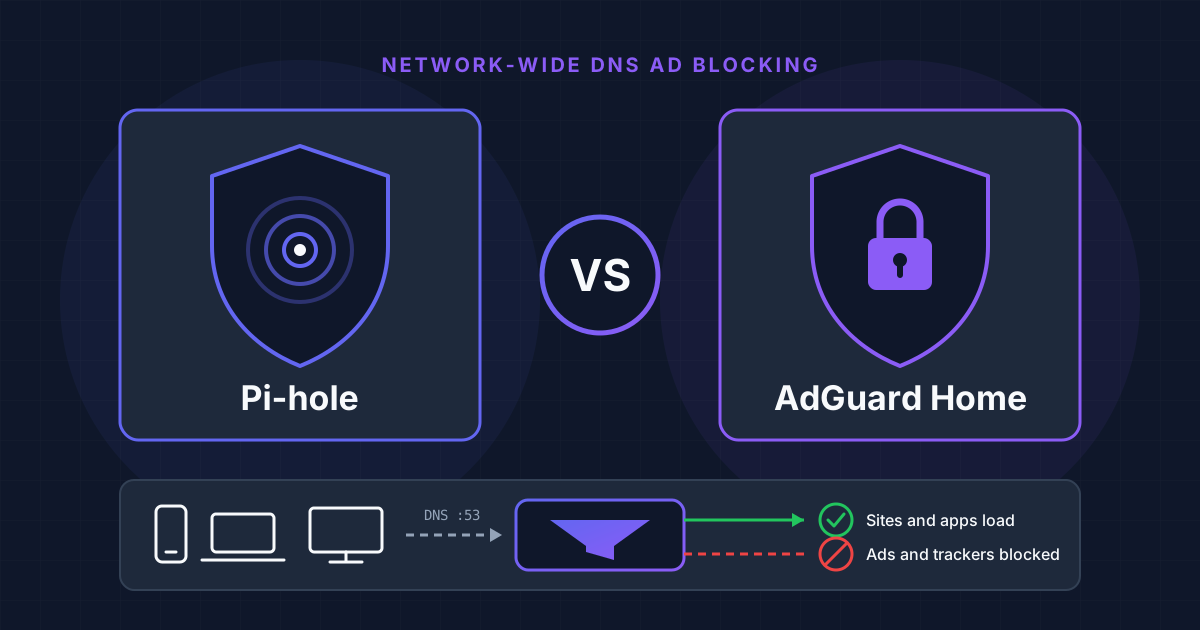
Pi-hole vs AdGuard Home è la prima vera decisione che la maggior parte delle persone si trova ad affrontare quando un home server è attivo. Entrambi sono server DNS gratuiti e open source che bloccano annunci e tracker per ogni dispositivo sulla tua rete, inclusi smart TV, console e telefoni su cui non puoi installare un'estensione del browser. Entrambi funzionano senza problemi su un Raspberry Pi o in un container. Differiscono per ciò che includono di serie, per il modo in cui vengono configurati e per quanto si aspettano che tu assembli da solo.
Questo confronto si basa sulle release attuali al momento della stesura (Pi-hole Core v6.6 con FTL v6.9 e AdGuard Home v0.107.80) e sulla documentazione di ciascun progetto. Un avvertimento iniziale: molti confronti più vecchi descrivono Pi-hole v5. Pi-hole v6 ha modificato diversi dei punti criticati in quegli articoli, quindi segnaliamo dove questo conta.
La risposta breve
Scegli Pi-hole quando:
- 🟢Vuoi la community più grande e il maggior numero di tutorial, script e integrazioni
- 🟢Ti piace assegnare blocklist e regole a gruppi di dispositivi
- 🟢Hai in programma di eseguire il tuo resolver ricorsivo con Unbound, che Pi-hole documenta passo dopo passo
- 🟢Ti senti a tuo agio su Linux e non ti dispiace aggiungere un secondo strumento per il DNS crittografato
Scegli AdGuard Home quando:
- 🟢Vuoi DNS crittografato (DoH, DoT, DoQ) senza installare nient'altro
- 🟢Hai bisogno di controlli parentali, ricerca sicura forzata o blocco con un clic di servizi specifici
- 🟢Vuoi che il tuo telefono usi il tuo blocker anche fuori casa tramite DNS crittografato
- 🟢Preferisci un binario singolo con un file YAML e una procedura guidata di configurazione
Come funziona il blocco degli annunci via DNS (e cosa non può fare)
Entrambi gli strumenti sono sinkhole DNS. Il tuo router assegna l'indirizzo IP del blocker come server DNS della rete. Quando un dispositivo chiede l'indirizzo di un dominio pubblicitario o di tracking, il blocker risponde con un vicolo cieco invece di inoltrare la richiesta, così la richiesta non lascia mai la tua rete. Tutto il resto viene inoltrato a un resolver upstream e memorizzato nella cache.
Il limite è lo stesso per entrambi, e il README di AdGuard Home lo afferma chiaramente: le pubblicità servite dallo stesso dominio del contenuto non possono essere bloccate a livello DNS. Questo include gli annunci di YouTube e Twitch e i post sponsorizzati su Facebook, X e Instagram. Un blocker DNS affianca un ad blocker del browser; non lo sostituisce. Se YouTube è il tuo obiettivo principale, la nostra guida su come bloccare YouTube Shorts tratta approcci che funzionano a livello di app.
Pi-hole vs AdGuard Home a colpo d’occhio
| Funzionalità | Pi-hole v6 | AdGuard Home |
|---|---|---|
| Licenza | EUPL | GPL-3.0 |
| Installazione nativa | Solo Linux (Debian, Ubuntu, Raspberry Pi OS, Fedora, CentOS Stream, Alpine, Armbian) | Binario singolo; script di installazione per Linux, macOS, FreeBSD e OpenBSD |
| Immagine Docker ufficiale | Sì (pihole/pihole) | Sì (adguard/adguardhome) |
| Blocklist, allowlist, regole regex | Sì, incluse allowlist sottoscritte | Sì; sintassi in stile Adblock, hosts e solo domini |
| DNS upstream cifrato | Richiede software aggiuntivo (Unbound, dnscrypt-proxy) | Integrato: DoT, DoH, HTTP/3, DoQ, DNSCrypt |
| Fornire DNS cifrato ai client | Non integrato | Integrato: DoH, DoT, DoQ, DNSCrypt |
| HTTPS per l'interfaccia di amministrazione | Integrato da v6 | Integrato |
| Controllo parentale / ricerca sicura | Solo tramite le blocklist che aggiungi | Opzioni integrate |
| Regole per singolo dispositivo | Gruppi di client, liste e domini | Client persistenti con proprie impostazioni e upstream |
| Server DHCP | Sì (opzionale) | Sì (opzionale) |
| Record DNS locali | Sì (record host personalizzati e CNAME) | Sì (riscritture DNS: A, AAAA, CNAME) |
| Configurazione | pihole.toml, CLI, API, interfaccia web, variabili d'ambiente | AdGuardHome.yaml, interfaccia web, API |
| Stelle GitHub (nov 2026) | Circa 62.000 | Circa 38.000 |
Pi-hole: lo standard della community
Pi-hole è il progetto che ha reso il blocco degli annunci a livello di rete un’idea alla portata di tutti, e per numero di stelle su GitHub resta chiaramente il più popolare dei due. I requisiti documentati sono modesti: 512 MB di RAM e 2 GB di spazio libero su disco (4 GB consigliati), su qualsiasi hardware che esegua una distribuzione Linux supportata. Il resolver al suo centro, pihole-FTL, è precompilato per x86_64, ARM e RISC-V. L’unico requisito di rete davvero vincolante è un indirizzo IP statico, oppure una prenotazione DHCP, per la macchina su cui gira.
Cosa è cambiato in v6
Pi-hole v6, rilasciato nel febbraio 2025, è stato una riscrittura importante e ha eliminato diverse critiche di lunga data:
Punti salienti di Pi-hole v6
- ✅Il server web e una nuova REST API sono integrati nel binario
pihole-FTL, quindi lighttpd e PHP non sono più necessari - ✅HTTPS nativo per l’interfaccia di amministrazione, con un certificato generato automaticamente o uno tuo
- ✅Tutte le impostazioni sono consolidate in un unico file commentato,
/etc/pihole/pihole.toml - ✅Allowlist sottoscrivibili ("antigravity"), che funzionano come le blocklist al contrario
- ✅Un’interfaccia ridisegnata con modalità di impostazioni Basic ed Expert
- ✅Un’immagine Docker ricostruita su Alpine, che l’ha resa molto più piccola
Questo conta quando leggi i confronti. La tabella delle funzionalità nel README di AdGuard Home afferma ancora che il supporto HTTPS di Pi-hole richiede la configurazione manuale di lighttpd. Era vero per la v5 e non lo è per la v6.
Dove Pi-hole è forte
Gestione dei gruppi. Qualsiasi elenco sottoscritto, voce di allowlist o denylist e regola regex può essere assegnata a uno o più gruppi, e anche i client vengono assegnati ai gruppi. Questo ti permette di creare configurazioni come un insieme rigido di liste per i dispositivi dei bambini, uno più permissivo per un laptop di lavoro e il valore predefinito per tutto il resto, e di attivare o disattivare un intero gruppo in una volta sola.
Un percorso documentato verso il DNS ricorsivo. La documentazione di Pi-hole include una guida completa per eseguire Unbound accanto ad esso, così che il tuo server risolva i nomi interrogando direttamente i server autorevoli invece di consegnare l’intera cronologia di navigazione a un singolo provider upstream.
Flessibilità nella configurazione. Ogni impostazione può essere modificata nel file TOML, dalla riga di comando, tramite l’API, nell’interfaccia web o con variabili d’ambiente, il che rende Pi-hole facile da gestire in modo dichiarativo in Docker.
Dove è meno convincente
Pi-hole inoltra ancora le query al proprio upstream in DNS in chiaro. Per cifrare quel tratto devi aggiungere un altro software. La documentazione ufficiale descrive dnscrypt-proxy per DNS-over-HTTPS; la vecchia guida a cloudflared ora include un avviso che Cloudflare ha deprecato la funzionalità proxy-dns su cui si basava, e che le nuove installazioni con quel metodo non sono raccomandate. Pi-hole inoltre non ha un modo integrato per comportarsi come server DNS cifrato per i tuoi dispositivi, e funzionalità come il filtro parentale o la safe search dipendono dal trovare e mantenere da solo le liste di blocco giuste. L’installazione nativa è solo per Linux; su altri sistemi si usa Docker.
AdGuard Home: Tutto incluso
AdGuard Home è sviluppato dall'azienda dietro le app AdGuard e AdGuard DNS, e condivide il codice con quel servizio DNS pubblico. È rilasciato con licenza GPL-3.0 e viene distribuito come binario singolo con l'interfaccia web integrata. L'obiettivo dichiarato del progetto è che le funzionalità funzionino subito, senza installare e collegare software aggiuntivo.
Cosa include AdGuard Home
- ✅Upstream crittografati: DNS-over-TLS, DNS-over-HTTPS (incluso HTTP/3 forzato), DNS-over-QUIC e DNSCrypt
- ✅Può a sua volta offrire DoH, DoT, DoQ e DNSCrypt ai tuoi dispositivi
- ✅Controllo parentale, navigazione sicura (phishing e malware) e ricerca sicura forzata per Google, YouTube, Bing, DuckDuckGo e altri
- ✅Servizi bloccati con pianificazione, ad esempio per sospendere il filtraggio di un servizio in orari prestabiliti
- ✅Impostazioni per singolo client, inclusi server DNS upstream diversi per un dispositivo
- ✅Modalità upstream: bilanciamento del carico, query parallele o indirizzo IP più veloce
- ✅Liste di accesso per client consentiti e non consentiti, oltre a limitazione della frequenza integrata
- ✅Può funzionare senza privilegi di root
Il DNS crittografato è la funzione principale
Con AdGuard Home, puntare il proprio upstream a un indirizzo tls://, https:// o quic:// è solo una questione di digitarlo in un campo delle impostazioni. Andando oltre, può diventare il server DNS crittografato per i tuoi dispositivi. I requisiti sono un nome di dominio e un certificato TLS, e la documentazione consiglia per questo uso un server con IP pubblico. Una volta configurato, un telefono può continuare a usare le tue blocklist anche sulla rete mobile tramite la sua impostazione DNS privato.
La stessa configurazione abilita i ClientID: i dispositivi si identificano tramite l'hostname o l'URL che usano per il DNS crittografato, così AdGuard Home può applicare regole per singolo dispositivo anche quando i loro indirizzi IP cambiano. Su una normale rete domestica, i client vengono identificati tramite indirizzo IP o intervallo CIDR. Identificarli tramite indirizzo MAC funziona solo quando AdGuard Home è anche il tuo server DHCP.
Dove mostra i suoi limiti
Se esponi AdGuard Home a Internet, la sicurezza è una tua responsabilità. Le indicazioni ufficiali del progetto per le istanze pubbliche sono di disattivare o limitare il DNS in chiaro e usare la modalità allowlist, quindi leggile prima di aprire le porte. La community intorno al progetto è più piccola di quella di Pi-hole, quindi troverai meno strumenti e tutorial di terze parti. Inoltre, non ha un equivalente dei gruppi condivisi di Pi-hole: le impostazioni sono associate ai singoli client (o ai tag), il che è più semplice per pochi dispositivi e più ripetitivo per molti. Infine, l'aggiornamento via web non si applica alle installazioni Docker, Snap o Home Assistant; in quei casi aggiorni l'immagine o il pacchetto.
Installazione con Docker Compose
Entrambi i progetti pubblicano immagini ufficiali. Se non hai mai usato Compose prima, leggi prima il nostro Fondamenti di Docker Compose per principianti.
Pi-hole
Questo è il file di avvio rapido dal repository ufficiale docker-pi-hole, con le righe opzionali DHCP e NTP rimosse:
services:
  pihole:
    container_name: pihole
    image: pihole/pihole:latest
    ports:
      - "53:53/tcp"
      - "53:53/udp"
      - "80:80/tcp"
      - "443:443/tcp"
    environment:
      TZ: 'Europe/London'
      # Web interface password; a random one is generated if unset
      FTLCONF_webserver_api_password: 'correct horse battery staple'
      # Needed with Docker's default bridge network
      FTLCONF_dns_listeningMode: 'ALL'
    volumes:
      - './etc-pihole:/etc/pihole'
    restart: unless-stopped
Imposta il tuo fuso orario e la password, esegui docker compose up -d e apri http://your-server-ip/admin/. Il container aggiorna da solo le proprie blocklist una volta alla settimana. Su bare metal, l'installer ufficiale in un solo passaggio è:
curl -sSL https://install.pi-hole.net | bashIl README di Pi-hole documenta anche come scaricare e rivedere lo script prima di eseguirlo, se preferisci non inoltrarlo a bash.
AdGuard Home
AdGuard pubblica un comando docker run su Docker Hub. Questa è la stessa configurazione scritta come file Compose, limitata alle porte necessarie per il DNS in chiaro e l'interfaccia di amministrazione:
services:
  adguardhome:
    container_name: adguardhome
    image: adguard/adguardhome
    ports:
      - "53:53/tcp"
      - "53:53/udp"
      - "80:80/tcp"
      - "3000:3000/tcp"
    volumes:
      - './work:/opt/adguardhome/work'
      - './conf:/opt/adguardhome/conf'
    restart: unless-stopped
Avvialo e apri http://your-server-ip:3000 per la procedura guidata di configurazione, dove scegli la porta di amministrazione e crei il tuo account. Se in seguito abiliti la crittografia, pubblica le porte aggiuntive elencate nella pagina di Docker Hub: 443 per HTTPS e DoH, 853/tcp per DoT e 853/udp per DoQ.
Due cose che mettono in difficoltà
La porta 53 è già in uso. Su Ubuntu e Fedora, systemd-resolved esegue un resolver stub che ascolta sulla porta 53, quindi entrambi i container non riusciranno a bindarla. Entrambi i progetti documentano la soluzione: disabilita il listener stub e punta /etc/resolv.conf al file del resolver reale. Questi sono i comandi dalla documentazione Docker di Pi-hole:
sudo sh -c 'mkdir -p /etc/systemd/resolved.conf.d && printf "[Resolve]\nDNSStubListener=no\n" | tee /etc/systemd/resolved.conf.d/no-stub.conf'
sudo sh -c 'rm -f /etc/resolv.conf && ln -s /run/systemd/resolve/resolv.conf /etc/resolv.conf'
sudo systemctl restart systemd-resolved
DHCP da dentro un container. Il DHCP si basa sui broadcast, che non attraversano la rete bridge predefinita di Docker. Se vuoi che uno dei due strumenti faccia da server DHCP, entrambi i progetti ti indirizzano verso il networking host (network_mode: host, solo Linux); la documentazione di Pi-hole descrive anche configurazioni macvlan e DHCP-relay. Se il tuo router può semplicemente distribuire un server DNS personalizzato, lascia il DHCP sul router e ignora del tutto questo aspetto.
Anche le porte 80 e 443 possono entrare in conflitto con un reverse proxy sullo stesso host. Rimappa l'interfaccia di amministrazione su un'altra porta host, oppure mettila dietro il proxy come descritto nella nostra guida di configurazione di Nginx Proxy Manager.
Indirizzare la tua rete verso di esso
L'ultimo passaggio è identico per entrambi. Nelle impostazioni DHCP del router, imposta il server DNS sull'indirizzo IP della macchina che esegue il blocker, così ogni dispositivo lo riceverà automaticamente. Se il router non consente un server DNS personalizzato, disattiva il suo DHCP e usa invece il server DHCP integrato del blocker. Come ultima risorsa, puoi impostare il server DNS manualmente sui singoli dispositivi.
Ricorda che il blocker è ora una dipendenza per tutta la casa: se va giù, la risoluzione dei nomi si interrompe e, di fatto, anche Internet. Eseguilo su qualcosa che resti sempre acceso, assegnagli un indirizzo fisso e tieni nota di come riportare il router a un resolver pubblico.
E per le prestazioni?
Non abbiamo pubblicato benchmark e dovresti diffidare degli articoli che dichiarano uno dei due "più veloce" sulla base di un singolo test. Entrambi memorizzano le risposte in cache localmente e, su una rete domestica, il ritardo che noti davvero proviene dal resolver upstream per i nomi non memorizzati in cache. Il progetto Pi-hole lo descrive come capace di gestire centinaia di milioni di query su hardware di classe server, e AdGuard Home condivide gran parte del suo codice con il servizio pubblico AdGuard DNS. Per una casa, entrambi sono più che sufficienti su un Raspberry Pi.
Altre opzioni da conoscere
Se nessuno dei due fa al caso tuo, altri due server DNS nella directory di Hostly coprono un terreno vicino. blocky è un proxy DNS leggero e un ad blocker per reti locali, e Technitium DNS Server è un server DNS autoritativo e ricorsivo completo con ad blocking integrato, per chi vuole ospitare anche le proprie zone.
Domande frequenti
AdGuard Home è migliore di Pi-hole?
Include più funzionalità già pronte: DNS cifrato in entrambe le direzioni, controlli parentali e blocco per servizio. Pi-hole ha una community più ampia, gestione basata su gruppi e, dalla v6, un'architettura molto più snella rispetto a quanto descrivono i confronti più datati. “Migliore” dipende dal fatto che tu voglia queste funzioni integrate oppure preferisca l'ecosistema di Pi-hole.
Posso eseguire Pi-hole e AdGuard Home insieme?
Ha poco senso collegarli in cascata, dato che svolgono lo stesso compito. Eseguirli affiancati sullo stesso host significa risolvere i conflitti sulle porte 53, 80 e 443. Scegline uno.
Bloccano gli annunci di YouTube?
No. Gli annunci serviti dagli stessi domini del video non possono essere separati a livello DNS da nessuno dei due strumenti.
Posso usare le stesse blocklist in entrambi?
Spesso sì. Entrambi si iscrivono a liste tramite URL. AdGuard Home legge liste in stile Adblock, hosts-file e solo domini; prima di copiare una lista da uno strumento all'altro, verifica che sia pubblicata in un formato supportato dal tuo blocker.
Ho bisogno di un Raspberry Pi?
No. Nonostante il nome, Pi-hole funziona su qualsiasi hardware con una distribuzione Linux supportata, ed entrambi gli strumenti girano in Docker su un mini PC, un NAS o un VPS. Si integrano bene anche accanto ad altri servizi come Home Assistant, che ha un'integrazione ufficiale con AdGuard Home.
Il nostro verdetto
Per un primo DNS blocker nel 2026 e fino al 2027, AdGuard Home è la raccomandazione più semplice per la maggior parte delle famiglie: un container, una procedura guidata di configurazione e DNS cifrato, controlli parentali e blocco dei servizi senza componenti aggiuntivi. Pi-hole è la scelta migliore se apprezzi la sua community e la gestione dei gruppi, se intendi abbinarlo a Unbound, o semplicemente preferisci un progetto gestito da volontari e finanziato da donazioni. La versione 6 ha ridotto molto il divario nella rifinitura quotidiana, quindi non ti pentirai di nessuna delle due scelte.
Qualunque cosa tu scelga, è uno dei servizi con il miglior rapporto valore/beneficio che puoi eseguire in casa, ed è per questo che un DNS blocker compare nel nostro elenco dei 15 migliori self-hosted app per un home server. Sei nuovo in tutto questo? Inizia con la guida per principianti allo self-hosting.