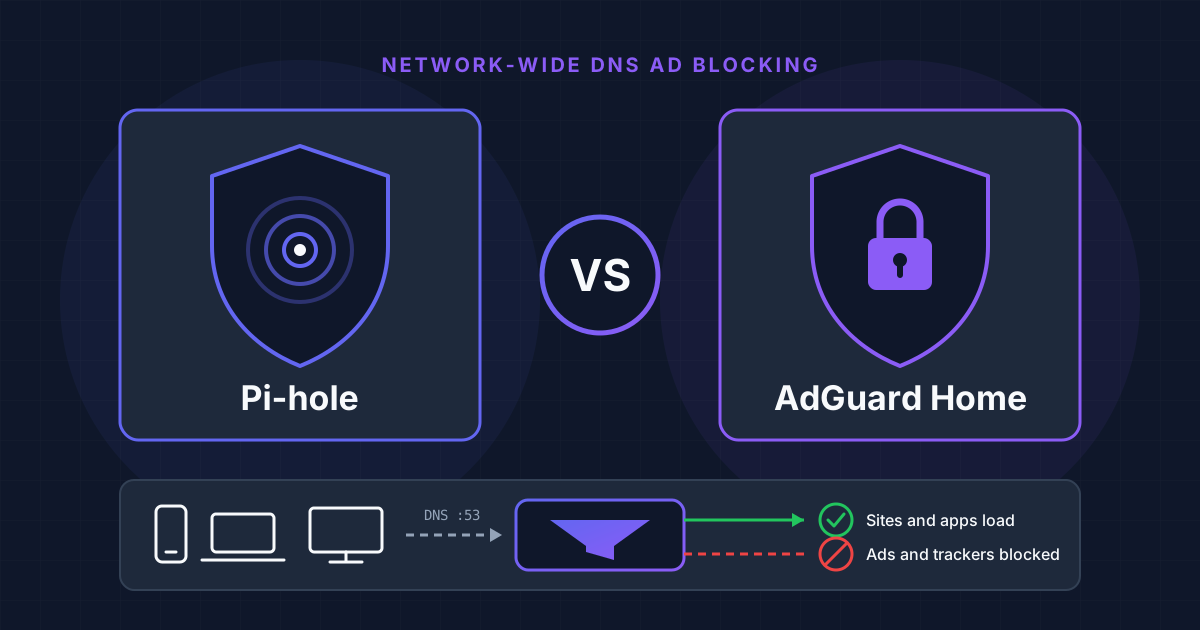
Pi-hole vs AdGuard Home est la première vraie décision à laquelle la plupart des gens sont confrontés une fois qu’un serveur domestique est en place. Ce sont tous deux des serveurs DNS gratuits et open source qui bloquent les publicités et les traqueurs pour chaque appareil de votre réseau, y compris les téléviseurs connectés, consoles et téléphones sur lesquels vous ne pouvez pas installer d’extension de navigateur. Ils fonctionnent tous deux sans difficulté sur un Raspberry Pi ou dans un conteneur. Ils diffèrent par ce qui est inclus d’emblée, la façon dont ils sont configurés et le degré de préparation qu’ils attendent de votre part.
Cette comparaison se base sur les versions actuelles au moment de la rédaction (Pi-hole Core v6.6 avec FTL v6.9, et AdGuard Home v0.107.80) ainsi que sur la documentation propre à chaque projet. Un avertissement d’emblée : de nombreuses comparaisons plus anciennes décrivent Pi-hole v5. Pi-hole v6 a modifié plusieurs des points que ces articles critiquent, nous signalons donc quand cela compte.
La réponse courte
Choisissez Pi-hole lorsque :
- 🟢Vous voulez une communauté plus large et davantage de tutoriels, de scripts et d’intégrations
- 🟢Vous aimez attribuer des listes de blocage et des règles à des groupes d’appareils
- 🟢Vous prévoyez d’exécuter votre propre résolveur récursif avec Unbound, que Pi-hole documente pas à pas
- 🟢Vous êtes à l’aise sous Linux et ne voyez pas d’inconvénient à ajouter un deuxième outil pour le DNS chiffré
Choisissez AdGuard Home lorsque :
- 🟢Vous voulez du DNS chiffré (DoH, DoT, DoQ) sans rien installer d’autre
- 🟢Vous avez besoin de contrôles parentaux, d’une recherche sécurisée imposée ou du blocage en un clic de services spécifiques
- 🟢Vous voulez que votre téléphone utilise votre bloqueur hors de chez vous grâce au DNS chiffré
- 🟢Vous préférez un binaire unique avec un seul fichier YAML et un assistant de configuration
Comment fonctionne le blocage publicitaire par DNS (et ce qu’il ne peut pas faire)
Les deux outils sont des puits de DNS. Votre routeur fournit l’adresse IP du bloqueur comme serveur DNS du réseau. Lorsqu’un appareil demande l’adresse d’un domaine publicitaire ou de suivi, le bloqueur répond par une impasse au lieu de relayer la requête, de sorte que la demande ne quitte jamais votre réseau. Tout le reste est transmis à un résolveur amont et mis en cache.
La limite est la même dans les deux cas, et le README d’AdGuard Home l’indique clairement : la publicité diffusée depuis le même domaine que le contenu ne peut pas être bloquée au niveau DNS. Cela concerne les publicités YouTube et Twitch ainsi que les publications sponsorisées sur Facebook, X et Instagram. Un bloqueur DNS complète un bloqueur de publicités de navigateur ; il ne le remplace pas. Si YouTube est votre cible principale, notre guide sur le blocage de YouTube Shorts couvre des approches qui fonctionnent au niveau de l’application.
Pi-hole vs AdGuard Home en un coup d'œil
| Fonctionnalité | Pi-hole v6 | AdGuard Home |
|---|---|---|
| Licence | EUPL | GPL-3.0 |
| Installation native | Linux uniquement (Debian, Ubuntu, Raspberry Pi OS, Fedora, CentOS Stream, Alpine, Armbian) | Binaire unique ; script d'installation pour Linux, macOS, FreeBSD et OpenBSD |
| Image Docker officielle | Oui (pihole/pihole) | Oui (adguard/adguardhome) |
| Blocklists, allowlists, règles regex | Oui, y compris des allowlists souscrites | Oui ; syntaxe de type Adblock, hosts et domaines uniquement |
| DNS amont chiffré | Nécessite des logiciels supplémentaires (Unbound, dnscrypt-proxy) | Intégré : DoT, DoH, HTTP/3, DoQ, DNSCrypt |
| Servir du DNS chiffré aux clients | Non intégré | Intégré : DoH, DoT, DoQ, DNSCrypt |
| HTTPS pour l'interface d'administration | Intégré depuis la v6 | Intégré |
| Contrôle parental / navigation sécurisée | Uniquement via les blocklists que vous ajoutez | Bascules intégrées |
| Règles par appareil | Groupes de clients, listes et domaines | Clients persistants avec leurs propres paramètres et serveurs amont |
| Serveur DHCP | Oui (optionnel) | Oui (optionnel) |
| Enregistrements DNS locaux | Oui (enregistrements hôte personnalisés et CNAME) | Oui (réécritures DNS : A, AAAA, CNAME) |
| Configuration | pihole.toml, CLI, API, interface web, variables d'environnement | AdGuardHome.yaml, interface web, API |
| Étoiles GitHub (nov. 2026) | Environ 62 000 | Environ 38 000 |
Pi-hole : la référence communautaire
Pi-hole est le projet qui a fait du blocage des publicités à l’échelle du réseau une idée connue de tous, et, d’après les étoiles GitHub, il reste nettement le plus populaire des deux. Ses exigences documentées sont modestes : 512 MB de RAM et 2 GB d’espace disque libre (4 GB recommandés), sur n’importe quel matériel exécutant une distribution Linux prise en charge. Le résolveur au cœur du projet, pihole-FTL, est compilé à l’avance pour x86_64, ARM et RISC-V. La seule exigence réseau stricte est une adresse IP statique, ou une réservation DHCP, pour la machine qui l’exécute.
Ce qui a changé dans v6
Pi-hole v6, publié en février 2025, a été une refonte majeure, et il a supprimé plusieurs critiques de longue date :
Points forts de Pi-hole v6
- ✅Le serveur web et une nouvelle API REST sont intégrés au binaire
pihole-FTL, donc lighttpd et PHP ne sont plus nécessaires - ✅HTTPS natif pour l’interface d’administration, avec un certificat auto-généré ou le vôtre
- ✅Tous les paramètres sont regroupés dans un seul fichier commenté,
/etc/pihole/pihole.toml - ✅Listes autorisées abonnées (« antigravity »), qui fonctionnent à l’inverse des listes de blocage
- ✅Une interface repensée avec des modes de réglages de base et expert
- ✅Une image Docker reconstruite sur Alpine, ce qui l’a rendue beaucoup plus légère
Cela compte quand vous lisez des comparatifs. Le tableau des fonctionnalités dans le README de AdGuard Home indique encore que la prise en charge HTTPS de Pi-hole nécessite de configurer lighttpd manuellement. C’était vrai pour la v5 et ce ne l’est plus pour la v6.
Là où Pi-hole est performant
Gestion des groupes. Toute liste abonnée, entrée de liste autorisée ou de liste de blocage, ainsi que toute règle regex, peut être assignée à un ou plusieurs groupes, et les clients sont eux aussi assignés à des groupes. Cela vous permet de créer des configurations comme un ensemble strict de listes pour les appareils des enfants, un ensemble plus souple pour un ordinateur portable professionnel et la configuration par défaut pour tout le reste, puis d’activer ou de désactiver un groupe entier d’un seul coup.
Un chemin documenté vers le DNS récursif. La documentation de Pi-hole inclut un guide complet pour faire fonctionner Unbound à côté, afin que votre serveur résolve les noms en interrogeant directement les serveurs autoritaires au lieu de remettre tout votre historique de navigation à un seul fournisseur amont.
Souplesse de configuration. Chaque paramètre peut être modifié dans le fichier TOML, en ligne de commande, via l’API, dans l’interface web ou avec des variables d’environnement, ce qui rend Pi-hole facile à gérer de manière déclarative dans Docker.
Ses limites
Pi-hole relaie toujours les requêtes vers son upstream en DNS en clair. Pour chiffrer cette liaison, vous ajoutez un autre logiciel. La documentation officielle décrit dnscrypt-proxy pour le DNS-over-HTTPS ; le guide cloudflared plus ancien affiche désormais un avertissement indiquant que Cloudflare a déprécié la fonctionnalité proxy-dns sur laquelle il reposait, et que les nouvelles installations avec cette méthode ne sont pas recommandées. Pi-hole n’a pas non plus de moyen intégré d’agir comme serveur DNS chiffré pour vos appareils, et des fonctions comme le filtrage parental ou la recherche sécurisée dépendent du fait de trouver et de maintenir vous-même les bonnes listes de blocage. L’installation native est réservée à Linux ; sur les autres systèmes, vous utilisez Docker.
AdGuard Home : tout compris
AdGuard Home est développé par l'entreprise derrière les applications AdGuard et AdGuard DNS, et partage du code avec ce service DNS public. Il est sous licence GPL-3.0 et est fourni sous forme d'un binaire unique avec l'interface web intégrée. L'objectif affiché du projet est que les fonctionnalités fonctionnent dès l'installation, sans devoir installer ni raccorder des logiciels supplémentaires.
Ce qu'inclut AdGuard Home
- ✅Amonts chiffrés : DNS-over-TLS, DNS-over-HTTPS (y compris HTTP/3 forcé), DNS-over-QUIC et DNSCrypt
- ✅Peut lui-même fournir DoH, DoT, DoQ et DNSCrypt à vos appareils
- ✅Contrôle parental, navigation sécurisée (hameçonnage et logiciels malveillants) et recherche sécurisée imposée pour Google, YouTube, Bing, DuckDuckGo et autres
- ✅Services bloqués selon un calendrier, par exemple pour mettre en pause le filtrage d'un service à des horaires définis
- ✅Paramètres par client, y compris des serveurs DNS amont différents pour un appareil
- ✅Modes d'amont : répartition de charge, requêtes parallèles ou adresse IP la plus rapide
- ✅Listes d'accès pour les clients autorisés et interdits, plus limitation de débit intégrée
- ✅Peut fonctionner sans privilèges root
Le DNS chiffré est la fonctionnalité phare
Avec AdGuard Home, il suffit de saisir une adresse tls://, https:// ou quic:// dans un champ de configuration pour définir votre serveur amont. Et ce n'est pas tout : il peut aussi servir de serveur DNS chiffré pour vos propres appareils. Il faut pour cela un nom de domaine et un certificat TLS, et la documentation recommande pour cet usage un serveur doté d'une IP publique. Une fois en place, un téléphone peut continuer à utiliser vos listes de blocage sur les données mobiles grâce à son paramètre DNS privé.
Cette même configuration active les ClientIDs : les appareils s'identifient via le nom d'hôte ou l'URL qu'ils utilisent pour le DNS chiffré, ce qui permet à AdGuard Home d'appliquer des règles par appareil même lorsque leurs adresses IP changent. Sur un réseau domestique classique, les clients sont identifiés par adresse IP ou plage CIDR. Les identifier par adresse MAC ne fonctionne que lorsque AdGuard Home est également votre serveur DHCP.
Ses limites
Si vous exposez AdGuard Home à Internet, sa sécurité dépend de vous. Les recommandations officielles du projet pour les instances publiques sont de désactiver ou de restreindre le DNS en clair et d'utiliser le mode liste blanche ; lisez-les donc avant d'ouvrir des ports. La communauté qui l'entoure est plus petite que celle de Pi-hole, vous trouverez donc moins d'outils et de tutoriels tiers. Il n'existe pas non plus d'équivalent aux groupes partagés de Pi-hole : les paramètres sont rattachés à des clients individuels (ou à des tags), ce qui est plus simple pour quelques appareils et plus répétitif pour un grand nombre. Enfin, le mécanisme de mise à jour via le web ne s'applique pas aux installations Docker, Snap ou Home Assistant ; dans ce cas, il faut mettre à jour l'image ou le paquet.
Installation avec Docker Compose
Les deux projets publient des images officielles. Si vous n’avez jamais utilisé Compose, lisez d’abord nos bases de Docker Compose pour débutants.
Pi-hole
Voici le fichier de démarrage rapide tiré du dépôt officiel docker-pi-hole, avec les lignes DHCP et NTP facultatives supprimées :
services:
  pihole:
    container_name: pihole
    image: pihole/pihole:latest
    ports:
      - "53:53/tcp"
      - "53:53/udp"
      - "80:80/tcp"
      - "443:443/tcp"
    environment:
      TZ: 'Europe/London'
      # Web interface password; a random one is generated if unset
      FTLCONF_webserver_api_password: 'correct horse battery staple'
      # Needed with Docker's default bridge network
      FTLCONF_dns_listeningMode: 'ALL'
    volumes:
      - './etc-pihole:/etc/pihole'
    restart: unless-stopped
Définissez votre propre fuseau horaire et mot de passe, lancez docker compose up -d puis ouvrez http://your-server-ip/admin/. Le conteneur met à jour ses listes de blocage tout seul une fois par semaine. Sur une installation bare metal, l’installateur officiel en une seule étape est :
curl -sSL https://install.pi-hole.net | bashLe README de Pi-hole documente également la manière de télécharger et d’examiner le script avant de l’exécuter, si vous préférez ne pas le transmettre à bash.
AdGuard Home
AdGuard publie une commande docker run sur Docker Hub. Il s’agit de la même configuration, réécrite sous forme de fichier Compose, limitée aux ports nécessaires pour le DNS simple et l’interface d’administration :
services:
  adguardhome:
    container_name: adguardhome
    image: adguard/adguardhome
    ports:
      - "53:53/tcp"
      - "53:53/udp"
      - "80:80/tcp"
      - "3000:3000/tcp"
    volumes:
      - './work:/opt/adguardhome/work'
      - './conf:/opt/adguardhome/conf'
    restart: unless-stopped
Démarrez-le et ouvrez http://your-server-ip:3000 pour lancer l’assistant de configuration, où vous choisissez le port d’administration et créez votre compte. Si vous activez ensuite le chiffrement, publiez les ports supplémentaires indiqués sur la page Docker Hub : 443 pour HTTPS et DoH, 853/tcp pour DoT et 853/udp pour DoQ.
Deux choses qui piègent souvent les gens
Le port 53 est déjà utilisé. Sur Ubuntu et Fedora, systemd-resolved exécute un résolveur fantôme qui écoute sur le port 53, donc le conteneur ne pourra pas s’y lier. Les deux projets documentent la correction : désactiver l’écouteur fantôme et faire pointer /etc/resolv.conf vers le véritable fichier du résolveur. Voici les commandes tirées de la documentation Docker de Pi-hole :
sudo sh -c 'mkdir -p /etc/systemd/resolved.conf.d && printf "[Resolve]\nDNSStubListener=no\n" | tee /etc/systemd/resolved.conf.d/no-stub.conf'
sudo sh -c 'rm -f /etc/resolv.conf && ln -s /run/systemd/resolve/resolv.conf /etc/resolv.conf'
sudo systemctl restart systemd-resolved
Le DHCP depuis l’intérieur d’un conteneur. Le DHCP repose sur des diffusions, qui ne traversent pas le réseau bridge par défaut de Docker. Si vous voulez que l’un ou l’autre outil fasse office de serveur DHCP, les deux projets vous orientent vers le réseau hôte (network_mode: host, Linux uniquement) ; la documentation de Pi-hole décrit également des configurations macvlan et DHCP-relay. Si votre routeur peut simplement distribuer un serveur DNS personnalisé, laissez le DHCP sur le routeur et ignorez complètement ce point.
Les ports 80 et 443 peuvent aussi entrer en conflit avec un proxy inverse sur le même hôte. Réattribuez l’interface d’administration à un autre port hôte, ou placez-la derrière le proxy comme décrit dans notre guide de configuration de Nginx Proxy Manager.
Pointer votre réseau vers lui
La dernière étape est identique pour les deux. Dans les paramètres DHCP de votre routeur, définissez le serveur DNS sur l’adresse IP de la machine qui exécute le bloqueur, afin que chaque appareil l’utilise automatiquement. Si le routeur ne permet pas de serveur DNS personnalisé, désactivez son DHCP et utilisez à la place le serveur DHCP intégré du bloqueur. En dernier recours, vous pouvez définir le serveur DNS manuellement sur chaque appareil.
N’oubliez pas que le bloqueur dépend désormais de tout le foyer : s’il tombe en panne, la résolution des noms s’arrête et, en pratique, Internet aussi. Faites-le tourner sur une machine toujours allumée, attribuez-lui une adresse fixe et gardez une note expliquant comment revenir à un résolveur public sur le routeur.
Qu’en est-il des performances ?
Nous n’avons pas publié de benchmarks, et vous devriez vous méfier des articles qui affirment qu’un des deux est « plus rapide » sur la base d’un seul test. Les deux mettent en cache les réponses localement, et sur un réseau domestique le délai que vous percevez réellement vient du résolveur amont pour les noms non mis en cache. Le projet Pi-hole le décrit comme capable de gérer des centaines de millions de requêtes sur du matériel de niveau serveur, et AdGuard Home partage une grande partie de son code avec le service public AdGuard DNS. Pour un foyer, l’un comme l’autre est largement suffisant sur un Raspberry Pi.
Autres options à connaître
Si aucun des deux ne vous convient, deux autres serveurs DNS dans l’annuaire Hostly couvrent un terrain voisin. blocky est un proxy DNS léger et un bloqueur de publicités pour les réseaux locaux, et Technitium DNS Server est un serveur DNS autoritaire et récursif complet avec blocage des publicités intégré, pour ceux qui veulent aussi héberger leurs propres zones.
Foire aux questions
AdGuard Home est-il meilleur que Pi-hole ?
Il inclut davantage de fonctionnalités prêtes à l’emploi : DNS chiffré dans les deux sens, contrôle parental et blocage par service. Pi-hole dispose d’une communauté plus large, d’une gestion par groupes et, depuis la v6, d’une architecture beaucoup plus légère que ne le laissent entendre les comparatifs plus anciens. Le mot « meilleur » dépend de ce que vous recherchez : ces fonctionnalités intégrées ou l’écosystème de Pi-hole.
Puis-je faire fonctionner Pi-hole et AdGuard Home ensemble ?
Il y a peu de raisons de les chaîner, puisqu’ils font le même travail. Les faire tourner côte à côte sur un même hôte signifie résoudre des conflits de ports sur 53, 80 et 443. Choisissez-en un seul.
Bloquent-ils les publicités YouTube ?
Non. Les publicités servies depuis les mêmes domaines que la vidéo ne peuvent pas être distinguées au niveau DNS par l’un ou l’autre outil.
Puis-je utiliser les mêmes listes de blocage dans les deux ?
Souvent, oui. Les deux s’abonnent à des listes via une URL. AdGuard Home lit les listes au format Adblock, hosts-file et domains-only ; avant de copier une liste d’un outil vers l’autre, vérifiez qu’elle est publiée dans un format pris en charge par votre bloqueur.
Ai-je besoin d’un Raspberry Pi ?
Non. Malgré son nom, Pi-hole fonctionne sur n’importe quel matériel avec une distribution Linux prise en charge, et les deux outils fonctionnent dans Docker sur un mini PC, un NAS ou un VPS. Ils cohabitent aussi très bien avec d’autres services comme Home Assistant, qui dispose d’une intégration officielle à AdGuard Home.
Notre verdict
Pour un premier bloqueur DNS en 2026 et jusqu’en 2027, AdGuard Home est la recommandation la plus simple pour la plupart des foyers : un seul conteneur, un assistant de configuration, et le DNS chiffré, le contrôle parental et le blocage par service sans composants supplémentaires. Pi-hole est le meilleur choix si vous accordez de l’importance à sa communauté et à la gestion par groupes, si vous comptez l’associer à Unbound, ou si vous préférez simplement un projet géré par des bénévoles et financé par des dons. La version 6 a comblé une grande partie de l’écart en matière de finition au quotidien, donc vous ne regretterez aucun des deux.
Quel que soit votre choix, c’est l’un des services les plus utiles que vous puissiez faire tourner à la maison, ce qui explique pourquoi un bloqueur DNS figure dans notre liste des 15 meilleures applications auto-hébergées pour un serveur domestique. Nouveau dans tout cela ? Commencez par le guide du débutant à l’auto-hébergement.