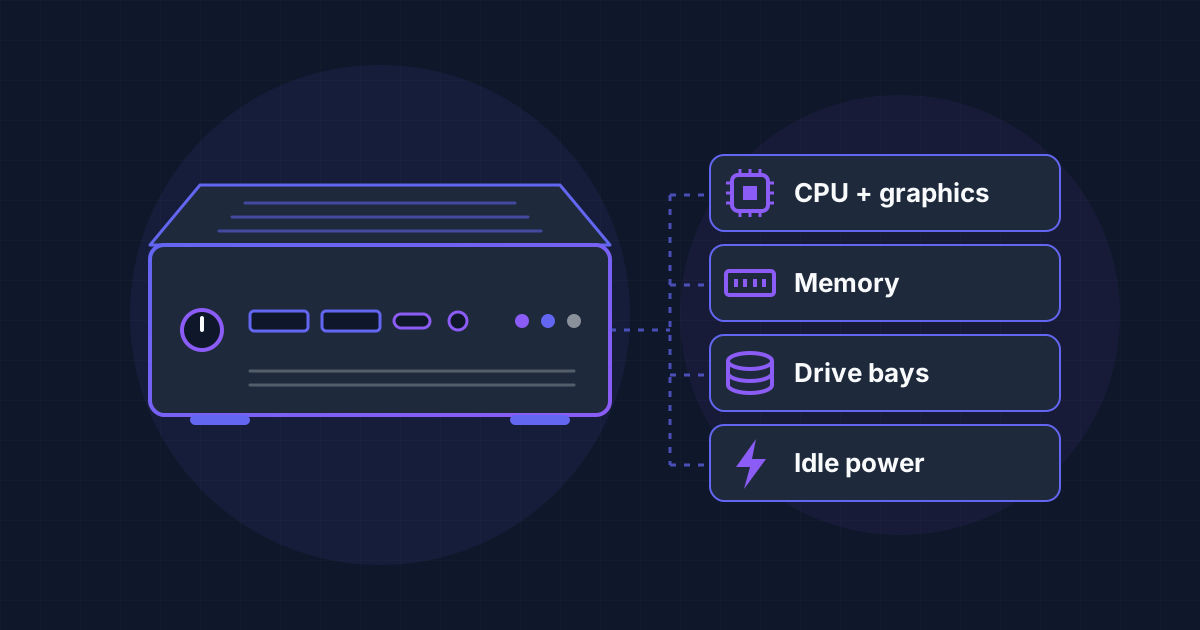
Choisir le meilleur mini PC pour un serveur domestique consiste surtout à lire les exigences des applications que vous voulez exécuter et à ignorer presque tout le reste sur la page produit. Le Black Friday (le 27 novembre cette année) est le moment où beaucoup de gens finissent par en acheter un.
Ce guide n’est volontairement pas une liste classée de dix modèles avec des badges de réduction. Les prix et les stocks changent d’heure en heure pendant la semaine des promotions, et nous ne vous dirons pas qu’une offre existe tant que nous ne l’avons pas vue sur la page du vendeur lui-même. À la place, chaque exigence ci-dessous provient de la documentation officielle du logiciel que vous êtes susceptible d’installer, ou des propres pages de spécifications d’Intel, le tout vérifié le 14 novembre 2026. Utilisez-le comme filtre pour tout ce qui sera en promotion.
La réponse courte
Ce qu’il faut rechercher dans un mini PC pour serveur domestique
- ✅Un processeur Intel récent avec graphiques intégrés et Quick Sync Video (Intel N100 ou plus récent, ou un Core de 12e génération ou ultérieur) si vous prévoyez de diffuser de la vidéo
- ✅16 Go de RAM si vous voulez des photos, des médias et quelques autres conteneurs sur une seule machine ; 8 Go est le minimum
- ✅Un SSD NVMe pour le système, plus un second emplacement de disque interne pour vos données
- ✅Un Ethernet filaire, et un firmware qui démarre en mode UEFI
- ✅Une faible consommation au repos, parce que la machine fonctionne 8 760 heures par an
Pourquoi un mini PC plutôt qu’un Raspberry Pi, un ancien ordinateur de bureau ou un NAS ?
Le Raspberry Pi était autrefois le premier serveur domestique par défaut. Ce conseil a vieilli, pour deux raisons.
La première est le prix. Raspberry Pi a augmenté ses tarifs plus d’une fois en 2026 à cause du coût de la mémoire. Le 2 novembre 2026, l’entreprise a annoncé que le Raspberry Pi 5 16 Go allait augmenter de 80 $ pour atteindre 385 $, en citant un manque d’alternative d’approvisionnement pour la mémoire 16 Go, et a décrit la situation comme difficile mais temporaire. Cela concerne uniquement la carte nue, avant une alimentation, un boîtier, un système de refroidissement et un adaptateur de stockage.
La deuxième tient à ce que disent les projets logiciels eux-mêmes. Le guide matériel de Jellyfin indique que la plupart des ordinateurs monocartes, y compris le Raspberry Pi 5, sont trop lents pour offrir une bonne expérience, car ils manquent souvent d’une prise en charge adéquate de l’accélération matérielle. La documentation d’Immich indique que le transcodage matériel n’est actuellement pas pris en charge sur le Raspberry Pi. Un Pi reste toutefois un excellent hôte pour des services légers : Pi-hole demande 512 Mo de RAM, et Home Assistant prend en charge les Raspberry Pi 4 et 5 avec au moins 2 Go.
Une vieille tour d’ordinateur de bureau fonctionne et ne coûte rien si vous en possédez déjà une, mais elle est généralement plus grande, plus bruyante et plus gourmande au repos. Un NAS prêt à l’emploi vous donne des baies pour disques, mais le guide de Jellyfin avertit que l’environnement logiciel sur la plupart d’entre eux rend l’installation de logiciels tiers plus difficile et qu’ils peuvent avoir des processeurs d’entrée de gamme trop lents. Un mini PC se situe au milieu : un ordinateur x86-64 normal qui exécute n’importe quelle distribution Linux.
Commencez par les applications que vous voulez faire tourner
Les projets publient leurs exigences matérielles. Voici ce que demande la documentation officielle, et ce que cela signifie quand vous comparez des fiches produit. Si vous n’avez pas encore décidé quoi faire tourner, notre liste des 15 meilleures applications auto-hébergées pour un serveur domestique est un bon point de départ.
| Application | Ce que demandent les docs officielles | Ce qu’il faut vérifier sur le mini PC |
|---|---|---|
| Jellyfin (média) | 8 GB de RAM (4 GB peuvent suffire sous Linux sans bureau), 100 GB de SSD pour le système et le cache de transcodage, un GPU pour le transcodage ; les CPU x86 ont besoin de SSE4.1 à partir de la version 10.11 | Intel N100 ou graphique intégré plus récent ; Ethernet filaire |
| Immich (photos) | 6 GB de RAM minimum, 8 GB recommandés ; 2 cœurs CPU minimum, 4 recommandés ; base de données sur SSD local | 8 GB ou plus, un SSD pour le système, un second disque pour la photothèque |
| Home Assistant (maison connectée) | Système 64 bits démarrant en mode UEFI avec Secure Boot désactivé ; disque de démarrage avec des secteurs logiques de 512 octets | Firmware UEFI et un SSD de démarrage qui n’est pas natif 4K |
| Frigate (NVR pour caméras) | CPU Intel avec AVX et AVX2 pouvant exécuter Debian ; un détecteur pris en charge comme OpenVINO sur les graphiques Intel | CPU Intel récent ; un second port réseau est utile pour les caméras |
| Pi-hole (blocage de publicités DNS) | 512 MB de RAM, 2 GB d’espace disque libre minimum (4 GB recommandés) | Rien de spécial : n’importe quel mini PC est largement suffisant |
| OpenMediaVault (système NAS) | Fonctionne avec seulement 1 GiB de RAM (4 GiB recommandés pour les débutants) ; le disque système ne peut officiellement pas contenir les données partagées | Deux disques : un pour le système, un pour les données |
| CasaOS (tableau de bord d’applications) | amd64, arm64 ou armv7 ; Debian 12 est la base testée et recommandée | N’importe quel mini PC x86-64 |
Les deux lignes les plus exigeantes concernent le multimédia et les photos. Si Jellyfin et Immich figurent sur votre liste, elles déterminent la configuration et tout le reste s’insère dans la capacité restante. Si ce n’est pas le cas, presque n’importe quel mini PC vendu aujourd’hui fera l’affaire, et vous devriez acheter en fonction de la consommation au repos et du prix.
CPU : pourquoi la série Intel N revient sans cesse
Pour un serveur multimédia, le processeur compte moins pour sa vitesse brute que pour son circuit graphique intégré. Lorsqu’un téléphone ou un téléviseur ne peut pas lire un fichier directement, le serveur doit le transcoder à la volée, et la documentation de Jellyfin est claire : l’absence de GPU n’est pas recommandée, car le transcodage vidéo sur le CPU est très exigeant en performances.
Le guide matériel de Jellyfin cite l’Intel N100 dans sa liste de processeurs recommandés pour les graphiques intégrés, aux côtés du Core i5-11400 et du Pentium Gold G7400 « ou plus récent ». La page de spécifications d’Intel pour le N100 indique 4 cœurs, 4 threads, une puissance de conception thermique de 6 W, Quick Sync Video et AVX2. Son successeur, le N150, lancé au premier trimestre 2025, affiche le même nombre de cœurs et la même valeur de 6 W. Si vous avez besoin de plus de marge, le Core i3-N305 double ce chiffre avec 8 cœurs pour 15 W.
Trois avertissements tirés de la même documentation méritent d’être gardés à l’esprit pendant la semaine des promotions :
- Les anciennes puces Intel à faible consommation sont exclues. Jellyfin exclut les processeurs Intel des séries J, M, N et Y jusqu’à la 11e génération, car ils utilisent une architecture différente de celle des puces plus haut de gamme. Le Celeron N5105, une puce Jasper Lake lancée par Intel en 2021, appartient à ce groupe, et le guide Intel de Jellyfin précise que les graphiques Jasper Lake ne prennent en charge que le mode d’encodage basse consommation, ce qui nécessite une configuration supplémentaire du firmware sous Linux. Vérifiez le modèle exact, pas seulement « Intel N-series ».
- Les graphiques intégrés AMD ne sont pas recommandés pour Jellyfin. Le guide indique qu’AMD n’est pas recommandé si vous comptez utiliser les graphiques intégrés, en raison de la qualité de l’encodeur et de la prise en charge des pilotes. Un mini PC Ryzen fait un très bon serveur polyvalent, mais pas celui à choisir pour le transcodage.
- Ne vous obsessionnez pas sur AV1. Le guide de Jellyfin indique qu’il ne faut pas s’inquiéter d’AV1 lors du choix des composants. La capacité qu’il vous invite à rechercher est le décodage HEVC 10 bits.
Pour les caméras, la page matérielle de Frigate indique que tout appareil doté d’un CPU Intel avec AVX et AVX2 capable d’exécuter Debian devrait fonctionner correctement, et son auteur cite un mini PC N100 avec deux ports réseau comme favori actuel. La même page recommande actuellement d’éviter un modèle basé sur le N150 en raison de problèmes de compatibilité connus, ce qui rappelle utilement qu’il faut consulter la page matérielle d’un projet le jour de l’achat.
Et un mini PC professionnel d’occasion ?
Les mini PC de bureau reconditionnés ou issus de contrats de leasing sont une option budgétaire légitime, avec une seule vérification : la génération du CPU. Jellyfin a retiré les processeurs Intel de 7e à 10e génération de sa liste recommandée, car Intel a déprécié la boîte à outils pour ces générations, tout en précisant que les propriétaires actuels devraient continuer à les utiliser. Jellyfin 10.11 nécessite SSE4.1 sur x86, et le conteneur d’apprentissage automatique d’Immich requiert le niveau de fonctionnalité x86-64-v2. Une machine d’occasion équipée d’un ancien processeur Core fera tourner sans problème DNS, tableaux de bord et partage de fichiers ; pour un nouveau serveur multimédia, la documentation vous oriente vers des puces plus récentes.
RAM : 8 Go est le minimum, 16 Go est confortable
Faites l’addition de ce que demandent les projets. Immich requiert 6 Go au minimum et recommande 8 Go ; il ne peut fonctionner avec 4 Go qu’en désactivant ses fonctions d’apprentissage automatique. Jellyfin demande 8 Go, ou 4 Go sur un serveur Linux sans environnement de bureau. Pi-hole a besoin de 512 Mo. Si vous voulez des machines virtuelles, Proxmox VE demande au moins 2 Go pour lui-même, plus ce que vous attribuez aux invités.
Ces chiffres sont par application, donc une machine qui fait tourner ensemble les photos, les médias et d’autres conteneurs dispose de peu de marge avec 8 Go. C’est pourquoi 16 Go est notre recommandation par défaut.
Deux points à vérifier avant de payer pour davantage. Les pages de spécifications d’Intel indiquent un maximum de 16 Go et un seul canal mémoire pour les N100, N150 et Core i3-N305, donc considérez les configurations plus importantes de ces puces comme allant au-delà de ce qu’Intel documente. Et vérifiez si la mémoire est un module remplaçable ou soudé : avec les prix de la mémoire cette année, une machine que vous pouvez faire évoluer plus tard vaut davantage qu’auparavant.
Stockage et baies de disque
Prévoyez deux types de stockage.
Le disque système. Jellyfin recommande un SSD de 100 Go pour le système d'exploitation, ses propres fichiers et le cache de transcodage. Immich indique que sa base de données Postgres devrait idéalement résider sur un stockage SSD local et jamais sur un partage réseau. N'importe quel SSD NVMe de 256 Go ou plus couvre les deux besoins. Un piège à connaître si vous envisagez d'installer directement Home Assistant OS sur la machine : sa documentation précise que le support de démarrage doit prendre en charge des secteurs logiques de 512 octets, et que les disques à secteurs natifs de 4K, y compris certains SSD NVMe, ne peuvent pas le démarrer.
Le disque de données. Les photos, les films et les documents doivent vivre sur un disque séparé. OpenMediaVault en fait une règle : son disque système ne peut officiellement pas être utilisé pour des dossiers partagés ou des données utilisateur. Immich précise que les miniatures et le transcodage vidéo peuvent ajouter 10 à 20 pour cent à la taille de votre bibliothèque, alors dimensionnez le disque avec cette marge. Si vous achetez des disques durs, le guide de Jellyfin recommande d'éviter les modèles qui utilisent l'enregistrement magnétique à pistes chevauchées (SMR).
En pratique, cela signifie qu'il faut chercher l'une de ces configurations :
- Deux emplacements M.2, ou un emplacement M.2 plus une baie SATA de 2,5 pouces. Suffisant pour un SSD système et un disque de données.
- Un mini PC avec des baies 3,5 pouces. Certains mini PC ajoutent des baies pour disques durs 3,5 pouces au même type de processeur. C'est la configuration à choisir si votre bibliothèque se mesure en téraoctets.
- Un mini PC à côté d'un NAS existant. La documentation de Jellyfin accepte un partage réseau pour le stockage des médias, de sorte que le mini PC peut assurer le calcul tandis qu'un ancien NAS conserve les fichiers. Gardez les bases de données sur le SSD local.
Quelle que soit la configuration choisie, un second disque dans le même boîtier n'est pas une sauvegarde. Prévoyez une copie externe de tout ce que vous ne pouvez pas recréer.
Consommation au repos : le coût que vous payez chaque heure
Le calcul est simple : les watts multipliés par 8,76 donnent des kilowattheures par an. Une machine qui consomme 10 W au repos utilise 87,6 kWh par an ; une machine qui consomme 40 W en utilise 350,4 kWh. Multipliez par le prix du kWh figurant sur votre propre facture d'électricité pour voir la différence, puis multipliez par le nombre d'années pendant lesquelles vous comptez la conserver.
Faites attention aux chiffres affichés sur les pages produits. La valeur de 6 W pour un N100 correspond au TDP d'Intel pour le processeur, et non à la consommation de l'ordinateur entier à la prise, qui inclut aussi la mémoire, les disques, le réseau et les pertes de l'alimentation. Les vendeurs publient rarement la consommation au repos, et nous n'allons pas citer des chiffres que nous n'avons pas mesurés. Recherchez des mesures indépendantes du modèle exact, et n'oubliez pas que chaque disque dur mécanique en rotation augmente le total.
Réseau, firmware et autres petites lignes
- Ethernet. Jellyfin recommande de relier le serveur à votre réseau par câble. Considérez le Wi-Fi sur un mini PC comme une commodité pour la configuration, pas comme la connexion du serveur.
- UEFI. Home Assistant OS a besoin d'un démarrage UEFI avec Secure Boot désactivé. Selon sa documentation, la plupart des systèmes des dix dernières années prennent en charge l'UEFI.
- Windows est préinstallé sur la plupart des modèles. La page matérielle de Frigate souligne que de nombreux mini PC sont livrés avec Windows, vous devrez donc installer Linux vous-même.
- Redémarrage après une coupure de courant. Cherchez dans le firmware une option permettant de démarrer automatiquement lorsque le courant secteur revient.
Trois configurations, selon ce que vous voulez faire tourner
Débutant : DNS, tableaux de bord, maison connectée
- 🟢Fait fonctionner Pi-hole, Home Assistant dans un conteneur, un gestionnaire de mots de passe et quelques petites applications
- 🟢N’importe quel processeur x86-64 basse consommation actuel, 8 Go de RAM, un SSD
- 🟢Choisissez en fonction de la consommation au repos et du prix ; un mini PC professionnel d’occasion convient parfaitement ici
Serveur familial : médias et photos
- 🟢Fait tourner ensemble Jellyfin et Immich, ainsi que tout ce que comprend la configuration de base
- 🟢Intel N100 ou plus récent avec Quick Sync, 16 Go de RAM, un SSD système NVMe et un second disque interne
- 🟢C’est le point idéal pour la plupart des foyers, et la configuration à surveiller pendant les promotions
Stockage et caméras : le petit NAS
- 🟢Ajoute une grande bibliothèque, l’enregistrement des caméras avec Frigate, ou des machines virtuelles
- 🟢Une puce à 8 cœurs comme le Core i3-N305 ou un processeur Core récent, 16 Go ou plus, des baies 3,5 pouces, deux ports réseau
- 🟢Attendez-vous à une consommation au repos plus élevée à cause des disques durs, et vérifiez la limite de mémoire documentée du processeur
Comment évaluer une offre du Black Friday
Nous n’avons pas listé d’offres précises, car aucune n’a pu être vérifiée au moment de la rédaction. Cette liste de contrôle fonctionne pour n’importe quelle annonce :
- Trouvez le modèle exact du processeur et recherchez-le sur la page des spécifications du fabricant. « Intel 12th Gen N-series » et « Intel Celeron » désignent des puces très différentes.
- Comparez avec la boutique du vendeur. Le prix affiché sur le site du fabricant, vérifié le même jour, sert de référence. Un prix « avant » sur une place de marché ne vaut pas référence.
- Lisez la configuration, pas seulement le titre. Le même nom de modèle est souvent vendu avec des quantités de RAM et des tailles de SSD différentes. La mémoire coûte cher cette année, donc un prix d’appel bas peut simplement signifier une petite configuration.
- Comptez les emplacements de disque dans le tableau des spécifications ou dans le manuel, pas sur les photos.
- Consultez la page matériel du projet pour les applications qui vous intéressent, le jour même. Les notes de compatibilité changent, comme le montre l’exemple de Frigate ci-dessus.
- Vérifiez la politique de retour. Le bruit et la consommation au repos sont difficiles à juger avant que la machine ne soit chez vous.
Quoi installer en premier
Une fois le boîtier arrivé, effacez Windows et installez une distribution Linux serveur sans interface graphique. Debian 12 est un choix sûr, et c’est le système que CasaOS indique comme testé et recommandé. CasaOS ajoute un tableau de bord web et une boutique d’applications au-dessus de Docker avec une seule commande depuis son README :
curl -fsSL https://get.casaos.io | sudo bashSi le stockage est la tâche principale, installez plutôt OpenMediaVault ; c’est un système complet basé sur Debian qui entre en conflit avec les environnements de bureau, alors donnez-lui une machine dédiée ou une machine virtuelle. Si vous préférez comprendre chaque élément, passez le tableau de bord et suivez notre les bases de Docker Compose pour les débutants, puis parcourez le guide complet du débutant pour l’auto-hébergement pour le réseau, les sauvegardes et l’accès à distance.
Questions fréquentes
Un Intel N100 suffit-il pour Jellyfin ?
Le propre guide matériel de Jellyfin classe l’Intel N100 parmi les processeurs recommandés pour les graphiques intégrés. Nous ne citons pas de nombre de flux simultanés, car cela dépend de vos fichiers et de vos clients, et la documentation de Jellyfin n’en donne pas non plus.
De combien de RAM un serveur domestique a-t-il besoin ?
8 Go constituent le minimum pratique si Immich ou Jellyfin fait partie de la liste, d’après leurs exigences documentées. 16 Go laissent de la marge pour les deux, ainsi que pour d’autres conteneurs.
Mini PC ou Raspberry Pi pour un serveur domestique ?
Un Raspberry Pi convient aux services légers et toujours actifs comme Pi-hole ou Home Assistant. Pour les médias et les photos, la documentation de Jellyfin qualifie la plupart des ordinateurs monocartes de trop lents, et Immich ne prend pas en charge le transcodage matériel sur le Raspberry Pi. Avec le Raspberry Pi 5 de 16 Go annoncé à 385 $ le 2 novembre 2026, comparez attentivement le coût total avant de supposer que le Pi est l’option la moins chère.
Dois-je attendre le Black Friday pour acheter ?
Décidez d’abord de la configuration, notez aujourd’hui le prix habituel du vendeur, et achetez lorsqu’une offre correspondante passe en dessous. Si aucune offre de ce type n’apparaît, rien n’est perdu à acheter plus tard.
Notre verdict
Le meilleur mini PC pour un serveur domestique est celui dont le processeur, la mémoire et les emplacements de disque correspondent aux applications que vous allez réellement exécuter. Pour la plupart des foyers, il s’agit d’une machine Intel basse consommation avec graphique Quick Sync, 16 Go de RAM, un disque système NVMe et de la place pour un second disque. Partez des besoins logiciels, vérifiez le processeur exact, comparez les offres au prix affiché par le vendeur lui-même, et vous pourrez ignorer les comptes à rebours.