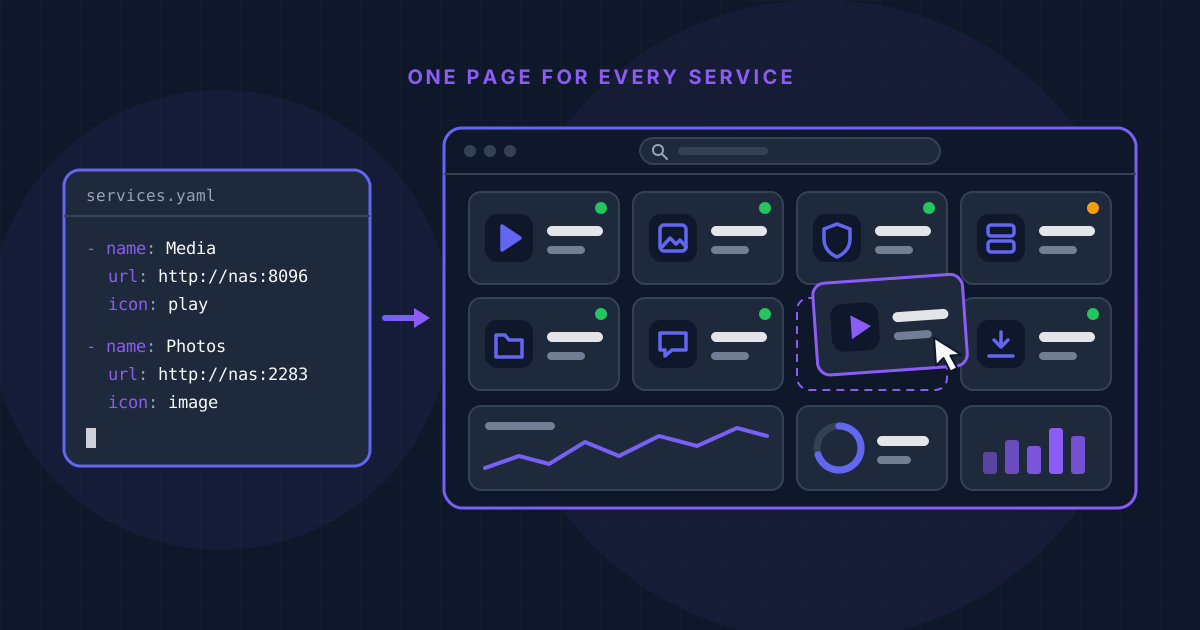
Choisir le meilleur tableau de bord homelab ressemble à une décision purement esthétique, jusqu’au moment où votre serveur domestique fait tourner quinze services sur quinze ports et que personne à la maison n’arrive plus à se souvenir de qui est qui. Un tableau de bord leur donne une seule adresse : une page d’accueil avec une tuile par service, un indicateur d’état et, souvent, des chiffres en direct récupérés depuis l’API de chaque application.
L’annuaire Hostly répertorie 21 projets dans la catégorie Personal Dashboards. Ce guide compare les six les plus étoilés : Homepage, Dashy, Glance, Homarr, Heimdall et Homer. Tout ce qui suit a été vérifié le 19 novembre 2026 à partir du dépôt et de la documentation de chaque projet, en utilisant les versions actuelles : Homepage v2.8.0, Dashy 4.9.0, Glance v0.8.8, Homarr v2.13.1, Heimdall v2.8.4 et Homer v26.11.3. Les chiffres cités sont ceux des projets eux-mêmes ; nous n’avons effectué aucun benchmark.
La réponse courte
Sélection rapide
- ✅Homepage si vous êtes à l’aise avec YAML et que vous voulez le plus large éventail de widgets de services, avec des tuiles générées à partir des labels Docker
- ✅Homarr si vous ne voulez jamais ouvrir un fichier de configuration : glisser-déposer, comptes utilisateurs et permissions prêts à l’emploi
- ✅Dashy si vous voulez à la fois un fichier YAML et un éditeur dans le navigateur
- ✅Glance si vous voulez une page à lire plutôt qu’un lanceur : flux, versions, météo et marchés à côté de l’état de vos services
- ✅Homer si vous voulez une page statique qu’il n’y a rien à entretenir
- ✅Heimdall si vous voulez un lanceur de tuiles simple que tout le monde peut modifier via un formulaire
Ce que fait un tableau de bord homelab (et ce qu’il ne fait pas)
Les six remplissent le même rôle de base : afficher des liens vers vos services, regroupés et recherchables, sur une seule page. La plupart ajoutent une vérification d’état, qui indique si un service répond, ainsi que des intégrations (appelées widgets, smart cards ou enhanced apps selon le projet), qui interrogent l’API d’une application et affichent des données en direct, comme une file de téléchargements.
Un tableau de bord de serveur domestique n’est pas un système de supervision : il montre l’état des choses lorsque vous le consultez et ne vous alertera pas si un service tombe. Pour cela, associez-le à un outil de surveillance dédié comme Uptime Kuma, que Homepage et Homer peuvent tous deux afficher. N’oubliez pas non plus qu’un tableau de bord avec intégrations conserve des clés API pour tout ce à quoi il se connecte.
Les six tableaux de bord en un coup d’œil
| Fonctionnalité | Homepage | Dashy | Glance | Homarr | Heimdall | Homer |
|---|---|---|---|---|---|---|
| Licence | GPL-3.0 | MIT | AGPL-3.0 | Apache-2.0 | MIT | Apache-2.0 |
| Configuration | Fichiers YAML ou labels Docker | Un seul fichier YAML ou l’éditeur intégré | Fichiers YAML | Interface Web (glisser-déposer) | Interface Web (formulaires) | Un seul fichier YAML |
| Intégrations | Plus de 100 widgets de services | Près de 100 widgets documentés | Widgets de flux, d’état et d’API personnalisée | 80+ intégrations | 155 enhanced apps avec statistiques en direct | Smart cards pour 50+ services |
| Connexion intégrée | Mot de passe facultatif ou OIDC (depuis v2.0) | Liste d’utilisateurs dans la configuration ; OIDC et SSO Keycloak | Nom d’utilisateur et mot de passe | Utilisateurs, groupes, OIDC et LDAP | htpasswd dans l’image LinuxServer.io | Aucune ; destiné à fonctionner derrière un proxy |
| Dernière version | v2.8.0 | 4.9.0 | v0.8.8 | v2.13.1 | v2.8.4 | v26.11.3 |
| Étoiles GitHub (19 nov. 2026) | Environ 33 700 | Environ 27 000 | Environ 38 300 | Environ 5 400 | Environ 9 400 | Environ 11 700 |
YAML ou interface : le choix qui décide de tout le reste
Les listes de fonctionnalités de ces projets se recoupent largement. Ce qui change vraiment, à chaque fois que vous ajoutez un service, c’est l’endroit où se trouve la configuration.
D’abord les fichiers : Homepage, Glance et Homer. Votre tableau de bord, ce sont quelques fichiers YAML dans un dossier qui peut vivre dans Git à côté de vos fichiers Compose et être restauré sur une nouvelle machine en le copiant. Le prix à payer, c’est que chaque modification implique d’éditer du texte, et que YAML est strict sur l’indentation. Le README de Homepage indique que la plupart des questions qu’il reçoit trouvent leur réponse dans la documentation ou relèvent de simples problèmes de configuration YAML.
D’abord l’interface : Homarr et Heimdall. Vous ajoutez des applications en remplissant des formulaires, et dans Homarr vous déplacez des tuiles sur une grille. N’importe qui dans le foyer peut faire des changements. La configuration se trouve dans le répertoire de données de l’application (/appdata pour Homarr, /config pour l’image Heimdall), donc c’est ce répertoire que vous sauvegardez.
Les deux : Dashy. Dashy lit un seul conf.yml et dispose aussi d’un éditeur dans l’interface qui enregistre vos modifications dans ce fichier.
Si vous utilisez déjà Docker Compose, vous écrivez déjà du YAML et les outils basés sur des fichiers vous sembleront naturels. Si Compose est nouveau pour vous, commencez par notre guide des bases de Docker Compose.
Homepage : l’ensemble d’intégrations le plus vaste
Homepage se présente comme un tableau de bord d’applications rapide, entièrement proxifié et hautement personnalisable, avec des intégrations pour plus de 100 services. Sa documentation comporte actuellement des pages pour plus de 160 widgets de services, ainsi que des widgets d’information pour la météo, la date et l’heure, la recherche et les ressources système. C’est une application Next.js sous licence GPL-3.0, avec des images pour AMD64 et ARM64 et des traductions dans plus de 40 langues.
Le fait d’être « entièrement proxifié » est important pour la sécurité : le serveur de Homepage effectue les requêtes API, donc les clés de votre configuration restent cachées à toute personne qui ouvre la page.
La configuration est répartie sur quelques fichiers dans un même répertoire : services.yaml, bookmarks.yaml, widgets.yaml, settings.yaml et docker.yaml. Vous pouvez aussi éviter une partie de l’édition : une fois une instance Docker configurée, Homepage détecte les conteneurs qui portent des étiquettes homepage.* et construit automatiquement leurs tuiles.
Voici le fichier Compose tiré du README du projet :
services:
  homepage:
    image: ghcr.io/gethomepage/homepage:latest
    container_name: homepage
    environment:
      HOMEPAGE_ALLOWED_HOSTS: gethomepage.dev # required, may need port. See gethomepage.dev/installation/#homepage_allowed_hosts
      PUID: 1000 # optional, your user id
      PGID: 1000 # optional, your group id
    ports:
      - 3000:3000
    volumes:
      - /path/to/config:/app/config # Make sure your local config directory exists
      - /var/run/docker.sock:/var/run/docker.sock:ro # optional, for docker integrations
    restart: unless-stopped
Deux lignes méritent une attention particulière. HOMEPAGE_ALLOWED_HOSTS est requis depuis la version v1.0 pour toute adresse autre que localhost : remplacez la valeur d’exemple par l’hôte que vous saisissez dans le navigateur, port inclus (par exemple 192.168.1.10:3000), sinon vous verrez une erreur de validation de l’hôte. La ligne du socket Docker est facultative, et la documentation indique clairement que l’utilisation directe du socket n’est pas la méthode d’intégration recommandée.
Depuis la version v2.0, Homepage propose également une connexion facultative, avec un mot de passe ou un fournisseur OIDC. Le projet parle d’une simple porte d’entrée, précise qu’il ne limite pas le débit des tentatives de mot de passe, et recommande malgré tout un proxy inverse ou un VPN.
Dashy : YAML et éditeur d’interface réunis en un seul outil
Dashy (licence MIT, construit avec Vue) est le plus configurable des six. Un seul fichier, conf.yml, définit les pages, sections et éléments, et les mêmes réglages peuvent être modifiés dans le navigateur : faites un clic droit sur une tuile, choisissez Edit, prévisualisez la modification en direct et enregistrez-la sur le disque.
Ce que comprend Dashy
- ✅Indicateurs d’état par élément : une vérification HTTP, un ping ICMP, ou les deux (désactivé par défaut)
- ✅Près de 100 widgets documentés pour les informations générales, les services auto-hébergés et les ressources système
- ✅Thèmes intégrés avec éditeur de couleurs dans l’interface, CSS personnalisé et plusieurs packs d’icônes
- ✅Une vue espace de travail pour basculer entre les applications et une vue minimale pour servir de page de démarrage du navigateur
Les exigences documentées sont modestes : l’image fonctionne sur amd64 et arm64 (pas sur ARM 32 bits), le serveur Node consomme au repos environ 80 à 120 MB de mémoire, et 256 MB de RAM sont décrits comme largement suffisants.
services:
  dashy:
    image: lissy93/dashy:latest
    container_name: dashy
    ports:
      - 8080:8080
    volumes:
      - ./user-data:/app/user-data
    environment:
      - NODE_ENV=production
    restart: unless-stopped
Voici l’exemple de Compose tiré de la documentation Docker de Dashy, sans ses commentaires ni le remplacement facultatif de la vérification de santé. Le répertoire monté user-data doit contenir un conf.yml.
Lisez la documentation sur l’authentification avant de compter sur la connexion. Dashy peut afficher une page de connexion à partir d’une liste d’utilisateurs dans conf.yml, mais sa documentation avertit que, dans le mode client par défaut, il s’agit d’une surcouche d’interface qui peut être contournée en récupérant directement le fichier de configuration. Définir ENABLE_HTTP_AUTH=true l’impose côté serveur, et l’authentification unique via Keycloak ou tout fournisseur OIDC est prise en charge. La documentation résume l’option intégrée comme une barrière souple pour des réseaux de confiance.
Glance : un tableau de bord à lire
Glance est le projet le plus étoilé de cette comparaison et fait figure d’exception. Les autres partent d’une grille de tuiles d’applications ; Glance part du contenu. Son README le présente comme un tableau de bord léger et hautement personnalisable qui affiche vos flux dans une interface épurée : publications RSS, posts de subreddit, actualités Hacker News, mises en ligne YouTube, météo, prix de marché et nouvelles versions des projets que vous suivez, répartis en colonnes sur autant de pages que nécessaire. Un ensemble plus réduit de widgets couvre l’aspect homelab :
Widgets Homelab de Glance
- ✅Monitor : une liste de sites indiquant si chacun est joignable, avec son temps de réponse
- ✅Docker containers : état des conteneurs, avec noms, icônes et liens définis via les labels
glance.*(nécessite le socket Docker) - ✅DNS stats : statistiques provenant de AdGuard Home, Pi-hole ou Technitium
- ✅Server stats : utilisation du CPU, de la mémoire et du disque ; la documentation indique que ce widget est encore en cours de développement
- ✅Bookmarks, recherche, et widgets API, iframe et HTML personnalisés pour tout le reste
Glance est écrit en Go et est fourni sous la forme d’un binaire unique de moins de 20 MB pour Linux, Windows et macOS, ou sous forme d’une image Docker tout aussi légère. La configuration se fait uniquement en YAML et se recharge automatiquement lorsque vous enregistrez le fichier. L’authentification par nom d’utilisateur et mot de passe est intégrée, et Glance bloque une adresse IP après cinq tentatives infructueuses en cinq minutes.
services:
  glance:
    container_name: glance
    image: glanceapp/glance
    restart: unless-stopped
    volumes:
      - ./config:/app/config
    ports:
      - 8080:8080
Avant le premier démarrage, téléchargez la configuration de départ, comme l’indique le README :
mkdir config && wget -O config/glance.yml https://raw.githubusercontent.com/glanceapp/glance/refs/heads/main/docs/glance.ymlDeux comportements méritent d’être connus. Glance n’effectue aucune requête en arrière-plan : les données sont récupérées lorsque vous chargez la page puis mises en cache, donc rien ne se met à jour tant que vous n’actualisez pas. Et le README avertit qu’une page avec de nombreux widgets peut dépasser les limites de débit par défaut des bloqueurs DNS tels que Pi-hole et AdGuard Home, ce qui fait expirer les requêtes. La solution consiste à augmenter la limite dans les paramètres du bloqueur.
Homarr : pas de YAML du tout
Homarr (Apache-2.0) adopte l’approche inverse de Homepage. La description du projet promet l’absence totale de YAML et une configuration par glisser-déposer : vous créez les tableaux directement dans le navigateur. C’est aussi le plus complet des six en tant qu’application multi-utilisateur.
Ce qu’inclut Homarr
- ✅Une grille en glisser-déposer, avec des tableaux publics ou privés
- ✅Gestion des utilisateurs avec permissions et groupes, et authentification unique via OIDC ou LDAP
- ✅Plus de 80 intégrations avec des applications auto-hébergées, et des widgets qui se mettent à jour en temps réel via WebSockets
- ✅Un assistant d’onboarding qui crée le compte administrateur et, si le socket Docker est monté, détecte les conteneurs en cours d’exécution et les associe aux intégrations connues
En contrepartie, il demande davantage que les autres. Le minimum documenté est de 500 MB de RAM et 600 MB d’espace disque pour l’image, sur amd64 ou arm64 (ARM 32 bits n’est pas pris en charge). Le seul paramètre obligatoire est une clé de chiffrement, une chaîne hexadécimale de 64 caractères que vous pouvez générer avec openssl rand -hex 32 :
services:
  homarr:
    container_name: homarr
    image: ghcr.io/homarr-labs/homarr:latest
    restart: unless-stopped
    volumes:
      - /var/run/docker.sock:/var/run/docker.sock # Optional, only if you want docker integration
      - ./homarr/appdata:/appdata
    environment:
      - SECRET_ENCRYPTION_KEY=your_64_character_hex_string
    ports:
      - '7575:7575'
Ouvrez le port 7575 et l’onboarding démarre. S’il réapparaît après chaque redémarrage, le diagnostic de la documentation est un montage appdata manquant, incorrect ou en lecture seule.
Heimdall : le lanceur simple
Heimdall est un tableau de bord et lanceur d’applications sous licence MIT, construit sur Laravel et développé au sein de l’organisation LinuxServer.io sur GitHub. C’est le moins ambitieux des six, et c’est précisément ce qui fait son attrait. Vous ajoutez une tuile via un formulaire : commencez à saisir le nom d’une application et Heimdall vous la propose depuis son catalogue.
Ce catalogue distingue deux types d’applications. Les applications fondamentales voient leur icône et la couleur de leur tuile renseignées. Les applications enrichies acceptent aussi des détails d’API et affichent des statistiques en direct sur la tuile ; l’exemple du README montre NZBGet et SABnzbd affichant la taille de la file d’attente et la vitesse de téléchargement. Le jour où nous avons vérifié, l’index des applications du projet listait 676 applications, dont 155 enrichies.
La manière habituelle de l’exécuter est l’image LinuxServer.io, lscr.io/linuxserver/heimdall, publiée pour x86-64 et arm64 ; son README contient le fichier Compose. Le conteneur écoute sur les ports 80 et 443, qui entrent en conflit avec un proxy inverse sur la même machine si vous les publiez sans modification. L’image prend en charge la protection par mot de passe via un fichier htpasswd. Par défaut, Heimdall bloque les requêtes de recherche vers des adresses IP privées afin de se protéger contre le server-side request forgery ; sur une instance qui n’est pas exposée à Internet, ALLOW_INTERNAL_REQUESTS=true lève cette restriction.
Homer : une page statique et rien d’autre
Homer (Apache-2.0) se présente comme une page d’accueil statique d’une simplicité extrême pour votre serveur. C’est littéral : il s’agit d’un ensemble de fichiers HTML et JavaScript, plus un seul config.yml, sans application côté serveur derrière. Vous pouvez exécuter le conteneur officiel b4bz/homer, qui le sert sur le port 8080, ou télécharger homer.zip depuis la page des versions et le placer derrière un serveur web que vous possédez déjà.
Pour une page statique, il en fait beaucoup : groupes de services et plusieurs pages, recherche floue, thèmes, installation en tant que PWA et vérification de connectivité qui vous indique quand le tableau de bord lui-même est inaccessible. Les smart cards ajoutent des données en direct pour plus de 50 services, dont Proxmox, Portainer, Home Assistant et Nextcloud.
La conception statique a deux conséquences que la documentation explicite. Les smart cards interrogent vos services depuis le navigateur, elles sont donc soumises aux restrictions CORS : les services doivent se trouver sur le même domaine que Homer, envoyer les bons en-têtes, ou être placés derrière un proxy qui les ajoute. Et config.yml est servi en HTTP comme n’importe quel autre fichier, donc une clé API écrite dedans est visible par quiconque peut accéder à la page. Gardez les clés à l’écart, sauf si Homer est protégé par une authentification.
Sécuriser votre tableau de bord
Un tableau de bord cartographie l’ensemble de votre installation et, une fois les intégrations configurées, y stocke des identifiants. Deux bonnes pratiques s’appliquent quel que soit celui que vous choisissez.
Ne le laissez pas exposé sur Internet sans quelque chose de plus robuste devant. Les projets le disent eux-mêmes : le README de Homepage indique qu’une instance accessible depuis un réseau non fiable doit se trouver derrière un proxy inverse ou un VPN imposant une authentification, et la documentation de Dashy précise qu’il ne faut jamais exposer une instance sans authentification suffisante. Notre guide de configuration de Nginx Proxy Manager montre comment placer un service derrière HTTPS et le restreindre avec des listes d’accès.
Traitez le socket Docker avec prudence. Homepage, Glance et Homarr peuvent tous lire les informations des conteneurs via /var/run/docker.sock. La documentation de Homepage souligne les risques de sécurité liés à l’exposition directe du socket et montre l’alternative : un conteneur proxy de socket placé entre les deux, configuré pour refuser toute opération POST, ce qui rend l’accès effectivement en lecture seule.
Autres tableaux de bord dans l’annuaire Hostly
Si aucun des six ne convient, quatre projets plus petits méritent un coup d’œil : Fenrus, une page d’accueil personnelle avec plusieurs utilisateurs et un accès invité ; Mafl, une page d’accueil minimaliste et flexible ; Starbase 80, une grille d’applications au style iPad pilotée par un seul fichier JSON ; et Hubleys, qui sert des tableaux de bord à plusieurs utilisateurs à partir d’une configuration YAML centrale.
Questions fréquemment posées
Quel est le meilleur tableau de bord homelab pour les débutants ?
Homarr, si vous voulez éviter les fichiers de configuration : un assistant d’intégration, du glisser-déposer et aucun YAML. Heimdall est encore plus simple si tout ce dont vous avez besoin, ce sont des tuiles. Si vous utilisez déjà Docker Compose, Homepage n’est pas beaucoup plus difficile et offre davantage d’intégrations.
Quel tableau de bord est le plus léger ?
À en juger par ce que publient les projets : Homer n’est composé que de fichiers statiques, et Glance est un binaire unique de moins de 20 MB. Dashy documente environ 80 à 120 MB de mémoire au repos, et Homarr demande au moins 500 MB de RAM. Nous n’avons trouvé aucun chiffre publié pour la mémoire de Homepage ou Heimdall, et nous ne les avons mesurés nous-mêmes pour aucun d’entre eux.
Puis-je faire tourner un tableau de bord sur un Raspberry Pi ?
Oui. Homepage, Dashy, Homarr et Heimdall publient des images arm64, Glance fournit des binaires ARM et ARM64, et Homer peut être servi par n’importe quel serveur web. Les images actuelles de Dashy et Homarr nécessitent un système 64 bits.
Notre verdict
Pour la plupart des personnes qui font tourner un serveur domestique avec Docker Compose, Homepage est le meilleur tableau de bord homelab pour commencer : l’ensemble d’intégrations le plus large, des tuiles générées à partir des labels des conteneurs, des clés API conservées côté serveur et une configuration que vous pouvez garder dans Git. Homarr est celui à choisir si YAML est rédhibitoire, ou si plusieurs personnes ont besoin de leurs propres comptes et tableaux. Dashy se situe entre les deux et récompense les bidouilleurs. Glance est le meilleur choix lorsque vous voulez une page d’accueil plutôt qu’un lanceur. Homer et Heimdall restent la bonne réponse lorsque tout ce dont vous avez besoin est une page de liens bien ordonnée.
Les six sont gratuits et open source. Une fois le tableau de bord en place, l’étape naturelle suivante consiste à le remplir : notre liste des 15 meilleures applications auto-hébergées pour un serveur domestique est un bon point de départ pour trouver la prochaine tuile.