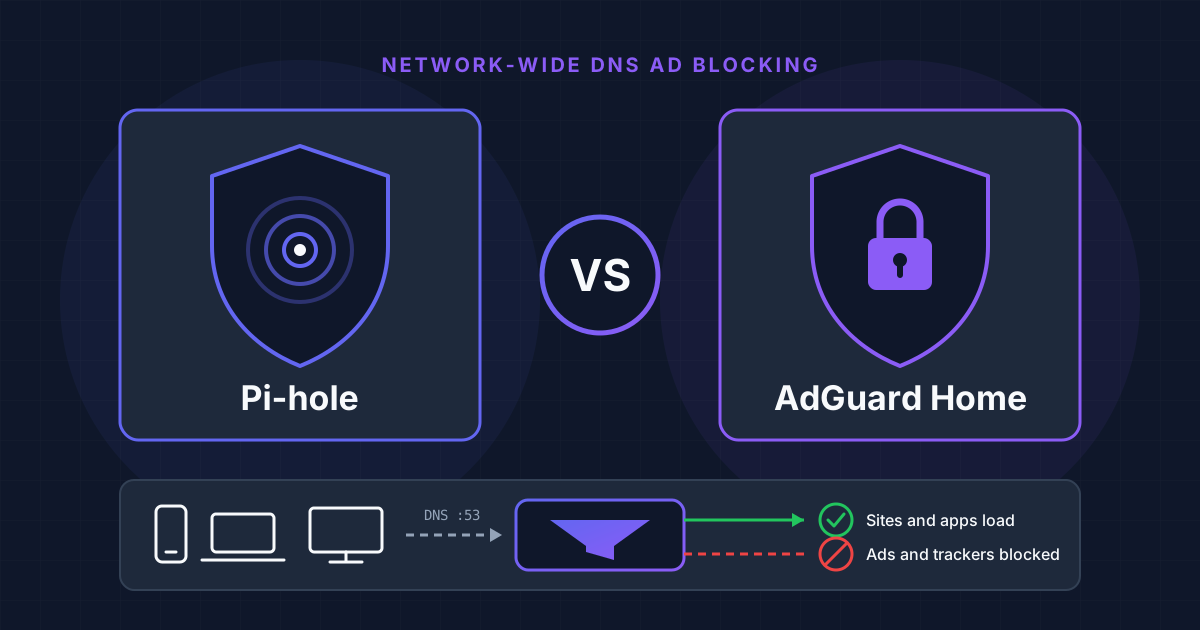
Pi-hole vs AdGuard Home es la primera decisión real a la que se enfrenta la mayoría de la gente una vez que un servidor doméstico está en marcha. Ambos son servidores DNS gratuitos y de código abierto que bloquean anuncios y rastreadores para todos los dispositivos de tu red, incluidos los televisores inteligentes, las consolas y los teléfonos en los que no puedes instalar una extensión del navegador. Ambos funcionan sin problemas en una Raspberry Pi o dentro de un contenedor. Se diferencian en lo que incluyen de serie, en cómo se configuran y en cuánto esperan que montes tú mismo.
Esta comparación se basa en las versiones actuales en el momento de escribir esto (Pi-hole Core v6.6 con FTL v6.9, y AdGuard Home v0.107.80) y en la documentación propia de cada proyecto. Una advertencia de entrada: muchas comparaciones antiguas describen Pi-hole v5. Pi-hole v6 cambió varios de los puntos que critican esos artículos, así que señalamos dónde importa eso.
La respuesta corta
Elige Pi-hole cuando:
- 🟢Quieres la comunidad más grande y la mayor cantidad de tutoriales, scripts e integraciones
- 🟢Te gusta asignar listas de bloqueo y reglas a grupos de dispositivos
- 🟢Planeas ejecutar tu propio resolvedor recursivo con Unbound, que Pi-hole documenta paso a paso
- 🟢Te sientes cómodo en Linux y no te importa añadir una segunda herramienta para DNS cifrado
Elige AdGuard Home cuando:
- 🟢Quieres DNS cifrado (DoH, DoT, DoQ) sin instalar nada más
- 🟢Necesitas controles parentales, búsqueda segura forzada o bloqueo con un solo clic de servicios específicos
- 🟢Quieres que tu teléfono use tu bloqueador fuera de casa a través de DNS cifrado
- 🟢Prefieres un único binario con un solo archivo YAML y un asistente de configuración
Cómo funciona el bloqueo de anuncios por DNS (y qué no puede hacer)
Ambas herramientas son sumideros DNS. Tu router asigna la dirección IP del bloqueador como servidor DNS de la red. Cuando un dispositivo pide la dirección de un dominio de anuncios o rastreo, el bloqueador responde con un callejón sin salida en lugar de reenviar la consulta, así que la solicitud nunca sale de tu red. Todo lo demás se reenvía a un resolvedor ascendente y se almacena en caché.
La limitación es la misma para ambos, y el README de AdGuard Home lo dice claramente: la publicidad que se sirve desde el mismo dominio que el contenido no puede bloquearse a nivel DNS. Eso incluye los anuncios de YouTube y Twitch y las publicaciones patrocinadas en Facebook, X e Instagram. Un bloqueador DNS complementa un bloqueador de anuncios del navegador; no lo reemplaza. Si YouTube es tu objetivo principal, nuestra guía sobre bloquear YouTube Shorts cubre enfoques que funcionan a nivel de la aplicación.
Pi-hole frente a AdGuard Home de un vistazo
| Característica | Pi-hole v6 | AdGuard Home |
|---|---|---|
| Licencia | EUPL | GPL-3.0 |
| Instalación nativa | Solo Linux (Debian, Ubuntu, Raspberry Pi OS, Fedora, CentOS Stream, Alpine, Armbian) | Binario único; script de instalación para Linux, macOS, FreeBSD y OpenBSD |
| Imagen oficial de Docker | Sí (pihole/pihole) | Sí (adguard/adguardhome) |
| Listas de bloqueo, listas de अनुमति, reglas regex | Sí, incluidas las listas de अनुमति suscritas | Sí; sintaxis estilo Adblock, hosts y solo dominios |
| DNS upstream cifrado | Requiere software adicional (Unbound, dnscrypt-proxy) | Integrado: DoT, DoH, HTTP/3, DoQ, DNSCrypt |
| Servir DNS cifrado a los clientes | No integrado | Integrado: DoH, DoT, DoQ, DNSCrypt |
| HTTPS para la interfaz de administración | Integrado desde v6 | Integrado |
| Control parental / búsqueda segura | Solo mediante las listas de bloqueo que añadas | Conmutadores integrados |
| Reglas por dispositivo | Grupos de clientes, listas y dominios | Clientes persistentes con sus propias configuraciones y upstreams |
| Servidor DHCP | Sí (opcional) | Sí (opcional) |
| Registros DNS locales | Sí (registros de host y CNAME personalizados) | Sí (reescrituras DNS: A, AAAA, CNAME) |
| Configuración | pihole.toml, CLI, API, interfaz web, variables de entorno | AdGuardHome.yaml, interfaz web, API |
| Estrellas en GitHub (nov. 2026) | Unas 62.000 | Unas 38.000 |
Pi-hole: El estándar de la comunidad
Pi-hole es el proyecto que convirtió el bloqueo de anuncios en toda la red en una idea conocida por todos, y por número de estrellas en GitHub sigue siendo claramente el más popular de los dos. Sus requisitos documentados son modestos: 512 MB de RAM y 2 GB de espacio libre en disco (se recomiendan 4 GB), sobre cualquier hardware que ejecute una distribución de Linux compatible. El resolvedor que está en su núcleo, pihole-FTL, viene precompilado para x86_64, ARM y RISC-V. El único requisito de red firme es una dirección IP estática, o una reserva DHCP, para la máquina en la que se ejecuta.
Qué cambió en la v6
Pi-hole v6, lanzado en febrero de 2025, fue una reescritura importante, y eliminó varias quejas de larga data:
Aspectos destacados de Pi-hole v6
- ✅El servidor web y una nueva API REST están integrados en el binario
pihole-FTL, por lo que lighttpd y PHP ya no son necesarios - ✅HTTPS nativo para la interfaz de administración, con un certificado generado automáticamente o el tuyo propio
- ✅Todos los ajustes consolidados en un único archivo comentado,
/etc/pihole/pihole.toml - ✅Listas de permitidos suscritas ("antigravity"), que funcionan como listas de bloqueo en sentido inverso
- ✅Una interfaz rediseñada con modos de configuración Básico y Experto
- ✅Una imagen de Docker reconstruida sobre Alpine, que la hizo mucho más pequeña
Esto importa cuando lees comparativas. La tabla de funciones del propio README de AdGuard Home todavía dice que el soporte HTTPS de Pi-hole requiere configurar lighttpd manualmente. Eso era cierto en la v5 y no es cierto en la v6.
Dónde Pi-hole es fuerte
Gestión de grupos. Cualquier lista suscrita, entrada de lista de permitidos o lista de denegados, y cualquier regla de expresiones regulares puede asignarse a uno o más grupos, y los clientes también se asignan a grupos. Eso te permite crear configuraciones como un conjunto estricto de listas para los dispositivos de los niños, uno más relajado para un portátil de trabajo y el predeterminado para todo lo demás, y activar o desactivar un grupo entero a la vez.
Una ruta documentada hacia DNS recursivo. La documentación de Pi-hole incluye una guía completa para ejecutar Unbound junto a él, de modo que tu servidor resuelva nombres preguntando directamente a los servidores autoritativos en lugar de entregar todo tu historial de navegación a un único proveedor upstream.
Flexibilidad en la configuración. Todos los ajustes pueden cambiarse en el archivo TOML, desde la línea de comandos, a través de la API, en la interfaz web o con variables de entorno, lo que hace que Pi-hole sea fácil de administrar de forma declarativa en Docker.
En qué se queda corto
Pi-hole todavía reenvía las consultas a su upstream en DNS en claro. Para cifrar ese tramo hay que añadir otra pieza de software. La documentación oficial describe dnscrypt-proxy para DNS-over-HTTPS; la guía más antigua de cloudflared ahora incluye una advertencia de que Cloudflare ha depreciado la función proxy-dns en la que se apoyaba, y que no se recomiendan nuevas instalaciones con ese método. Pi-hole tampoco tiene una forma integrada de actuar como servidor DNS cifrado para tus dispositivos, y funciones como el filtrado parental o la búsqueda segura dependen de que encuentres y mantengas por tu cuenta las listas de bloqueo adecuadas. La instalación nativa solo está disponible en Linux; en otros sistemas se usa Docker.
AdGuard Home: Todo incluido
AdGuard Home es desarrollado por la empresa detrás de las apps de AdGuard y AdGuard DNS, y comparte código con ese servicio DNS público. Tiene licencia GPL-3.0 y se distribuye como un único binario con la interfaz web integrada. El objetivo declarado del proyecto es que las funciones funcionen desde el primer momento sin instalar ni ensamblar software adicional.
Qué incluye AdGuard Home
- ✅Upstreams cifrados: DNS-over-TLS, DNS-over-HTTPS (incluido HTTP/3 forzado), DNS-over-QUIC y DNSCrypt
- ✅Puede servir por sí mismo DoH, DoT, DoQ y DNSCrypt a tus dispositivos
- ✅Control parental, navegación segura (phishing y malware) y búsqueda segura forzada para Google, YouTube, Bing, DuckDuckGo y otros
- ✅Servicios bloqueados con programación, por ejemplo para pausar el filtrado de un servicio en horarios concretos
- ✅Configuración por cliente, incluidos servidores DNS upstream diferentes para un dispositivo
- ✅Modos upstream: equilibrio de carga, consultas paralelas o dirección IP más rápida
- ✅Listas de acceso para clientes permitidos y denegados, además de limitación de velocidad integrada
- ✅Puede ejecutarse sin privilegios de root
La DNS cifrada es la función estrella
Con AdGuard Home, apuntar tu upstream a una dirección tls://, https:// o quic:// es tan sencillo como escribirla en un campo de configuración. Yendo más allá, puede actuar como servidor DNS cifrado para tus propios dispositivos. Los requisitos son un nombre de dominio y un certificado TLS, y la documentación recomienda un servidor con IP pública para este uso. Una vez configurado, un teléfono puede seguir usando tus listas de bloqueo en datos móviles mediante su ajuste de DNS privado.
Esa misma configuración habilita los ClientIDs: los dispositivos se identifican por el nombre de host o la URL que usan para DNS cifrado, de modo que AdGuard Home puede aplicar reglas por dispositivo incluso cuando sus direcciones IP cambian. En una red doméstica normal, los clientes se identifican por dirección IP o rango CIDR. Identificarlos por dirección MAC solo funciona cuando AdGuard Home también es tu servidor DHCP.
En qué se queda corto
Si expones AdGuard Home a Internet, asegurarlo depende de ti. La propia guía del proyecto para instancias públicas recomienda desactivar o restringir el DNS sin cifrar y usar el modo de lista de अनुमति, así que léela antes de abrir puertos. La comunidad que lo rodea es más pequeña que la de Pi-hole, por lo que encontrarás menos herramientas y tutoriales de terceros. Tampoco tiene un equivalente a los grupos compartidos de Pi-hole: la configuración se asigna a clientes individuales (o a etiquetas), lo que es más sencillo para unos pocos dispositivos y más repetitivo para muchos. Por último, el actualizador basado en la web no se aplica a instalaciones de Docker, Snap o Home Assistant; en esos casos debes actualizar la imagen o el paquete.
Instalación con Docker Compose
Ambos proyectos publican imágenes oficiales. Si no has usado Compose antes, lee primero nuestros conceptos básicos de Docker Compose para principiantes.
Pi-hole
Este es el archivo de inicio rápido del repositorio oficial docker-pi-hole, con las líneas opcionales de DHCP y NTP eliminadas:
services:
  pihole:
    container_name: pihole
    image: pihole/pihole:latest
    ports:
      - "53:53/tcp"
      - "53:53/udp"
      - "80:80/tcp"
      - "443:443/tcp"
    environment:
      TZ: 'Europe/London'
      # Web interface password; a random one is generated if unset
      FTLCONF_webserver_api_password: 'correct horse battery staple'
      # Needed with Docker's default bridge network
      FTLCONF_dns_listeningMode: 'ALL'
    volumes:
      - './etc-pihole:/etc/pihole'
    restart: unless-stopped
Configura tu propia zona horaria y contraseña, ejecuta docker compose up -d y abre http://your-server-ip/admin/. El contenedor actualiza sus listas de bloqueo por sí mismo una vez por semana. En bare metal, el instalador oficial de un solo paso es:
curl -sSL https://install.pi-hole.net | bashEl README de Pi-hole también documenta cómo descargar y revisar el script antes de ejecutarlo, si prefieres no enviarlo a bash.
AdGuard Home
AdGuard publica un comando docker run en Docker Hub. Esta es la misma configuración escrita como un archivo Compose, limitada a los puertos necesarios para DNS sin cifrar y la interfaz de administración:
services:
  adguardhome:
    container_name: adguardhome
    image: adguard/adguardhome
    ports:
      - "53:53/tcp"
      - "53:53/udp"
      - "80:80/tcp"
      - "3000:3000/tcp"
    volumes:
      - './work:/opt/adguardhome/work'
      - './conf:/opt/adguardhome/conf'
    restart: unless-stopped
Inícialo y abre http://your-server-ip:3000 para el asistente de configuración, donde eliges el puerto de administración y creas tu cuenta. Si más adelante habilitas el cifrado, publica los puertos adicionales que enumera la página de Docker Hub: 443 para HTTPS y DoH, 853/tcp para DoT y 853/udp para DoQ.
Dos cosas que suelen dar problemas
El puerto 53 ya está en uso. En Ubuntu y Fedora, systemd-resolved ejecuta un resolvedor auxiliar que escucha en el puerto 53, así que cualquiera de los dos contenedores fallará al enlazarse a él. Ambos proyectos documentan la solución: deshabilita el oyente auxiliar y apunta /etc/resolv.conf al archivo del resolvedor real. Estos son los comandos de la documentación de Docker de Pi-hole:
sudo sh -c 'mkdir -p /etc/systemd/resolved.conf.d && printf "[Resolve]\nDNSStubListener=no\n" | tee /etc/systemd/resolved.conf.d/no-stub.conf'
sudo sh -c 'rm -f /etc/resolv.conf && ln -s /run/systemd/resolve/resolv.conf /etc/resolv.conf'
sudo systemctl restart systemd-resolved
DHCP desde dentro de un contenedor. DHCP depende de broadcast, que no cruzan la red puente predeterminada de Docker. Si quieres que cualquiera de las dos herramientas sea tu servidor DHCP, ambos proyectos te indican usar la red del host (network_mode: host, solo Linux); la documentación de Pi-hole también describe configuraciones con macvlan y DHCP-relay. Si tu router puede simplemente entregar un servidor DNS personalizado, deja DHCP en el router y omite esto por completo.
Los puertos 80 y 443 también pueden entrar en conflicto con un proxy inverso en el mismo host. Reasigna la interfaz de administración a otro puerto del host, o colócala detrás del proxy como se describe en nuestra guía de configuración de Nginx Proxy Manager.
Cómo apuntar tu red hacia él
El último paso es idéntico para ambos. En la configuración DHCP de tu router, establece el servidor DNS como la dirección IP de la máquina que ejecuta el bloqueador, para que todos los dispositivos lo tomen automáticamente. Si el router no permite un servidor DNS personalizado, desactiva su DHCP y usa en su lugar el servidor DHCP integrado del bloqueador. Como último recurso, puedes configurar el servidor DNS manualmente en dispositivos individuales.
Recuerda que el bloqueador pasa a ser una dependencia para todo el hogar: si se cae, la resolución de nombres se detiene y, en la práctica, también lo hace Internet. Ejecútalo en algo que permanezca encendido, asígnale una dirección fija y ten a mano cómo volver a cambiar el router a un resolvedor público.
¿Y el rendimiento?
No hemos publicado benchmarks, y conviene desconfiar de los artículos que declaran que uno de ellos es "más rápido" a partir de una sola prueba. Ambos almacenan respuestas en caché localmente, y en una red doméstica el retardo que realmente notas proviene del resolvedor upstream para los nombres no almacenados en caché. El proyecto Pi-hole lo describe como capaz de gestionar cientos de millones de consultas en hardware de nivel servidor, y AdGuard Home comparte gran parte de su código con el servicio público AdGuard DNS. Para un hogar, cualquiera de los dos es mucho más que suficiente en un Raspberry Pi.
Otras opciones que conviene conocer
Si ninguno encaja, otros dos servidores DNS del directorio de Hostly cubren terreno cercano. blocky es un proxy DNS ligero y bloqueador de anuncios para redes locales, y Technitium DNS Server es un servidor DNS autoritativo y recursivo completo con bloqueo de anuncios integrado, para quienes también quieran alojar sus propias zonas.
Preguntas frecuentes
¿Es AdGuard Home mejor que Pi-hole?
Incluye más funciones de serie: DNS cifrado en ambas direcciones, controles parentales y bloqueo por servicio. Pi-hole tiene una comunidad más grande, gestión basada en grupos y, desde v6, una arquitectura mucho más ligera que la que describen comparativas anteriores. Que sea "mejor" depende de si quieres esas funciones integradas o si prefieres el ecosistema de Pi-hole.
¿Puedo ejecutar Pi-hole y AdGuard Home juntos?
Hay poca razón para encadenarlos, ya que hacen el mismo trabajo. Ejecutarlos en paralelo en un mismo host implica resolver conflictos de puertos en 53, 80 y 443. Elige uno.
¿Bloquean anuncios de YouTube?
No. Los anuncios servidos desde los mismos dominios que el vídeo no pueden separarse a nivel DNS con ninguna de las dos herramientas.
¿Puedo usar las mismas listas de bloqueo en ambos?
A menudo, sí. Ambos se suscriben a listas por URL. AdGuard Home lee listas de estilo Adblock, archivos hosts y listas solo de dominios; antes de copiar una lista de una herramienta a la otra, comprueba que esté publicada en un formato que tu bloqueador admita.
¿Necesito una Raspberry Pi?
No. A pesar del nombre, Pi-hole funciona en cualquier hardware con una distribución Linux compatible, y ambas herramientas se ejecutan en Docker en un mini PC, un NAS o un VPS. También conviven sin problema junto a otros servicios como Home Assistant, que tiene una integración oficial con AdGuard Home.
Nuestro veredicto
Para un primer bloqueador DNS en 2026 y de cara a 2027, AdGuard Home es la recomendación más fácil para la mayoría de los hogares: un contenedor, un asistente de configuración y DNS cifrado, controles parentales y bloqueo por servicio sin piezas extra. Pi-hole es la mejor opción si valoras su comunidad y la gestión por grupos, si piensas combinarlo con Unbound o si simplemente prefieres un proyecto mantenido por voluntarios y financiado por donaciones. La versión 6 cerró gran parte de la brecha en el pulido del día a día, así que no te arrepentirás con ninguno de los dos.
Elijas el que elijas, es uno de los servicios de mayor valor que puedes ejecutar en casa, por eso un bloqueador DNS aparece en nuestra lista de las 15 mejores apps autoalojadas para un servidor doméstico. ¿Eres nuevo en todo esto? Empieza con la guía para principiantes sobre autoalojamiento.