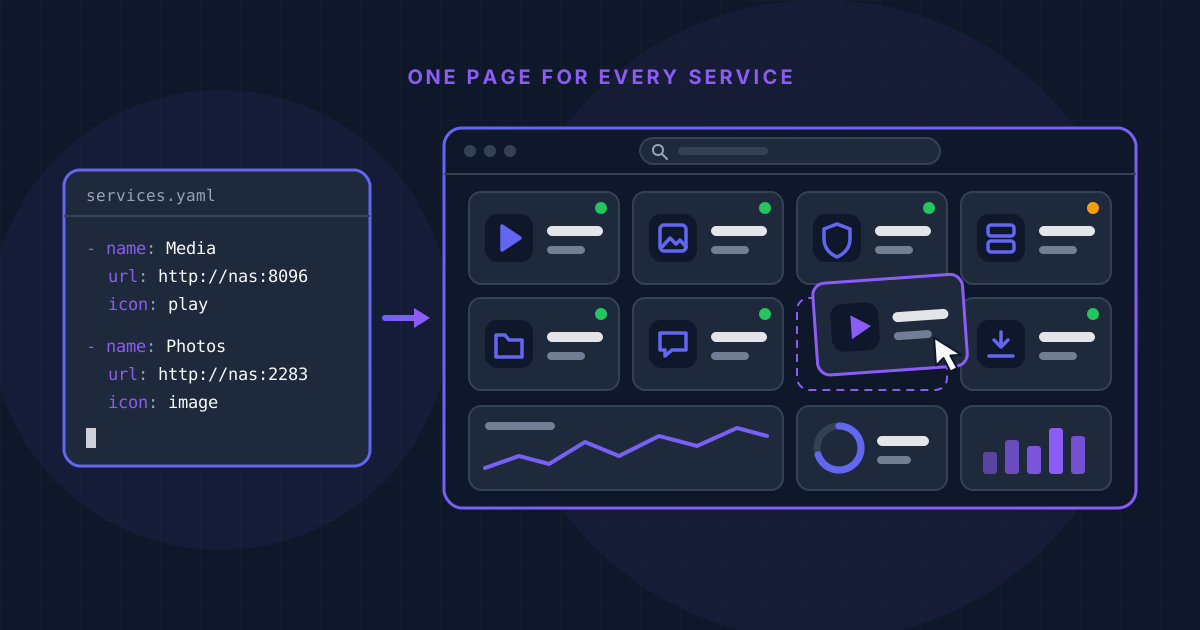
Encontrar el mejor panel para homelab suena como una decisión puramente estética hasta que tu servidor doméstico está ejecutando quince servicios en quince puertos y nadie en casa recuerda cuál es cuál. Un panel les da a todos una sola dirección: una página de inicio con un mosaico por servicio, un indicador de estado y, a menudo, números en vivo extraídos de la API de cada aplicación.
El directorio de Hostly enumera 21 proyectos en Personal Dashboards. Esta guía compara los seis más destacados: Homepage, Dashy, Glance, Homarr, Heimdall y Homer. Todo lo que aparece abajo se comprobó el 19 de noviembre de 2026 frente al repositorio y la documentación de cada proyecto, usando las versiones actuales: Homepage v2.8.0, Dashy 4.9.0, Glance v0.8.8, Homarr v2.13.1, Heimdall v2.8.4 y Homer v26.11.3. Las cifras citadas son las de los propios proyectos; no realizamos ningún benchmark.
La respuesta corta
Selecciones rápidas
- ✅Homepage si te sientes cómodo con YAML y quieres el conjunto más amplio de widgets de servicio, con mosaicos generados a partir de etiquetas de Docker
- ✅Homarr si nunca quieres abrir un archivo de configuración: arrastrar y soltar, cuentas de usuario y permisos listos para usar
- ✅Dashy si quieres tanto un archivo YAML como un editor en el navegador
- ✅Glance si quieres una página que se lee más que un lanzador: fuentes, versiones, clima y mercados junto al estado de tus servicios
- ✅Homer si quieres una página estática sin nada que mantener
- ✅Heimdall si quieres un lanzador sencillo de mosaicos que cualquiera pueda editar mediante un formulario
Qué hace un panel de homelab (y qué no hace)
Los seis hacen la misma tarea básica: muestran enlaces a tus servicios, agrupados y con búsqueda, en una sola página. La mayoría añade una comprobación de estado, que te dice si un servicio responde, e integraciones (llamadas widgets, smart cards o enhanced apps según el proyecto), que consultan la API de una aplicación y muestran datos en vivo, como una cola de descargas.
Un panel para servidor doméstico no es un sistema de monitorización: muestra el estado de las cosas cuando lo miras y no te avisará cuando un servicio caiga. Para eso, combínalo con un monitor dedicado como Uptime Kuma, que tanto Homepage como Homer pueden mostrar. Recuerda también que un panel con integraciones guarda claves API para todo con lo que habla.
Los seis paneles de un vistazo
| Característica | Homepage | Dashy | Glance | Homarr | Heimdall | Homer |
|---|---|---|---|---|---|---|
| Licencia | GPL-3.0 | MIT | AGPL-3.0 | Apache-2.0 | MIT | Apache-2.0 |
| Configurado con | Archivos YAML o etiquetas de Docker | Un archivo YAML o el editor integrado de la UI | Archivos YAML | Interfaz web (arrastrar y soltar) | Interfaz web (formularios) | Un archivo YAML |
| Integraciones | Más de 100 widgets de servicio | Casi 100 widgets documentados | Widgets de fuentes, estado y API personalizada | Más de 80 integraciones | 155 enhanced apps con estadísticas en vivo | Smart cards para más de 50 servicios |
| Inicio de sesión integrado | Contraseña opcional u OIDC (desde v2.0) | Lista de usuarios en la configuración; SSO con OIDC y Keycloak | Nombre de usuario y contraseña | Usuarios, grupos, OIDC y LDAP | htpasswd en la imagen de LinuxServer.io | Ninguno; pensado para estar detrás de un proxy |
| Última versión | v2.8.0 | 4.9.0 | v0.8.8 | v2.13.1 | v2.8.4 | v26.11.3 |
| Estrellas en GitHub (19 nov. 2026) | Aproximadamente 33.700 | Aproximadamente 27.000 | Aproximadamente 38.300 | Aproximadamente 5.400 | Aproximadamente 9.400 | Aproximadamente 11.700 |
YAML o interfaz: la decisión que determina todo lo demás
Las listas de funciones de estos proyectos se solapan mucho. Lo que realmente cambia, cada vez que agregas un servicio, es dónde vive la configuración.
Archivos primero: Homepage, Glance y Homer. Tu panel son unos pocos archivos YAML en una carpeta que puede estar en Git junto a tus archivos de Compose y restaurarse en una máquina nueva copiándola. El precio es que cada cambio implica editar texto, y YAML es estricto con la indentación. El README de Homepage señala que la mayoría de las preguntas que recibe se responden en la documentación o son simples problemas de configuración YAML.
Interfaz primero: Homarr y Heimdall. Añades aplicaciones rellenando formularios y, en Homarr, arrastras mosaicos por una cuadrícula. Cualquier persona del hogar puede hacer cambios. La configuración vive en el directorio de datos de la aplicación (/appdata para Homarr, /config para la imagen de Heimdall), así que ese directorio es el que debes respaldar.
Ambos: Dashy. Dashy lee un único conf.yml y además tiene un editor en la interfaz que guarda tus cambios de vuelta en ese archivo.
Si ya usas Docker Compose, ya escribes YAML y las herramientas basadas en archivos te resultarán naturales. Si Compose es nuevo para ti, empieza con nuestra guía básica de Docker Compose.
Homepage: el conjunto más amplio de integraciones
Homepage se describe a sí mismo como un panel de aplicaciones rápido, completamente proxyado y altamente personalizable, con integraciones para más de 100 servicios. Su documentación actualmente tiene páginas para más de 160 widgets de servicios, además de widgets de información para el clima, la fecha y la hora, la búsqueda y los recursos del sistema. Es una aplicación de Next.js bajo la licencia GPL-3.0, con imágenes para AMD64 y ARM64 y traducciones a más de 40 idiomas.
Que esté "completamente proxyado" importa para la seguridad: el servidor de Homepage hace las solicitudes a la API, de modo que las claves de tu configuración permanecen ocultas para quien abra la página.
La configuración se divide en unos pocos archivos dentro de un solo directorio: services.yaml, bookmarks.yaml, widgets.yaml, settings.yaml y docker.yaml. También puedes ahorrar parte de la edición: una vez configurada una instancia de Docker, Homepage descubre contenedores que llevan etiquetas homepage.* y crea sus mosaicos automáticamente.
Este es el archivo Compose del README del proyecto:
services:
  homepage:
    image: ghcr.io/gethomepage/homepage:latest
    container_name: homepage
    environment:
      HOMEPAGE_ALLOWED_HOSTS: gethomepage.dev # required, may need port. See gethomepage.dev/installation/#homepage_allowed_hosts
      PUID: 1000 # optional, your user id
      PGID: 1000 # optional, your group id
    ports:
      - 3000:3000
    volumes:
      - /path/to/config:/app/config # Make sure your local config directory exists
      - /var/run/docker.sock:/var/run/docker.sock:ro # optional, for docker integrations
    restart: unless-stopped
Dos líneas merecen atención. HOMEPAGE_ALLOWED_HOSTS ha sido obligatorio desde v1.0 para cualquier dirección que no sea localhost: sustituye el valor de ejemplo por el host que escribes en el navegador, incluido el puerto (por ejemplo 192.168.1.10:3000), o verás un error de validación del host. La línea del socket de Docker es opcional, y la documentación dice claramente que usar el socket directamente no es el método de integración recomendado.
Desde v2.0 Homepage también tiene un inicio de sesión opcional, con una contraseña o un proveedor OIDC. El proyecto lo llama una simple barrera de acceso, advierte que no limita la tasa de intentos de contraseña y aun así recomienda un proxy inverso o una VPN.
Dashy: YAML y un editor de interfaz en uno
Dashy (licencia MIT, construido con Vue) es el más configurable de los seis. Un archivo, conf.yml, define páginas, secciones y elementos, y los mismos ajustes se pueden cambiar en el navegador: haz clic derecho en un mosaico, elige Edit, previsualiza el cambio al instante y guárdalo en el disco.
Qué incluye Dashy
- ✅Indicadores de estado por elemento: una comprobación HTTP, un ping ICMP, o ambas (desactivado por defecto)
- ✅Casi 100 widgets documentados para información general, servicios autoalojados y recursos del sistema
- ✅Temas integrados con un editor de color en la interfaz, CSS personalizado y varios paquetes de iconos
- ✅Una vista de espacio de trabajo para cambiar entre apps y una vista minimalista para usarla como página de inicio del navegador
Los requisitos documentados son modestos: la imagen funciona en amd64 y arm64 (no ARM de 32 bits), el servidor Node en reposo consume aproximadamente entre 80 y 120 MB de memoria, y 256 MB de RAM se describen como más que suficientes.
services:
  dashy:
    image: lissy93/dashy:latest
    container_name: dashy
    ports:
      - 8080:8080
    volumes:
      - ./user-data:/app/user-data
    environment:
      - NODE_ENV=production
    restart: unless-stopped
Este es el ejemplo de Compose de la documentación de Docker de Dashy, sin sus comentarios ni la anulación opcional de la comprobación de salud. El directorio montado user-data debe contener un conf.yml.
Lee la documentación de autenticación antes de confiar en el inicio de sesión. Dashy puede mostrar una página de inicio de sesión a partir de una lista de usuarios en conf.yml, pero su documentación advierte que, en el modo cliente predeterminado, esto es una superposición de interfaz que se puede eludir obteniendo el archivo de configuración directamente. Establecer ENABLE_HTTP_AUTH=true lo aplica en el servidor, y se admite el inicio de sesión único mediante Keycloak o cualquier proveedor OIDC. La documentación resume la opción integrada como una barrera suave para redes de confianza.
Glance: Un panel que se lee
Glance es el proyecto con más estrellas de esta comparación y el caso más peculiar. Los demás parten de una cuadrícula de mosaicos de aplicaciones; Glance parte del contenido. Su README lo describe como un panel ligero y altamente personalizable que muestra tus fuentes en una interfaz simplificada: publicaciones RSS, entradas de subreddits, noticias de Hacker News, subidas de YouTube, el tiempo, precios de mercado y nuevas versiones de los proyectos que sigues, en columnas repartidas en tantas páginas como necesites. Un conjunto más reducido de widgets cubre la parte de homelab:
Widgets de homelab de Glance
- ✅Monitor: una lista de sitios que muestra si cada uno es accesible, junto con su tiempo de respuesta
- ✅Contenedores Docker: estado de los contenedores, con nombres, iconos y enlaces configurados mediante etiquetas
glance.*(necesita el socket de Docker) - ✅Estadísticas de DNS: métricas de AdGuard Home, Pi-hole o Technitium
- ✅Estadísticas del servidor: uso de CPU, memoria y disco; la documentación marca este widget como aún en desarrollo
- ✅Marcadores, búsqueda y widgets personalizados de API, iframe y HTML para cualquier otra cosa
Glance está escrito en Go y se distribuye como un único binario de menos de 20 MB para Linux, Windows y macOS, o como una imagen de Docker igualmente pequeña. La configuración solo se hace en YAML y se recarga automáticamente cuando guardas el archivo. La autenticación con nombre de usuario y contraseña viene integrada, y Glance bloquea una dirección IP tras cinco intentos fallidos en cinco minutos.
services:
  glance:
    container_name: glance
    image: glanceapp/glance
    restart: unless-stopped
    volumes:
      - ./config:/app/config
    ports:
      - 8080:8080
Antes del primer arranque, descarga la configuración inicial, como indica el README:
mkdir config && wget -O config/glance.yml https://raw.githubusercontent.com/glanceapp/glance/refs/heads/main/docs/glance.ymlHay dos comportamientos que conviene conocer. Glance no hace solicitudes en segundo plano: los datos se obtienen cuando cargas la página y luego se almacenan en caché, así que nada se actualiza hasta que refrescas. Y el README advierte que una página con muchos widgets puede superar los límites de frecuencia predeterminados de bloqueadores DNS como Pi-hole y AdGuard Home, lo que hace que las solicitudes expiren por tiempo de espera. La solución es aumentar el límite en la configuración del bloqueador.
Homarr: Sin YAML en absoluto
Homarr (Apache-2.0) adopta el enfoque opuesto al de Homepage. La propia descripción del proyecto promete cero YAML y configuración mediante arrastrar y soltar: construyes paneles en el navegador. También es el más completo de los seis como aplicación multiusuario.
Qué incluye Homarr
- ✅Una cuadrícula de arrastrar y soltar, con paneles que pueden ser públicos o privados
- ✅Gestión de usuarios con permisos y grupos, y inicio de sesión único mediante OIDC o LDAP
- ✅Más de 80 integraciones con aplicaciones autoalojadas, y widgets que se actualizan en tiempo real a través de WebSockets
- ✅Un asistente de configuración inicial que crea la cuenta de administrador y, si el socket de Docker está montado, detecta los contenedores en ejecución y los asocia con las integraciones conocidas
Pide más que los demás a cambio. El mínimo documentado es 500 MB de RAM y 600 MB de espacio en disco para la imagen, en amd64 o arm64 (ARM de 32 bits no es compatible). La única configuración obligatoria es una clave de cifrado, una cadena hexagonal de 64 caracteres que puedes generar con openssl rand -hex 32:
services:
  homarr:
    container_name: homarr
    image: ghcr.io/homarr-labs/homarr:latest
    restart: unless-stopped
    volumes:
      - /var/run/docker.sock:/var/run/docker.sock # Optional, only if you want docker integration
      - ./homarr/appdata:/appdata
    environment:
      - SECRET_ENCRYPTION_KEY=your_64_character_hex_string
    ports:
      - '7575:7575'
Abre el puerto 7575 y comienza la configuración inicial. Si vuelve a aparecer después de cada reinicio, el diagnóstico de la documentación es un montaje de appdata ausente, incorrecto o de solo lectura.
Heimdall: El lanzador sencillo
Heimdall es una aplicación con licencia MIT para paneles y lanzadores, construida sobre Laravel y desarrollada bajo la organización LinuxServer.io en GitHub. Es la menos ambiciosa de las seis, y precisamente ahí reside su atractivo. Añades un mosaico mediante un formulario: empiezas a escribir el nombre de una aplicación y Heimdall te la ofrece desde su catálogo.
Ese catálogo distingue dos tipos de aplicaciones. Las aplicaciones básicas obtienen automáticamente su icono y el color del mosaico. Las aplicaciones avanzadas también aceptan detalles de API y muestran estadísticas en vivo en el mosaico; el ejemplo del README es NZBGet y SABnzbd mostrando el tamaño de la cola y la velocidad de descarga. El día que lo comprobamos, el índice de aplicaciones del proyecto enumeraba 676 aplicaciones, 155 de ellas avanzadas.
La forma habitual de ejecutarlo es la imagen de LinuxServer.io, lscr.io/linuxserver/heimdall, publicada para x86-64 y arm64; su README incluye el archivo de Compose. El contenedor escucha en los puertos 80 y 443, que entran en conflicto con un proxy inverso en la misma máquina si los expones sin cambios. La imagen admite protección con contraseña mediante un archivo htpasswd. De forma predeterminada, Heimdall bloquea las solicitudes de búsqueda a direcciones IP privadas como protección contra server-side request forgery; en una instancia que no está expuesta a Internet, ALLOW_INTERNAL_REQUESTS=true elimina esa restricción.
Homer: Una página estática y nada más
Homer (Apache-2.0) se presenta como una página de inicio estática, extremadamente simple, para tu servidor. Y es literal: es un conjunto de archivos HTML y JavaScript más un config.yml, sin ninguna aplicación del lado del servidor detrás. Puedes ejecutar el contenedor oficial b4bz/homer, que lo sirve en el puerto 8080, o descargar homer.zip desde la página de versiones y colocarlo detrás de un servidor web que ya tengas.
Para ser una página estática, hace bastante: grupos de servicios y varias páginas, búsqueda difusa, temas, instalación como PWA y una comprobación de conectividad que te avisa cuando el propio panel deja de estar accesible. Las tarjetas inteligentes añaden datos en vivo para más de 50 servicios, incluidos Proxmox, Portainer, Home Assistant y Nextcloud.
El diseño estático tiene dos consecuencias que la documentación explica claramente. Las tarjetas inteligentes llaman a tus servicios desde el navegador, así que están sujetas a restricciones CORS: los servicios deben estar en el mismo dominio que Homer, enviar las cabeceras correctas o estar detrás de un proxy que las añada. Y config.yml se sirve por HTTP como cualquier otro archivo, por lo que una clave de API escrita allí es visible para cualquiera que pueda acceder a la página. No incluyas claves en él a menos que Homer esté protegido por autenticación.
Proteger tu panel
Un panel mapea toda tu configuración y, una vez ajustadas las integraciones, almacena credenciales para ella. Hay dos hábitos que conviene seguir elijas el que elijas.
Manténlo fuera de Internet público salvo que haya algo más fuerte delante. Los propios proyectos lo dicen: el README de Homepage indica que una instancia accesible desde una red no confiable debe estar detrás de un proxy inverso o una VPN que imponga autenticación, y la documentación de Dashy dice que nunca expongas una instancia sin autenticación suficiente. Nuestra guía de configuración de Nginx Proxy Manager muestra cómo poner un servicio detrás de HTTPS y restringirlo con listas de acceso.
Trata el socket de Docker con cuidado. Homepage, Glance y Homarr pueden leer información de contenedores a través de /var/run/docker.sock. La documentación de Homepage señala los riesgos de seguridad de exponer el socket directamente y muestra la alternativa: un contenedor proxy de socket en medio, configurado para rechazar todas las operaciones POST, lo que hace que el acceso sea efectivamente de solo lectura.
Otros paneles en el directorio de Hostly
Si ninguno de los seis encaja, hay cuatro proyectos más pequeños que merecen una mirada: Fenrus, una página personal con varios usuarios y acceso de invitados; Mafl, una página de inicio minimalista y flexible; Starbase 80, una cuadrícula de aplicaciones al estilo iPad impulsada por un único archivo JSON; y Hubleys, que sirve paneles para varios usuarios desde una configuración central en YAML.
Preguntas frecuentes
¿Cuál es el mejor panel de homelab para principiantes?
Homarr, si quieres evitar los archivos de configuración: un asistente de incorporación, arrastrar y soltar, y nada de YAML. Heimdall sigue siendo más simple si todo lo que necesitas son mosaicos. Si ya usas Docker Compose, Homepage no es mucho más difícil y ofrece más integraciones.
¿Cuál es el panel más ligero?
Según lo que publican los proyectos: Homer son solo archivos estáticos, y Glance es un único binario de menos de 20 MB. Dashy documenta aproximadamente entre 80 y 120 MB de memoria en reposo, y Homarr pide al menos 500 MB de RAM. No encontramos una cifra de memoria publicada para Homepage ni Heimdall, y no hemos medido ninguno de ellos nosotros mismos.
¿Puedo ejecutar un panel en una Raspberry Pi?
Sí. Homepage, Dashy, Homarr y Heimdall publican imágenes arm64, Glance ofrece binarios ARM y ARM64, y Homer puede servirse con cualquier servidor web. Las imágenes actuales de Dashy y Homarr necesitan un sistema de 64 bits.
Nuestro veredicto
Para la mayoría de las personas que ejecutan un servidor doméstico con Docker Compose, Homepage es el mejor panel de homelab para empezar: el conjunto más amplio de integraciones, mosaicos generados a partir de etiquetas de contenedor, claves de API guardadas del lado del servidor y una configuración que puedes mantener en Git. Homarr es la opción a elegir si YAML es un factor decisivo, o si varias personas necesitan sus propias cuentas y paneles. Dashy se sitúa entre ambos y recompensa el retoque. Glance es la mejor opción cuando quieres una página de inicio más que un lanzador. Homer y Heimdall siguen siendo la respuesta correcta cuando todo lo que necesitas es una página ordenada de enlaces.
Los seis son gratuitos y de código abierto. Una vez que el panel está en marcha, el siguiente paso natural es llenarlo: nuestra lista de las 15 mejores aplicaciones autoalojadas para un servidor doméstico es un buen lugar para encontrar el siguiente mosaico.