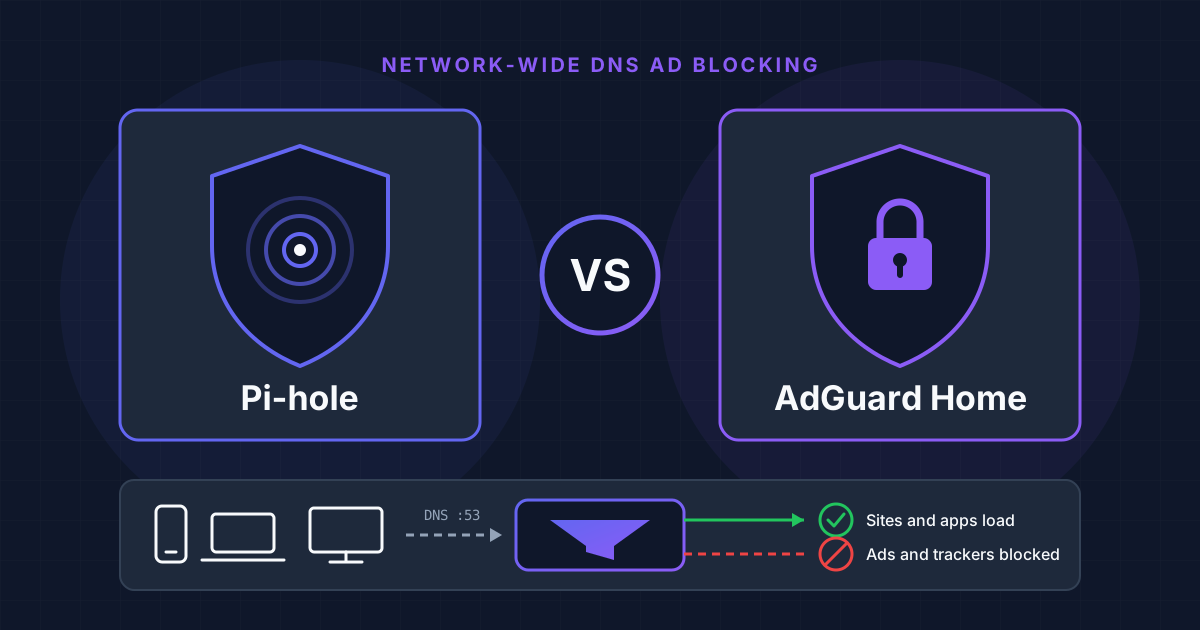
Pi-hole vs AdGuard Home ist die erste echte Entscheidung, vor der die meisten Menschen stehen, sobald ein Home-Server läuft. Beide sind kostenlose, quelloffene DNS-Server, die Werbung und Tracker für jedes Gerät in Ihrem Netzwerk blockieren, einschließlich Smart-TVs, Konsolen und Smartphones, auf denen Sie keine Browser-Erweiterung installieren können. Beide laufen problemlos auf einem Raspberry Pi oder in einem Container. Sie unterscheiden sich darin, was bereits eingebaut ist, wie sie konfiguriert werden und wie viel Sie selbst zusammensetzen müssen.
Dieser Vergleich basiert auf den aktuellen Versionen zum Zeitpunkt des Schreibens (Pi-hole Core v6.6 mit FTL v6.9 und AdGuard Home v0.107.80) sowie auf der Dokumentation der jeweiligen Projekte. Eine Warnung vorweg: Viele ältere Vergleiche beschreiben Pi-hole v5. Pi-hole v6 hat mehrere der Punkte geändert, die diese Artikel kritisieren, daher weisen wir dort darauf hin, wo das relevant ist.
Die Kurzantwort
Wählen Sie Pi-hole, wenn:
- 🟢Sie die größere Community und die meisten Anleitungen, Skripte und Integrationen möchten
- 🟢Sie es mögen, Blocklisten und Regeln Gerätegruppen zuzuweisen
- 🟢Sie Ihren eigenen rekursiven Resolver mit Unbound betreiben möchten, den Pi-hole Schritt für Schritt dokumentiert
- 🟢Sie sich unter Linux wohlfühlen und es Ihnen nichts ausmacht, ein zweites Tool für verschlüsseltes DNS hinzuzufügen
Wählen Sie AdGuard Home, wenn:
- 🟢Sie verschlüsseltes DNS (DoH, DoT, DoQ) ohne zusätzliche Installationen möchten
- 🟢Sie Kindersicherungen, erzwungene sichere Suche oder das Blockieren bestimmter Dienste mit einem Klick benötigen
- 🟢Sie möchten, dass Ihr Telefon Ihren Blocker auch unterwegs über verschlüsseltes DNS nutzt
- 🟢Sie eine einzelne Binärdatei mit einer YAML-Datei und einem Einrichtungsassistenten bevorzugen
Wie DNS-Werbeblockierung funktioniert (und was sie nicht kann)
Beide Werkzeuge sind DNS-Sinkholes. Ihr Router weist die IP-Adresse des Blockers als DNS-Server des Netzwerks zu. Wenn ein Gerät die Adresse einer Werbe- oder Tracking-Domain anfragt, antwortet der Blocker mit einer Sackgasse statt die Anfrage weiterzuleiten, sodass die Anfrage Ihr Netzwerk nie verlässt. Alles andere wird an einen Upstream-Resolver weitergeleitet und zwischengespeichert.
Die Einschränkung ist bei beiden gleich, und die README von AdGuard Home sagt es ganz klar: Werbung, die von derselben Domain wie der Inhalt ausgeliefert wird, kann auf DNS-Ebene nicht blockiert werden. Dazu gehören Anzeigen auf YouTube und Twitch sowie gesponserte Beiträge auf Facebook, X und Instagram. Ein DNS-Blocker ergänzt einen Browser-Werbeblocker; er ersetzt ihn nicht. Wenn YouTube Ihr Hauptziel ist, behandelt unser Leitfaden zum Blockieren von YouTube Shorts Ansätze, die auf App-Ebene funktionieren.
Pi-hole vs AdGuard Home auf einen Blick
| Funktion | Pi-hole v6 | AdGuard Home |
|---|---|---|
| Lizenz | EUPL | GPL-3.0 |
| Native Installation | Nur Linux (Debian, Ubuntu, Raspberry Pi OS, Fedora, CentOS Stream, Alpine, Armbian) | Eine einzelne Binärdatei; Installationsskript für Linux, macOS, FreeBSD und OpenBSD |
| Offizielles Docker-Image | Ja (pihole/pihole) | Ja (adguard/adguardhome) |
| Blocklisten, Zulassungslisten, Regex-Regeln | Ja, einschließlich abonnierter Zulassungslisten | Ja; Adblock-ähnliche Syntax für Hosts und nur Domains |
| Verschlüsseltes Upstream-DNS | Benötigt zusätzliche Software (Unbound, dnscrypt-proxy) | Integriert: DoT, DoH, HTTP/3, DoQ, DNSCrypt |
| Verschlüsseltes DNS an Clients bereitstellen | Nicht integriert | Integriert: DoH, DoT, DoQ, DNSCrypt |
| HTTPS für die Admin-Oberfläche | Seit v6 integriert | Integriert |
| Kindersicherung / Safe Search | Nur über von dir hinzugefügte Blocklisten | Integrierte Schalter |
| Regeln pro Gerät | Gruppen von Clients, Listen und Domains | Persistente Clients mit eigenen Einstellungen und Upstreams |
| DHCP-Server | Ja (optional) | Ja (optional) |
| Lokale DNS-Einträge | Ja (benutzerdefinierte Host- und CNAME-Einträge) | Ja (DNS-Umleitungen: A, AAAA, CNAME) |
| Konfiguration | pihole.toml, CLI, API, Weboberfläche, Umgebungsvariablen | AdGuardHome.yaml, Weboberfläche, API |
| GitHub-Sterne (Nov 2026) | Etwa 62.000 | Etwa 38.000 |
Pi-hole: Der Community-Standard
Pi-hole ist das Projekt, das netzwerkweites Werbeblocking zu einer alltagstauglichen Idee gemacht hat, und gemessen an den GitHub-Stars bleibt es klar das populärere der beiden. Die dokumentierten Anforderungen sind bescheiden: 512 MB RAM und 2 GB freier Speicherplatz (4 GB empfohlen) auf beliebiger Hardware, die eine unterstützte Linux-Distribution ausführt. Der Resolver im Kern, pihole-FTL, ist vorgefertigt für x86_64, ARM und RISC-V. Die eine feste Netzwerkanforderung ist eine statische IP-Adresse oder eine DHCP-Reservierung für die Maschine, auf der es läuft.
Was sich in v6 geändert hat
Pi-hole v6, veröffentlicht im Februar 2025, war eine umfassende Neufassung und beseitigte mehrere langjährige Kritikpunkte:
Pi-hole v6-Highlights
- ✅Der Webserver und eine neue REST-API sind in das
pihole-FTL-Binary eingebettet, sodass lighttpd und PHP nicht mehr benötigt werden - ✅Native HTTPS-Unterstützung für die Administrationsoberfläche, mit automatisch generiertem Zertifikat oder einem eigenen
- ✅Alle Einstellungen in einer kommentierten Datei zusammengeführt,
/etc/pihole/pihole.toml - ✅Abonnierbare Allowlists ("antigravity"), die wie Blocklisten in umgekehrter Richtung funktionieren
- ✅Eine neu gestaltete Oberfläche mit den Modi Basic und Expert für die Einstellungen
- ✅Ein auf Alpine neu aufgebautes Docker-Image, das dadurch deutlich kleiner wurde
Das ist wichtig, wenn man Vergleiche liest. Die Feature-Tabelle in der README von AdGuard Home selbst sagt immer noch, dass Pi-holes HTTPS-Unterstützung eine manuelle Konfiguration von lighttpd erfordert. Das galt für v5 und gilt für v6 nicht mehr.
Worin Pi-hole stark ist
Gruppenverwaltung. Jede abonnierte Liste, jeder Allowlist- oder Denylist-Eintrag und jede Regex-Regel kann einer oder mehreren Gruppen zugewiesen werden, und Clients werden ebenfalls Gruppen zugewiesen. Das ermöglicht Setups wie eine strenge Sammlung von Listen für die Geräte der Kinder, eine lockerere für einen Arbeitslaptop und die Standardkonfiguration für alles andere, und eine ganze Gruppe lässt sich auf einmal ein- oder ausschalten.
Ein dokumentierter Weg zu rekursivem DNS. Die Dokumentation von Pi-hole enthält eine vollständige Anleitung, wie man Unbound daneben betreibt, sodass dein Server Namen auflöst, indem er die autoritativen Server direkt fragt, statt deinen gesamten Browserverlauf an einen Upstream-Anbieter weiterzugeben.
Flexibilität bei der Konfiguration. Jede Einstellung kann in der TOML-Datei, über die Kommandozeile, über die API, in der Weboberfläche oder mit Umgebungsvariablen geändert werden, was Pi-hole in Docker leicht deklarativ verwaltbar macht.
Worin es zurückbleibt
Pi-hole leitet Anfragen an seinen Upstream weiterhin im Klartext über DNS weiter. Um diesen Abschnitt zu verschlüsseln, musst du eine weitere Software hinzufügen. Die offizielle Dokumentation beschreibt dnscrypt-proxy für DNS-over-HTTPS; die ältere cloudflared-Anleitung trägt inzwischen einen Hinweis, dass Cloudflare die von ihr genutzte proxy-dns-Funktion eingestellt hat und neue Installationen mit dieser Methode nicht empfohlen werden. Pi-hole hat außerdem keine eingebaute Möglichkeit, als verschlüsselter DNS-Server für deine Geräte zu dienen, und Funktionen wie Kindersicherung oder Safe Search hängen davon ab, dass du die richtigen Blocklisten selbst findest und pflegst. Die native Installation ist nur unter Linux möglich; auf anderen Systemen nutzt du Docker.
AdGuard Home: Alles an Bord
AdGuard Home wird von dem Unternehmen hinter den AdGuard-Apps und AdGuard DNS entwickelt und teilt Code mit diesem öffentlichen DNS-Dienst. Es steht unter der GPL-3.0-Lizenz und wird als einzelne Binary mit integrierter Weboberfläche ausgeliefert. Das erklärte Ziel des Projekts ist, dass Funktionen sofort nach dem Start funktionieren, ohne zusätzliche Software installieren und konfigurieren zu müssen.
Was AdGuard Home enthält
- ✅Verschlüsselte Upstreams: DNS-over-TLS, DNS-over-HTTPS (einschließlich erzwungenem HTTP/3), DNS-over-QUIC und DNSCrypt
- ✅Kann selbst DoH, DoT, DoQ und DNSCrypt an deine Geräte ausliefern
- ✅Kindersicherung, sicheres Surfen (Phishing und Malware) und erzwungene sichere Suche für Google, YouTube, Bing, DuckDuckGo und andere
- ✅Blockierte Dienste mit Zeitplan, zum Beispiel um das Filtern eines Dienstes zu festgelegten Zeiten zu pausieren
- ✅Einstellungen pro Client, einschließlich unterschiedlicher Upstream-DNS-Server für ein Gerät
- ✅Upstream-Modi: Lastverteilung, parallele Abfragen oder schnellste IP-Adresse
- ✅Zugriffslisten für erlaubte und blockierte Clients sowie integrierte Ratenbegrenzung
- ✅Kann ohne Root-Rechte laufen
Verschlüsseltes DNS ist das Hauptmerkmal
Bei AdGuard Home ist es nur eine Frage des Eintippens, deinen Upstream auf eine tls://-, https://- oder quic://-Adresse zu setzen. Darüber hinaus kann es selbst der verschlüsselte DNS-Server für deine eigenen Geräte sein. Voraussetzung dafür sind ein Domainname und ein TLS-Zertifikat, und die Dokumentation empfiehlt für diesen Anwendungsfall einen Server mit öffentlicher IP. Sobald das eingerichtet ist, kann ein Smartphone deine Blocklisten auch über mobile Daten mithilfe der Einstellung für privaten DNS weiter nutzen.
Dasselbe Setup ermöglicht ClientIDs: Geräte identifizieren sich über den Hostnamen oder die URL, die sie für verschlüsseltes DNS verwenden, sodass AdGuard Home gerätespezifische Regeln anwenden kann, selbst wenn sich ihre IP-Adressen ändern. In einem einfachen Heimnetz werden Clients über ihre IP-Adresse oder einen CIDR-Bereich identifiziert. Die Identifizierung über die MAC-Adresse funktioniert nur, wenn AdGuard Home auch dein DHCP-Server ist.
Wo es an Grenzen stößt
Wenn du AdGuard Home im Internet zugänglich machst, liegt die Absicherung bei dir. Die eigene Empfehlung des Projekts für öffentliche Instanzen lautet, unverschlüsseltes DNS zu deaktivieren oder einzuschränken und den Allowlist-Modus zu verwenden; lies sie also, bevor du Ports öffnest. Die Community darum herum ist kleiner als die von Pi-hole, daher findest du weniger Tools und Anleitungen von Drittanbietern. Außerdem gibt es kein Gegenstück zu den gemeinsamen Gruppen von Pi-hole: Einstellungen werden einzelnen Clients (oder Tags) zugewiesen, was für wenige Geräte einfacher und bei vielen wiederholungsintensiver ist. Schließlich gilt der webbasierte Updater nicht für Docker-, Snap- oder Home-Assistant-Installationen; dort aktualisierst du das Image oder das Paket.
Installation mit Docker Compose
Beide Projekte veröffentlichen offizielle Images. Wenn du Compose noch nicht verwendet hast, lies zuerst unsere Docker-Compose-Grundlagen für Anfänger.
Pi-hole
Dies ist die Schnellstart-Datei aus dem offiziellen docker-pi-hole-Repository, wobei die optionalen DHCP- und NTP-Zeilen entfernt wurden:
services:
  pihole:
    container_name: pihole
    image: pihole/pihole:latest
    ports:
      - "53:53/tcp"
      - "53:53/udp"
      - "80:80/tcp"
      - "443:443/tcp"
    environment:
      TZ: 'Europe/London'
      # Web interface password; a random one is generated if unset
      FTLCONF_webserver_api_password: 'correct horse battery staple'
      # Needed with Docker's default bridge network
      FTLCONF_dns_listeningMode: 'ALL'
    volumes:
      - './etc-pihole:/etc/pihole'
    restart: unless-stopped
Setze deine eigene Zeitzone und dein eigenes Passwort, führe docker compose up -d aus und öffne http://your-server-ip/admin/. Der Container aktualisiert seine Blocklisten einmal pro Woche selbst. Auf Bare Metal lautet der offizielle Ein-Schritt-Installer:
curl -sSL https://install.pi-hole.net | bashDie Pi-hole-README dokumentiert außerdem, wie du das Skript vor dem Ausführen herunterladen und prüfen kannst, wenn du es lieber nicht direkt an bash weiterleiten möchtest.
AdGuard Home
AdGuard veröffentlicht einen docker run-Befehl auf Docker Hub. Dies ist dieselbe Konfiguration als Compose-Datei, beschränkt auf die Ports, die für normales DNS und die Admin-Oberfläche benötigt werden:
services:
  adguardhome:
    container_name: adguardhome
    image: adguard/adguardhome
    ports:
      - "53:53/tcp"
      - "53:53/udp"
      - "80:80/tcp"
      - "3000:3000/tcp"
    volumes:
      - './work:/opt/adguardhome/work'
      - './conf:/opt/adguardhome/conf'
    restart: unless-stopped
Starte es und öffne http://your-server-ip:3000 für den Einrichtungsassistenten, in dem du den Admin-Port auswählst und dein Konto anlegst. Wenn du später Verschlüsselung aktivierst, veröffentliche die zusätzlichen Ports, die auf der Docker-Hub-Seite aufgeführt sind: 443 für HTTPS und DoH, 853/tcp für DoT und 853/udp für DoQ.
Zwei Dinge, an denen viele hängenbleiben
Port 53 ist bereits in Verwendung. Auf Ubuntu und Fedora betreibt systemd-resolved einen Stub-Resolver, der auf Port 53 lauscht, sodass sich beide Container nicht daran binden können. Beide Projekte dokumentieren die Lösung: Deaktiviere den Stub-Listener und verweise /etc/resolv.conf auf die echte Resolver-Datei. Das sind die Befehle aus der Docker-Dokumentation von Pi-hole:
sudo sh -c 'mkdir -p /etc/systemd/resolved.conf.d && printf "[Resolve]\nDNSStubListener=no\n" | tee /etc/systemd/resolved.conf.d/no-stub.conf'
sudo sh -c 'rm -f /etc/resolv.conf && ln -s /run/systemd/resolve/resolv.conf /etc/resolv.conf'
sudo systemctl restart systemd-resolved
DHCP aus einem Container heraus. DHCP ist auf Broadcasts angewiesen, die das Standard-Bridge-Netzwerk von Docker nicht passieren. Wenn du möchtest, dass eines der beiden Tools dein DHCP-Server ist, verweisen dich beide Projekte auf Host-Netzwerkbetrieb (network_mode: host, nur Linux); die Pi-hole-Dokumentation beschreibt außerdem macvlan- und DHCP-Relay-Setups. Wenn dein Router einfach einen benutzerdefinierten DNS-Server verteilen kann, lasse DHCP auf dem Router und überspringe diesen Schritt vollständig.
Auch die Ports 80 und 443 können mit einem Reverse Proxy auf demselben Host kollidieren. Lege die Admin-Oberfläche auf einen anderen Host-Port um oder setze sie hinter den Proxy, wie in unserem Einrichtungsleitfaden für Nginx Proxy Manager beschrieben.
Dein Netzwerk darauf verweisen
Der letzte Schritt ist für beide identisch. Setze in den DHCP-Einstellungen deines Routers den DNS-Server auf die IP-Adresse des Rechners, auf dem der Blocker läuft, damit jedes Gerät ihn automatisch übernimmt. Wenn der Router keinen benutzerdefinierten DNS-Server zulässt, schalte seinen DHCP aus und verwende stattdessen den eingebauten DHCP-Server des Blockers. Als letztes Mittel kannst du den DNS-Server auf einzelnen Geräten von Hand eintragen.
Denke daran, dass der Blocker jetzt eine Abhängigkeit für den ganzen Haushalt ist: Wenn er ausfällt, stoppt die Namensauflösung und damit in der Praxis auch das Internet. Betreibe ihn auf etwas, das dauerhaft eingeschaltet bleibt, gib ihm eine feste Adresse und halte dir notiert, wie du den Router wieder auf einen öffentlichen Resolver umstellst.
Wie sieht es mit der Leistung aus?
Wir haben keine Benchmarks veröffentlicht, und du solltest Artikeln misstrauen, die eines der beiden Projekte anhand eines einzelnen Tests als „schneller“ deklarieren. Beide cachen Antworten lokal, und in einem Heimnetz kommt die Verzögerung, die du tatsächlich bemerkst, beim Upstream-Resolver für nicht zwischengespeicherte Namen zustande. Das Pi-hole-Projekt beschreibt es so, dass es auf servertauglicher Hardware Hunderte Millionen von Anfragen verarbeiten kann, und AdGuard Home teilt einen großen Teil seines Codes mit dem öffentlichen AdGuard-DNS-Dienst. Für einen Haushalt ist beides auf einem Raspberry Pi weit mehr als ausreichend.
Weitere Optionen, die es zu kennen lohnt
Falls keines von beiden passt, decken zwei weitere DNS-Server im Hostly-Verzeichnis angrenzende Bereiche ab. blocky ist ein leichtgewichtiger DNS-Proxy und Werbeblocker für lokale Netzwerke, und Technitium DNS Server ist ein vollständiger autoritativer und rekursiver DNS-Server mit integriertem Werbeblockieren für alle, die auch ihre eigenen Zonen hosten möchten.
Häufig gestellte Fragen
Ist AdGuard Home besser als Pi-hole?
Es bringt von Haus aus mehr mit: verschlüsseltes DNS in beide Richtungen, Kindersicherungsfunktionen und Sperren pro Dienst. Pi-hole hat die größere Community, gruppenbasierte Verwaltung und ist seit v6 architektonisch deutlich schlanker als ältere Vergleiche es beschreiben. „Besser“ hängt davon ab, ob Sie diese integrierten Funktionen möchten oder Pi-hole-Ökosystem bevorzugen.
Kann ich Pi-hole und AdGuard Home zusammen betreiben?
Es gibt kaum einen Grund, sie zu verketten, da sie dieselbe Aufgabe erfüllen. Wenn Sie sie nebeneinander auf einem Host betreiben, müssen Sie Portkonflikte bei 53, 80 und 443 lösen. Entscheiden Sie sich für eines.
Blockieren sie YouTube-Werbung?
Nein. Werbung, die von denselben Domains wie das Video ausgeliefert wird, kann auf DNS-Ebene von keinem der beiden Werkzeuge getrennt werden.
Kann ich in beiden dieselben Blocklisten verwenden?
Oft ja. Beide abonnieren Listen per URL. AdGuard Home liest Listen im Adblock-Stil, Hosts-Datei-Listen und nur-Domains-Listen; bevor Sie eine Liste von einem Werkzeug ins andere kopieren, prüfen Sie, ob sie in einem von Ihrem Blocker unterstützten Format veröffentlicht wird.
Brauche ich einen Raspberry Pi?
Nein. Trotz des Namens läuft Pi-hole auf jeder Hardware mit einer unterstützten Linux-Distribution, und beide Werkzeuge laufen in Docker auf einem Mini-PC, einem NAS oder einem VPS. Sie lassen sich auch problemlos neben anderen Diensten wie Home Assistant betreiben, das eine offizielle AdGuard Home-Integration hat.
Unser Urteil
Für einen ersten DNS-Blocker im Jahr 2026 und darüber hinaus bis 2027 ist AdGuard Home für die meisten Haushalte die einfachere Empfehlung: ein Container, ein Einrichtungsassistent und verschlüsseltes DNS, Kindersicherungsfunktionen und Dienstsperren ohne zusätzliche Komponenten. Pi-hole ist die bessere Wahl, wenn Ihnen die Community und die Gruppenverwaltung wichtig sind, Sie es mit Unbound kombinieren möchten oder einfach ein Projekt bevorzugen, das von Freiwilligen betrieben und durch Spenden finanziert wird. Version 6 hat in puncto Alltagstauglichkeit viel von der Lücke geschlossen, Sie werden also mit keinem der beiden eine falsche Entscheidung treffen.
Ganz gleich, wofür Sie sich entscheiden: Es gehört zu den Dienste mit dem größten Mehrwert, die Sie zu Hause betreiben können. Deshalb ist ein DNS-Blocker in unserer Liste der 15 besten Self-Hosted Apps für einen Home-Server enthalten. Neu in all dem? Beginnen Sie mit dem Einsteigerleitfaden zum Self-Hosting.