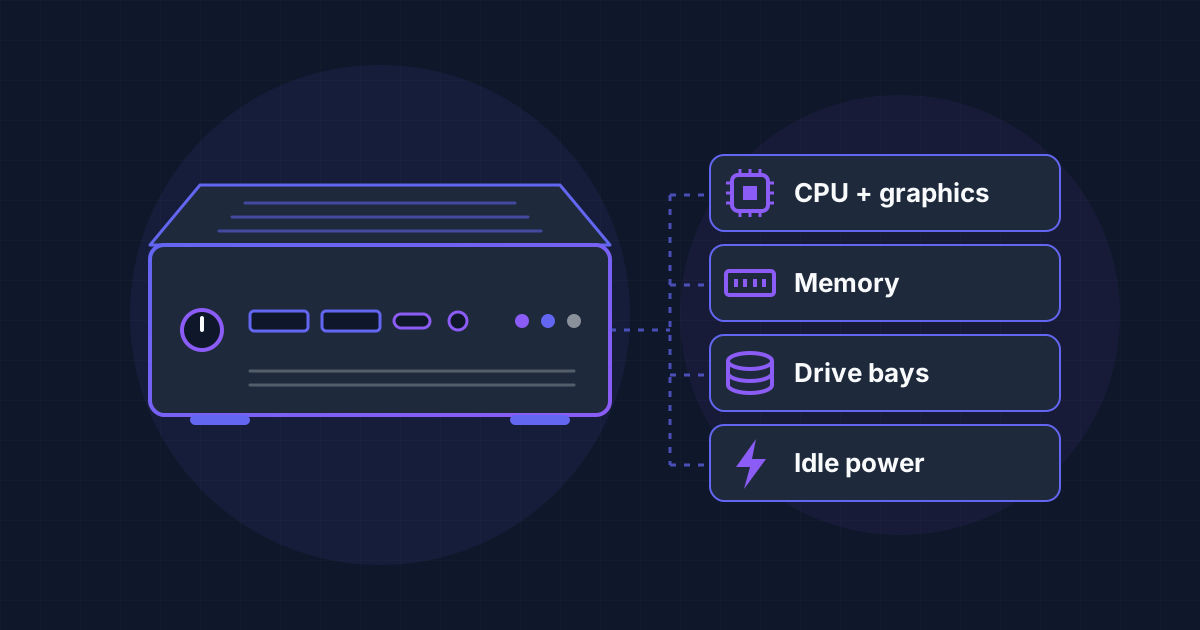
Die Wahl des besten Mini-PCs für einen Home-Server ist im Grunde eine Frage, die Anforderungen der Apps zu lesen, die Sie ausführen möchten, und fast alles andere auf der Produktseite zu ignorieren. Der Black Friday (in diesem Jahr der 27. November) ist der Zeitpunkt, an dem viele Menschen sich schließlich einen kaufen.
Dieser Leitfaden ist bewusst keine Rangliste mit zehn Modellen und Rabatt-Badges. Preise und Lagerbestand ändern sich während der Angebotswoche stündlich, und wir werden nicht behaupten, dass es ein Angebot gibt, solange wir es nicht auf der eigenen Seite des Anbieters gesehen haben. Stattdessen stammt jede Anforderung unten aus der offiziellen Dokumentation der Software, die Sie wahrscheinlich installieren werden, oder aus Intels eigenen Spezifikationsseiten; alles wurde am 14. November 2026 geprüft. Verwenden Sie das Ganze als Filter für alles, was gerade im Angebot ist.
Die kurze Antwort
Worauf Sie bei einem Home-Server-Mini-PC achten sollten
- ✅Eine aktuelle Intel-CPU mit integrierter Grafik und Quick Sync Video (Intel N100 oder neuer, oder ein Core der 12. Generation oder neuer), wenn Sie Video streamen möchten
- ✅16 GB RAM, wenn Sie Fotos, Medien und eine Handvoll weiterer Container auf einer Box betreiben möchten; 8 GB sind das Minimum
- ✅Eine NVMe-SSD für das System plus einen zweiten internen Laufwerksschacht für Ihre Daten
- ✅Kabelgebundenes Ethernet und eine Firmware, die im UEFI-Modus bootet
- ✅Niedriger Leerlaufverbrauch, weil die Maschine 8.760 Stunden im Jahr läuft
Warum ein Mini-PC und nicht ein Raspberry Pi, ein alter Desktop oder ein NAS?
Der Raspberry Pi war früher der Standard als erster Home-Server. Dieser Rat ist aus zwei Gründen überholt.
Der erste ist der Preis. Raspberry Pi hat die Preise 2026 aufgrund der Speicherkosten bereits mehr als einmal erhöht. Am 2. November 2026 kündigte das Unternehmen an, dass der Raspberry Pi 5 mit 16 GB um 80 $ auf 385 $ steigen würde, und verwies dabei auf einen Mangel an alternativen Lieferquellen für 16-GB-Speicher; außerdem beschrieb es die Situation als schwierig, aber vorübergehend. Das ist nur das nackte Board, noch ohne Netzteil, Gehäuse, Kühlung und Speicheradapter.
Der zweite Grund ist, was die Softwareprojekte selbst dazu sagen. In Jellyfins Hardware-Leitfaden steht, dass die meisten Single-Board-Computer, einschließlich des Raspberry Pi 5, zu langsam für eine gute Erfahrung sind, weil ihnen oft die richtige Unterstützung für Hardwarebeschleunigung fehlt. In der Dokumentation von Immich steht, dass Hardware-Transkodierung auf dem Raspberry Pi derzeit nicht unterstützt wird. Ein Pi ist weiterhin ein ausgezeichneter Host für leichte Dienste: Pi-hole verlangt 512 MB RAM, und Home Assistant unterstützt den Raspberry Pi 4 und 5 mit mindestens 2 GB.
Ein alter Desktop-Tower funktioniert und kostet nichts, wenn Sie ohnehin schon einen besitzen, ist aber normalerweise größer, lauter und im Leerlauf stromhungriger. Ein vorgefertigtes NAS-Gerät bietet Ihnen Laufwerksschächte, aber Jellyfins Leitfaden warnt davor, dass die Softwareumgebung auf den meisten dieser Geräte die Installation von Drittanbieter-Software erschwert und dass sie womöglich leistungsschwache Prozessoren haben, die zu langsam sind. Ein Mini-PC liegt dazwischen: ein normaler x86-64-Computer, auf dem jede Linux-Distribution läuft.
Beginnen Sie mit den Apps, die Sie ausführen möchten
Die Hardwareanforderungen werden von den Projekten veröffentlicht. Hier ist, was die offizielle Dokumentation verlangt und was das bedeutet, wenn Sie Produktseiten vergleichen. Wenn Sie noch nicht entschieden haben, was Sie laufen lassen möchten, ist unsere Liste der 15 besten selbst gehosteten Apps für einen Home-Server ein guter Ausgangspunkt.
| App | Was die offizielle Doku verlangt | Worauf Sie beim Mini-PC achten sollten |
|---|---|---|
| Jellyfin (Medien) | 8 GB RAM (unter Linux ohne Desktop können 4 GB ausreichen), 100 GB SSD für das System und den Transcoding-Cache, eine GPU für das Transcoding; x86-CPUs benötigen ab Version 10.11 SSE4.1 | Integrierte Grafik von Intel N100 oder neuer; kabelgebundenes Ethernet |
| Immich (Fotos) | Mindestens 6 GB RAM, 8 GB empfohlen; mindestens 2 CPU-Kerne, 4 empfohlen; Datenbank auf lokaler SSD | 8 GB oder mehr, eine SSD für das System, ein zweites Laufwerk für die Mediathek |
| Home Assistant (Smart Home) | 64-Bit-System, das im UEFI-Modus mit deaktiviertem Secure Boot startet; Boot-Laufwerk mit 512-Byte-logischen Sektoren | UEFI-Firmware und eine Boot-SSD, die kein natives 4K verwendet |
| Frigate (Kamera-NVR) | Intel-CPU mit AVX und AVX2, die Debian ausführen kann; ein unterstützter Detektor wie OpenVINO auf Intel-Grafik | Aktuelle Intel-CPU; ein zweiter Netzwerkanschluss ist für Kameras nützlich |
| Pi-hole (DNS-Werbeblockierung) | 512 MB RAM, mindestens 2 GB freier Speicherplatz (4 GB empfohlen) | Nichts Besonderes: Jeder Mini-PC ist weit mehr als ausreichend |
| OpenMediaVault (NAS-System) | Läuft schon mit nur 1 GiB RAM (4 GiB für Einsteiger empfohlen); das Systemlaufwerk darf offiziell keine gemeinsamen Daten enthalten | Zwei Laufwerke: eines für das System, eines für die Daten |
| CasaOS (App-Dashboard) | amd64, arm64 oder armv7; Debian 12 ist die getestete und empfohlene Basis | Jeder x86-64-Mini-PC |
Die beiden anspruchsvollen Bereiche sind Medien und Fotos. Wenn Jellyfin und Immich auf Ihrer Liste stehen, geben sie die Spezifikation vor und alles andere passt in die verbleibende Kapazität. Wenn nicht, reicht heute fast jeder Mini-PC, und Sie sollten nach Leerlaufstromverbrauch und Preis kaufen.
CPU: Warum die Intel N-Serie immer wieder zur Sprache kommt
Für einen Medienserver ist der Prozessor weniger wegen seiner reinen Geschwindigkeit als wegen seiner integrierten Grafik wichtig. Wenn ein Telefon oder Fernseher eine Datei nicht direkt abspielen kann, muss der Server sie im laufenden Betrieb umwandeln, und die Dokumentation von Jellyfin ist da unmissverständlich: Eine fehlende GPU wird nicht empfohlen, weil das Transkodieren von Video auf der CPU sehr rechenintensiv ist.
Der Hardware-Leitfaden von Jellyfin nennt den Intel N100 in seiner Liste empfohlener Prozessoren für integrierte Grafik, zusammen mit dem Core i5-11400 und dem Pentium Gold G7400 „oder neuer“. Auf der Spezifikationsseite von Intel zum N100 sind 4 Kerne, 4 Threads, eine thermische Auslegungsleistung von 6 W, Quick Sync Video und AVX2 aufgeführt. Sein Nachfolger, der N150, wurde im ersten Quartal 2025 mit derselben Kernanzahl und demselben 6-W-Wert veröffentlicht. Wenn Sie mehr Spielraum brauchen, verdoppelt der Core i3-N305 die Zahl auf 8 Kerne bei 15 W.
Drei Warnhinweise aus derselben Dokumentation sollte man in die Angebotswoche mitnehmen:
- Ältere Intel-Chips mit geringer Leistungsaufnahme sind ausgeschlossen. Jellyfin schließt Intel-Prozessoren der J-, M-, N- und Y-Serie bis einschließlich der 11. Generation aus, weil sie eine andere Architektur als höherwertige Modelle verwenden. Der Celeron N5105, ein Jasper-Lake-Chip, den Intel 2021 auf den Markt brachte, gehört zu dieser Gruppe, und der Intel-Leitfaden von Jellyfin sagt, dass Jasper-Lake-Grafik nur den Modus für Low-Power-Encoding unterstützt, der unter Linux eine zusätzliche Firmware-Konfiguration erfordert. Prüfen Sie das genaue Modell, nicht nur „Intel N-series“.
- Integrierte Grafik von AMD wird für Jellyfin nicht empfohlen. Der Leitfaden sagt, dass AMD nicht empfohlen wird, wenn Sie integrierte Grafik verwenden möchten, und verweist dabei auf die Encoder-Qualität und die Treiberunterstützung. Ein Ryzen-Mini-PC ist ein guter Allzweckserver, nur eben nicht die richtige Wahl für Transkodierung.
- Fixieren Sie sich nicht auf AV1. Der Leitfaden von Jellyfin sagt, dass Sie sich bei der Auswahl von Komponenten nicht wegen AV1 sorgen sollen. Die Fähigkeit, auf die Sie achten sollen, ist die Dekodierung von HEVC 10-bit.
Für Kameras sagt die Hardware-Seite von Frigate, dass alles mit einem Intel-CPU mit AVX und AVX2, das Debian ausführen kann, problemlos funktionieren sollte, und der Autor nennt einen N100-Mini-PC mit zwei Netzwerkports als aktuellen Favoriten. Dieselbe Seite rät derzeit von einem N150-basierten Modell wegen bekannter Kompatibilitätsprobleme ab – eine gute Erinnerung daran, die Hardware-Seite eines Projekts genau an dem Tag zu lesen, an dem Sie kaufen.
Was ist mit einem gebrauchten Business-Mini-PC?
Ausgemusterte Büro-Mini-PCs sind ein legitimer Budgetweg, mit einer entscheidenden Prüfung: der CPU-Generation. Jellyfin hat Intel-Prozessoren der 7. bis 10. Generation aus seiner Empfehlungsliste entfernt, weil Intel das Toolkit für diese Generationen abgekündigt hat, weist aber zugleich darauf hin, dass bestehende Besitzer sie weiter verwenden sollten. Jellyfin 10.11 benötigt SSE4.1 auf x86, und der Machine-Learning-Container von Immich erfordert den Funktionsstand x86-64-v2. Ein gebrauchtes Gerät mit einem älteren Core-Prozessor läuft problemlos für DNS, Dashboards und Dateifreigaben; für einen neuen Medienserver verweisen die Dokumentation Sie auf neuere Chips.
RAM: 8 GB ist das Minimum, 16 GB sind angenehm
Addieren Sie, was die Projekte verlangen. Immich möchte mindestens 6 GB und empfiehlt 8 GB; auf 4 GB kann es nur mit deaktivierten Machine-Learning-Funktionen laufen. Jellyfin verlangt 8 GB oder 4 GB auf einem Linux-Server ohne Desktop. Pi-hole benötigt 512 MB. Wenn Sie virtuelle Maschinen wollen, verlangt Proxmox VE mindestens 2 GB für sich selbst plus alles, was Sie den Gästen zuweisen.
Diese Angaben gelten pro Anwendung, sodass eine Box, die Fotos, Medien und andere Container gemeinsam betreibt, bei 8 GB kaum noch Spielraum hat. Deshalb ist 16 GB unsere Standardempfehlung.
Es gibt zwei Dinge, die Sie vor dem Bezahlen für mehr beachten sollten. Auf den Spezifikationsseiten von Intel sind für den N100, N150 und Core i3-N305 maximal 16 GB und ein einzelner Speicherkanal angegeben; betrachten Sie größere Konfigurationen dieser Chips daher als außerhalb dessen, was Intel dokumentiert. Und prüfen Sie, ob der Arbeitsspeicher als austauschbares Modul vorhanden ist oder verlötet wurde: Bei den diesjährigen Speicherpreisen ist ein Gerät, das Sie später aufrüsten können, mehr wert als früher.
Speicher und Laufwerksschächte
Planen Sie zwei Arten von Speicher ein.
Das Systemlaufwerk. Jellyfin empfiehlt eine 100 GB SSD für das Betriebssystem, die eigenen Dateien und den Transcoding-Cache. Immich sagt, dass seine Postgres-Datenbank idealerweise auf lokalem SSD-Speicher liegen und niemals auf einer Netzwerkfreigabe gespeichert werden sollte. Jede NVMe SSD mit 256 GB oder mehr erfüllt beide Anforderungen. Eine Falle, wenn Sie Home Assistant OS direkt auf dem Gerät installieren wollen: Die Dokumentation besagt, dass das Bootmedium 512-Byte-Logikssektoren unterstützen muss und dass Laufwerke mit nativen 4K-Sektoren, einschließlich einiger NVMe SSDs, davon nicht booten können.
Das Datenlaufwerk. Fotos, Filme und Dokumente sollten auf einer separaten Festplatte liegen. OpenMediaVault macht daraus eine Regel: Das Systemlaufwerk darf offiziell nicht für freigegebene Ordner oder Benutzerdaten verwendet werden. Immich weist darauf hin, dass Vorschaubilder und transkodiertes Video die Größe Ihrer Bibliothek um zusätzliche 10 bis 20 Prozent erhöhen können; dimensionieren Sie das Laufwerk also mit diesem Puffer. Wenn Sie Festplatten kaufen, empfiehlt der Jellyfin-Leitfaden, Modelle mit Shingled Magnetic Recording (SMR) zu vermeiden.
In der Praxis bedeutet das, nach einem dieser Layouts zu suchen:
- Zwei M.2-Steckplätze oder ein M.2-Steckplatz plus ein 2,5-Zoll-SATA-Schacht. Das reicht für eine System-SSD und ein Datenlaufwerk.
- Ein Mini-PC mit 3,5-Zoll-Schächten. Manche Mini-PCs ergänzen denselben Prozessortyp um 3,5-Zoll-Festplattenschächte. Das ist das richtige Layout, wenn Ihre Bibliothek in Terabyte gemessen wird.
- Ein Mini-PC neben einem vorhandenen NAS. Die Dokumentation von Jellyfin akzeptiert eine Netzwerkfreigabe als Speicherort für Medien, sodass der Mini-PC die Berechnungen übernehmen kann, während ein älteres NAS die Dateien hält. Halten Sie Datenbanken auf der lokalen SSD.
Unabhängig vom gewählten Layout gilt: Ein zweites Laufwerk im selben Gehäuse ist kein Backup. Planen Sie ein externes Exemplar von allem ein, was Sie nicht neu erstellen können.
Leerlaufstrom: Die Kosten, die Sie jede Stunde zahlen
Die Rechnung ist einfach: Watt multipliziert mit 8,76 ergibt Kilowattstunden pro Jahr. Ein Gerät, das im Leerlauf 10 W verbraucht, nutzt 87,6 kWh pro Jahr; eines mit 40 W kommt auf 350,4 kWh. Multiplizieren Sie das mit dem Preis pro kWh auf Ihrer eigenen Stromrechnung, um den Unterschied zu sehen, und multiplizieren Sie das dann mit den Jahren, in denen Sie das Gerät voraussichtlich behalten.
Seien Sie vorsichtig mit den Zahlen auf Produktseiten. Der 6-W-Wert für einen N100 ist Intels Thermal Design Power für den Prozessor, nicht der Verbrauch des gesamten Computers an der Steckdose, zu dem auch Speicher, Laufwerke, Netzwerk und Verluste des Netzteils gehören. Hersteller veröffentlichen den Leerlaufverbrauch nur selten, und wir werden keine Werte nennen, die wir nicht selbst gemessen haben. Suchen Sie nach unabhängigen Messungen des genauen Modells, und denken Sie daran, dass jede rotierende Festplatte den Gesamtverbrauch erhöht.
Netzwerk, Firmware und sonstiges Kleingedruckte
- Ethernet. Jellyfin empfiehlt, den Server per Kabel mit Ihrem Netzwerk zu verbinden. Betrachten Sie WLAN auf einem Mini-PC als Komfort für die Einrichtung, nicht als Verbindung des Servers.
- UEFI. Home Assistant OS benötigt UEFI-Boot mit deaktiviertem Secure Boot. Laut Dokumentation unterstützen die meisten Systeme der letzten zehn Jahre UEFI.
- Windows ist auf den meisten Modellen vorinstalliert. Die Hardware-Seite von Frigate weist darauf hin, dass viele Mini-PCs mit Windows ausgeliefert werden, sodass Sie Linux selbst installieren müssen.
- Neustart nach einem Stromausfall. Suchen Sie in der Firmware nach einer Option, um das Gerät automatisch einzuschalten, wenn die Netzstromversorgung zurückkehrt.
Drei Konfigurationen, je nachdem, was Sie betreiben wollen
Einsteiger: DNS, Dashboards, Smart Home
- 🟢Betreibt Pi-hole, Home Assistant in einem Container, einen Passwort-Manager und einige kleinere Apps
- 🟢Jeder aktuelle stromsparende x86-64-Prozessor, 8 GB RAM, eine SSD
- 🟢Kaufen nach Leerlaufverbrauch und Preis; ein gebrauchter Business-Mini-PC passt hier gut
Familienserver: Medien und Fotos
- 🟢Betreibt Jellyfin und Immich zusammen, plus alles aus der Einsteiger-Konfiguration
- 🟢Intel N100 oder neuer mit Quick Sync, 16 GB RAM, eine NVMe-System-SSD und ein zweites internes Laufwerk
- 🟢Für die meisten Haushalte der ideale Mittelweg und die Konfiguration, auf die Sie bei Angeboten achten sollten
Speicher und Kameras: Das kleine NAS
- 🟢Erweitert um eine große Mediensammlung, Kameraaufnahmen mit Frigate oder virtuelle Maschinen
- 🟢Ein 8-Kern-Chip wie der Core i3-N305 oder ein aktueller Core-Prozessor, 16 GB oder mehr, 3,5-Zoll-Einschübe, zwei Netzwerkports
- 🟢Rechnen Sie mit einem höheren Leerlaufverbrauch durch die Festplatten und prüfen Sie das dokumentierte Speicherlimit des Prozessors
So bewerten Sie ein Black-Friday-Angebot
Wir haben keine konkreten Angebote aufgeführt, weil zum Zeitpunkt der Veröffentlichung keine verifiziert werden konnten. Diese Checkliste funktioniert bei jedem Angebot:
- Finden Sie das genaue Prozessormodell und schlagen Sie es auf der Spezifikationsseite des Herstellers nach. "Intel 12th Gen N-series" und "Intel Celeron" bezeichnen sehr unterschiedliche Chips.
- Vergleichen Sie mit dem eigenen Shop des Anbieters. Der Preis auf der Website des Herstellers, am selben Tag geprüft, ist die Referenz. Ein "war"-Preis auf einem Marktplatz ist es nicht.
- Lesen Sie die Konfiguration, nicht die Überschrift. Dasselbe Modell wird oft mit unterschiedlicher RAM-Menge und unterschiedlichen SSD-Größen verkauft. Speicher ist in diesem Jahr teuer, daher kann ein niedriger Preis in der Überschrift einfach nur eine kleine Konfiguration bedeuten.
- Zählen Sie die Laufwerksschächte in der Spezifikationstabelle oder im Handbuch, nicht auf den Fotos.
- Prüfen Sie die Hardware-Seite des Projekts für die Apps, die Sie verwenden möchten, und zwar am jeweiligen Tag. Kompatibilitätsangaben ändern sich, wie das Frigate-Beispiel oben zeigt.
- Prüfen Sie die Rückgabebedingungen. Geräuschentwicklung und Leerlaufverbrauch lassen sich vor dem Kauf nur schwer beurteilen.
Was Sie zuerst installieren sollten
Sobald das Gerät ankommt, löschen Sie Windows und installieren Sie eine Server-Linux-Distribution ohne Desktop. Debian 12 ist eine sichere Wahl, und es ist das System, das CasaOS als getestet und empfohlen aufführt. CasaOS fügt mit einem einzigen Befehl aus seinem README ein Web-Dashboard und einen App-Store zu Docker hinzu:
curl -fsSL https://get.casaos.io | sudo bashWenn Speicher die Hauptaufgabe ist, installieren Sie stattdessen OpenMediaVault; es ist ein vollständiges, auf Debian basierendes System, das mit Desktop-Umgebungen kollidiert, geben Sie ihm also ein dediziertes Gerät oder eine virtuelle Maschine. Wenn Sie lieber jeden Baustein selbst verstehen möchten, überspringen Sie das Dashboard und folgen Sie unserem Docker-Compose-Grundlagen für Einsteiger, und arbeiten Sie danach den vollständigen Einsteigerleitfaden zum Self-Hosting für Netzwerk, Backups und Fernzugriff durch.
Häufig gestellte Fragen
Reicht ein Intel N100 für Jellyfin?
In Jellyfins eigener Hardware-Anleitung wird der Intel N100 bei den empfohlenen Prozessoren für integrierte Grafik genannt. Wir nennen keine Zahl gleichzeitiger Streams, weil das von euren Dateien und Clients abhängt und die Jellyfin-Dokumentation ebenfalls keine angibt.
Wie viel RAM braucht ein Heimserver?
8 GB sind das praktische Minimum, wenn Immich oder Jellyfin auf der Liste steht, basierend auf den dokumentierten Anforderungen. 16 GB schaffen Spielraum für beides plus weitere Container.
Mini-PC oder Raspberry Pi für einen Heimserver?
Ein Raspberry Pi eignet sich für leichte, dauerhaft laufende Dienste wie Pi-hole oder Home Assistant. Für Medien und Fotos bezeichnet Jellyfins Dokumentation die meisten Einplatinencomputer als zu langsam, und Immich unterstützt auf dem Raspberry Pi kein Hardware-Transcoding. Mit dem am 2. November 2026 angekündigten 16 GB Raspberry Pi 5 für 385 $ solltet ihr die Gesamtkosten sorgfältig vergleichen, bevor ihr davon ausgeht, dass der Pi der günstigere Weg ist.
Sollte ich mit dem Kauf bis zum Black Friday warten?
Legt zuerst die Spezifikation fest, notiert heute den regulären Preis des Anbieters und kauft dann, wenn ein passendes Angebot darunter fällt. Wenn kein solches Angebot auftaucht, geht durch späteres Kaufen nichts verloren.
Unser Urteil
Der beste Mini-PC für einen Heimserver ist derjenige, dessen Prozessor, Speicher und Laufwerksslots zu den Apps passen, die ihr tatsächlich ausführt. Für die meisten Haushalte ist das ein stromsparendes Intel-System mit Quick Sync Grafik, 16 GB RAM, einem NVMe-Systemlaufwerk und Platz für eine zweite Festplatte. Geht von den Software-Anforderungen aus, prüft den genauen Prozessor, vergleicht Angebote mit dem eigenen Preis des Anbieters, und die Countdown-Timer könnt ihr ignorieren.